Unlimited na access sa lahat ng aming tool
 Pagsamahin ang PDF
 Hatiin ang PDF
 Gumawa ng template
 I-compress ang PDF
 I-edit ang PDF
 Magdagdag ng watermark
 I-rotate ang PDF
 Lagdaan ang PDF
 I-convert ang PDF sa Word
 I-convert ang Word sa PDF
 I-convert ang PDF sa JPG
 I-convert ang JPG sa PDF
 I-convert ang PDF sa Excel
 I-convert ang Excel sa PDF
 I-convert ang PDF sa PowerPoint
 I-convert ang PowerPoint sa PDF
Paano ito gumagana?
I-upload ang iyong na-scan na file at i-convert ito sa nae-edit na text sa 3 simpleng hakbang:
- 1
I-upload o i-drag at i-drop ang iyong PDF.
- 2
Awtomatikong matutukoy at mae-extract ng tool ang text.
- 3
Suriin, i-edit, at i-download ang iyong natapos na file.
Pinapadali ng aming tool ang pag-edit ng na-scan na PDF nang hindi mo kailangang manu-manong i-type muli ang nilalaman nito. I-upload lang ang file sa aming website, at iko-convert ng tool ang mga static na pahina sa mga nae-edit na pahina.
Paano mag-edit ng na-scan na dokumento
Nakakita ka man ng error sa isang scan na kailangan mong isumite o nagtatrabaho ka sa isang naka-archive na file na kailangang i-update, maaaring mangahulugan ng maraming dagdag na trabaho at stress ang pag-edit ng mga static na scan. Hinahayaan ka ng aming tool na mabilis at madaling gumawa ng mga pagbabago sa teksto ng na-scan na dokumento. Maaari kang mag-edit ng na-scan na PDF na hanggang 100 MB sa pamamagitan ng mga hakbang na ito:
Hakbang 1: I-upload ang na-scan na file
Manu-manong piliin ang kinakailangang na-scan na dokumento mula sa iyong device o i-drop ito sa upload area. Mag-upload ng na-scan na PDF, JPG, o PNG at i-edit ang tekstong nilalaman nito. Pagkatapos i-upload ang dokumento, pumili ng hanggang 3 wikang ginamit dito at i-click ang button na Apply OCR upang simulan ang proseso ng pagkilala ng teksto. Pagkatapos, maghintay nang ilang sandali habang kino-convert ito ng aming system sa isang nae-edit na file.
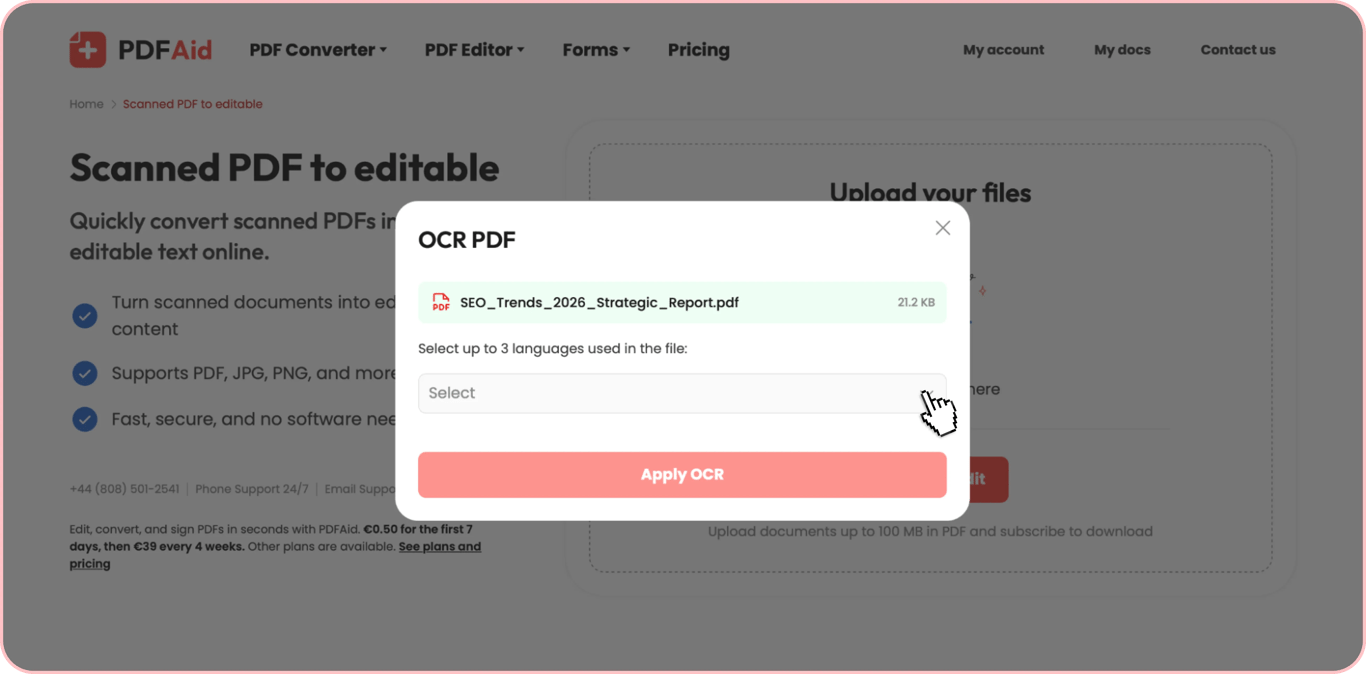
Hakbang 2: I-edit ang teksto
Pagkatapos maproseso, bubukas ang iyong file sa aming multifunctional na editor. I-edit ang teksto sa na-scan na PDF gamit ang mode na I-edit ang teksto. Hina-highlight ng mode na ito ang lahat ng text block na nakilala sa file at hinahayaan kang mag-alis ng hindi kinakailangang impormasyon, magpalit ng mga salita, at madaling ayusin ang mga error. Hanapin ang mga text block na kailangang baguhin, itapat ang cursor sa mga ito, at i-edit ang mga ito gaya ng ginagawa mo sa anumang software sa pag-edit ng dokumento.
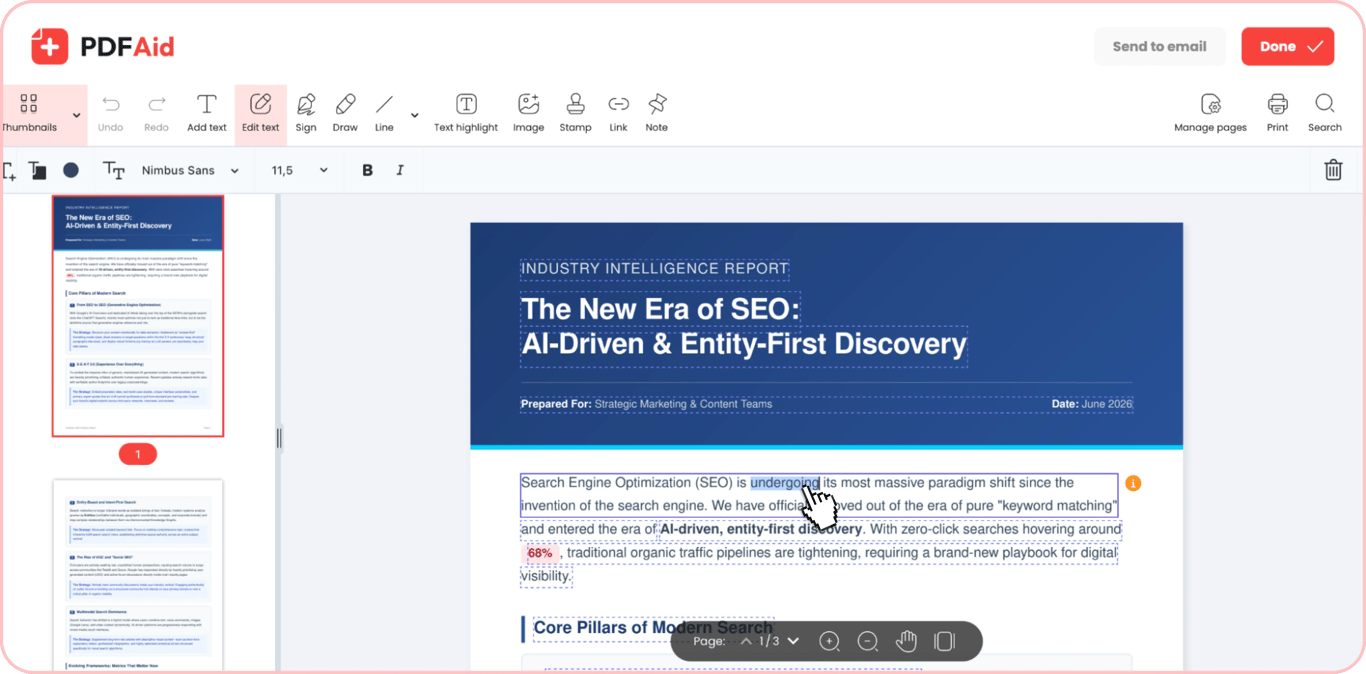
Hakbang 3: I-save ang iyong dokumento
Pagkatapos mong gamitin ang aming PDF Editor para sa mga na-scan na PDF, maaari mong gamitin ang isa sa dalawang opsyon sa pag-export. Hinahayaan ka ng una na i-save ang na-edit na file nang direkta sa iyong device – i-click ang Done sa kanang sulok sa itaas, piliin ang gusto mong format, palitan ang pangalan ng iyong dokumento kung kinakailangan, at i-click ang Download. Hinahayaan ka ng ikalawang opsyon na ibahagi ang handa nang dokumento sa pamamagitan ng email – i-click ang Send to email, piliin ang format, palitan ang pangalan nito, at i-click ang Send. Kabilang sa mga format na sinusuportahan para sa pag-export ang PDF, DOCX, DOC, PPT, PPTX, JPG, PNG, TXT, XLSX, at XLS.
Mga karaniwang sitwasyon ng paggamit
Kapag nag-scan ka ng dokumento, maaaring kailanganin mo itong gawing nae-edit kung gusto mo itong muling gamitin para sa ibang layunin o kung may mali sa personal na impormasyon, mga petsa, o iba pang bahagi. Nasa ibaba ang ilang karaniwang hamon na malulutas gamit ang aming tool.
Sertipikong may maling petsa
Kung may matukoy kang mali sa petsa sa scan ng isang sertipiko o ulat, maaaring mahirap itong ayusin kung wala ang orihinal na file. Kung wala ito, ang pag-aayos ng isang petsa ay karaniwang nangangahulugan ng muling pagbuo ng dokumento, na nangangailangan ng oras at maraming manu-manong gawain. Hinahayaan ka ng aming tool na mabilis na ayusin ang isang bahagi ng dokumento (hal., ang petsa), habang pinananatiling buo ang natitirang nilalaman at pag-format.
Isang nilagdaang kontrata na kailangan mong i-update
Kung mayroon kang kontratang naisaayos na at nalagdaan na, maaaring mukhang napakahirap baguhin kahit ang ilang maliliit na detalye rito. Kung wala ang tamang tool, kailangan mong i-type muli ang teksto mula sa orihinal na kontrata upang magawa ang mga kinakailangang pagbabago. Ngunit sa aming website, maaari mong i-scan ang kontrata, i-upload ito, i-edit ang teksto, at handa na itong lagdaan muli.
Lumang dokumento mula sa archive na muli mong ginagamit
Kadalasan, ang mga naka-archive na dokumento, tulad ng mga patakaran ng kumpanya, kontrata, invoice, at iba pa, ay maaaring magsilbing magandang batayan sa paggawa ng mga bagong dokumentong kailangan mo ngayon. Maraming lumang dokumento ang umiiral lamang bilang nakalimbag na kopya o bilang mga scan na karaniwang hindi nae-edit. Nalulutas ng aming tool ang problemang ito – sa tulong nito, maaari mong mabilis na i-scan at i-edit ang dokumento o kopyahin at i-paste lang ito sa isang bagong digital na dokumento, nang hindi kailangang manu-manong i-type muli ang buong teksto.
Nananatili ang orihinal na layout ng iyong dokumento
Pagkatapos i-upload at iproseso ang iyong na-scan na PDF, bubukas ito sa aming editor na may parehong layout at formatting. Napapanatili ang mga indent at pagkakalagay ng mga block tulad ng sa orihinal na dokumento, at bubukas ang natukoy na teksto sa font na pinakamalapit na tugma. Ang nagbabago lang ay nagiging nae-edit ang nilalaman ng iyong file, at maaari mong baguhin ang iba't ibang bahagi ng teksto ayon sa iyong pangangailangan. Gayunpaman, kapag nag-scan at nag-e-edit ka ng mga PDF file, nakadepende ang kalidad ng huling dokumento sa kalidad ng na-scan na larawang iyong ina-upload. Maaaring magbago ang hitsura ng isang pahina pagkatapos ng pagkilala dahil sa malabo o hindi pantay na mga scan, kaya mag-scan sa patag na ibabaw kung maaari.
I-edit ang mga na-scan na PDF sa anumang device
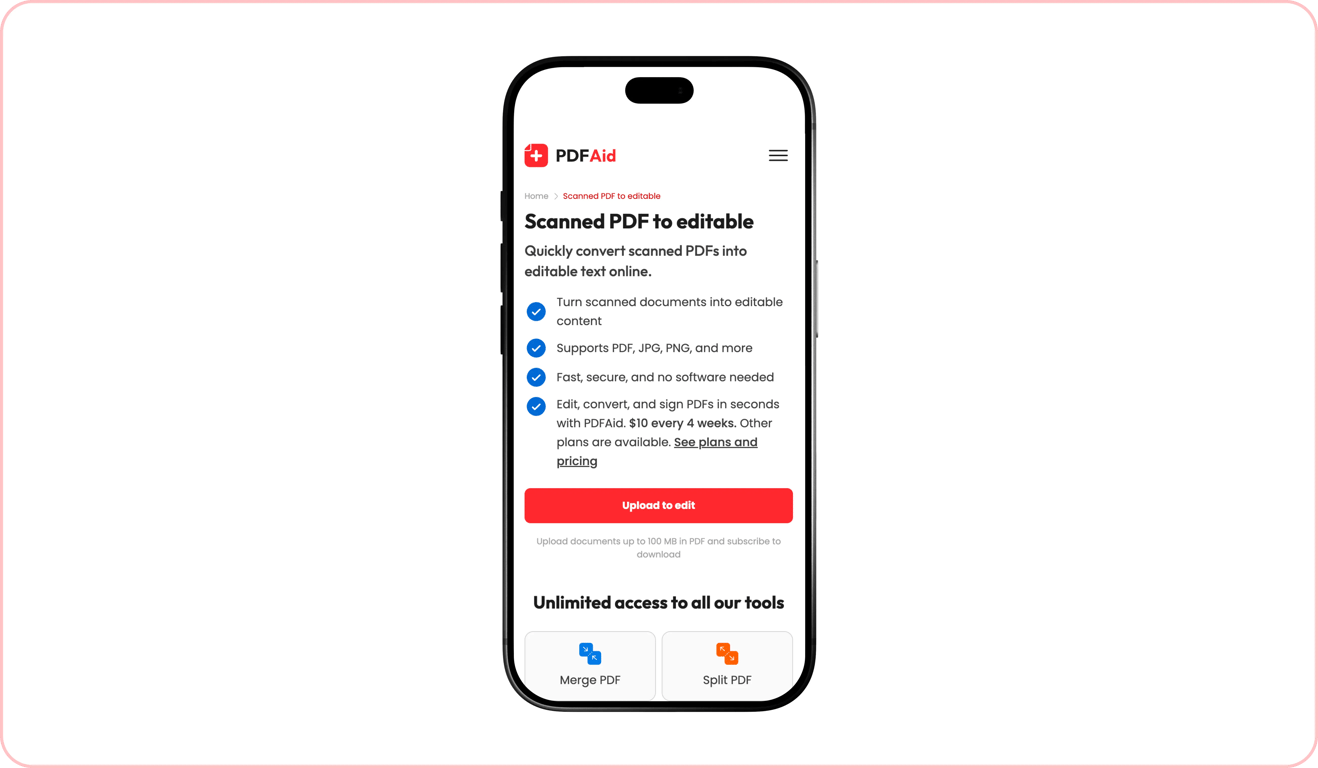
Direktang gumagana ang lahat ng aming tool mula sa browser nang hindi kailangang mag-install o mag-download ng anumang software – buksan lang ang aming website sa iyong device, mag-upload ng mga file, at gawin ang mga kinakailangang pagbabago. Tugma ang aming platform sa lahat ng uri ng device, kabilang ang mga desktop, laptop, tablet, at smartphone. Kapag gumagamit ng mobile o tablet, ia-upload mo ang mga file na kailangang i-edit mula sa folder na Files sa iyong device. Mananatiling pareho ang mga limitasyon sa laki ng file na maaaring i-upload at ang mga hakbang.
Mananatiling pribado at secure ang iyong mga file
Pinoprotektahan ng aming platform ang seguridad ng mga dokumentong ginagamit mo. Ina-upload ang lahat ng dokumento sa aming mga server sa pamamagitan ng secure na koneksyon. Pagkatapos maproseso, ikaw lang ang may access sa mga ito sa pamamagitan ng iyong personal na account.
Mga katulad na tool
Pinapadali ng aming website ang pag-edit at pamamahala ng lahat ng uri ng PDF file. Nag-aalok kami ng malawak na hanay ng mahigit 50 na tool para sa iba't ibang gawain at pangangailangan. Narito ang tatlong karagdagang tool na maaaring makatulong sa iyo sa pagtatrabaho sa iyong mga dokumento:
I-crop ang PDF: I-crop ang ilan o lahat ng pahina sa iyong dokumento upang bawasan ang laki ng mga ito o alisin ang mga hindi kinakailangang linyang nasa gilid.
I-compress ang PDF: Bawasan ang laki ng iyong file bago ito ibahagi o i-publish nang hindi nawawala ang kalidad.
I-rotate ang PDF: I-rotate ang lahat o ilan sa mga pahina sa iyong dokumento nang 90 o 180 degree, nang hindi binabago ang aktuwal na nilalaman.
 Ikinalulungkot naming malaman na gusto mong kanselahin ang iyong subscription. Kung hindi mo na kailangan ang aming serbisyo, puwede mong i-click ang Kanselahin ang plan sa tab na Membership ng iyong account. Puwede ka ring makipag-ugnayan sa amin sa pamamagitan ng live chat, sa billing@pdfaid.com, o sa pagtawag sa +44 808 501 2541 para sa tulong sa pagkansela ng iyong subscription.