Unlimited na access sa lahat ng aming tool
 Pagsamahin ang PDF
 Hatiin ang PDF
 Gumawa ng template
 I-compress ang PDF
 I-edit ang PDF
 Magdagdag ng watermark
 I-rotate ang PDF
 Lagdaan ang PDF
 I-convert ang PDF sa Word
 I-convert ang Word sa PDF
 I-convert ang PDF sa JPG
 I-convert ang JPG sa PDF
 I-convert ang PDF sa Excel
 I-convert ang Excel sa PDF
 I-convert ang PDF sa PowerPoint
 I-convert ang PowerPoint sa PDF
Paano ito gumagana?
I-upload ang iyong file at itago ang sensitibong impormasyon sa 3 hakbang:
- 1
I-upload o i-drag at i-drop ang iyong file.
- 2
Piliin ang text o mga bahaging gusto mong itago o permanenteng alisin.
- 3
I-applyang pag-redact at i-download ang iyong file na handa nang ibahagi.
Alisin ang sensitibong impormasyon mula sa iyong mga PDF file gamit ang aming editor.
Permanenteng binubura ng aming editor ang text, mga numero, at mga larawang pinipili mo, hindi lang isang itim na kahon na nakapatong sa ibabaw. Makakakuha ka ng malinis at secure na dokumentong ligtas na ibahagi.
Paano mag-I-redact ng PDF
Kapag tinakpan mo ang pribadong text gamit ang simpleng itim na hugis, maaari pa ring kopyahin ng mga mambabasa ang text sa ilalim. Nililinis ng aming tool ang sensitibong content, kaya maaari mong secure na i-redact ang impormasyon sa mga PDF na dokumento.
Hakbang 1. I-upload ang iyong dokumento
I-drag at i-drop ang iyong PDF sa workspace o upload area. Maaari mo rin itong piliin nang direkta mula sa iyong device.
Hakbang 2. Pumili ng text o maghanap ng mga pattern
I-click ang icon na Redact sa itaas na menu. I-highlight ang mga salita, o gumuhit ng kahon sa ibabaw ng mga larawan at talahanayan. Maaari mo ring gamitin ang search panel sa kanan para maghanap ng mga keyword sa bawat pahina.
Hakbang 3. Ilapat ang pag-redact
Suriin ang mga napili mong block at i-click ang pulang button na Mark para kumpirmahin. Permanenteng binubura ng system ang data mula sa file.
Hakbang 4. I-download ang iyong file
I-save ang natapos na PDF sa iyong device.
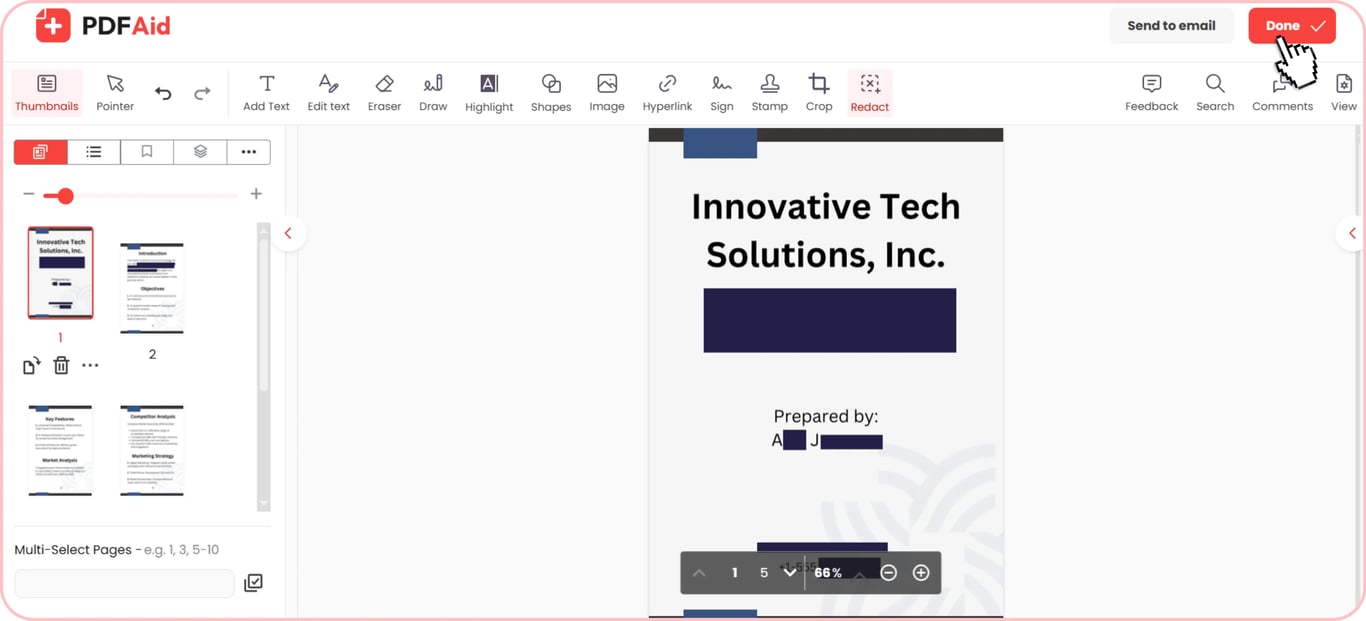
Itiman ang text at sensitibong impormasyon
Kapag nag-I-redact ka ng text sa mga PDF file, naglalagay ang aming tool ng mga permanenteng itim na block sa ibabaw ng iyong data. Maaari mong itiman ang mga pangalan, numero ng credit card, email address, at pisikal na lokasyon. Binubura ng prosesong ito ang text sa ilalim, kaya hindi makokopya, mahahanap, o mai-highlight ng mga tatanggap ang content. Kapag inalis ang mga detalyeng ito, hindi na mailalantad ang mga ito sa ibabahaging kopya.
Feature na i-blur o i-mask ang PDF
Maaaring magmukhang hindi maayos ang pahina kung masyadong kapansin-pansin ang mga itim na kahon.
Mas magiging malinis tingnan ang iyong dokumento gamit ang blur PDF feature. Gayunpaman, hindi pareho ang visual blurring at tunay na pag-redact. Itinatago ng blur ang mga detalye, pero hindi nito inaalis ang code sa ilalim. Ang pinakamainam na pagpipilian para sa mahigpit na legal na kinakailangan ay permanenteng pag-redact pa rin. Para sa mga hindi pormal na preview, draft review, o marketing sample, maaari ang mga visual mask.
Permanenteng pag-redact na hindi na maibabalik
Hindi napoprotektahan ang iyong data sa simpleng pagguhit lang ng itim na kahon sa ibabaw ng text. Hindi inaalis ng mga karaniwang PDF tool ang data; nagdaragdag lang ang mga ito ng visual na hugis sa ibabaw ng content. Maaaring ma-access ng sinumang magbubukas ng file ang nakatagong data mo sa pamamagitan ng pagpili sa text sa ilalim, pagkopya nito, o pagtanggal sa kahon.
Iba ang paraan ng aming PDF redactor dahil inaalis nito ang data sa ilalim. Itinatago nito ang target na text, graphics, at data para hindi na makita o ma-access ang mga ito.
Kapag inilapat mo ang pag-redact sa aming workspace, permanente ang pagbabago. Hindi na maiaalis ng mga mambabasa ang mask sa content, mahahanap ang mga nakatagong salita, o makakapag-extract ng orihinal na text mula sa file.
Kailan mo kailangan ang pag-redact ng dokumento
Pinoprotektahan ng pag-redact ng mga dokumento ang personal na data at pinipigilang maisama ang mga pribadong detalye sa kopyang ipinapadala mo. Narito ang mga pinakakaraniwang sitwasyon kung saan maaaring kailanganin mong i-redact ang sensitibong impormasyon:
Mga legal na file at privacy ng saksi: Naglalaman ang mga isinumite sa korte, ulat ng pulis, at testimonya ng mga pangalan, address, at ID number.
Mga bank statement at financial record: Naglalaman ang mga ito ng mga account number, credit score, at tax ID. Maaari kang magbigay ng patunay ng kita nang hindi ibinubunyag ang kumpleto mong financial information.
Mga medical record at history ng pasyente: Maaaring may kasamang personal na medical history at mga ID ang mga dokumento sa healthcare. Karaniwang hakbang ang pag-aalis ng mga identifier ng pasyente bago magbahagi ng mga healthcare document sa ilalim ng HIPAA.
Mga kontrata at kasunduan sa negosyo: Naglalaman ang mga corporate contract ng pribadong presyo, trade secret, at mga lagda. Maaari mong ibahagi ang mga draft sa mga third party sa pamamagitan ng pagtanggal ng ilan sa mga sensitibong seksyong ito.
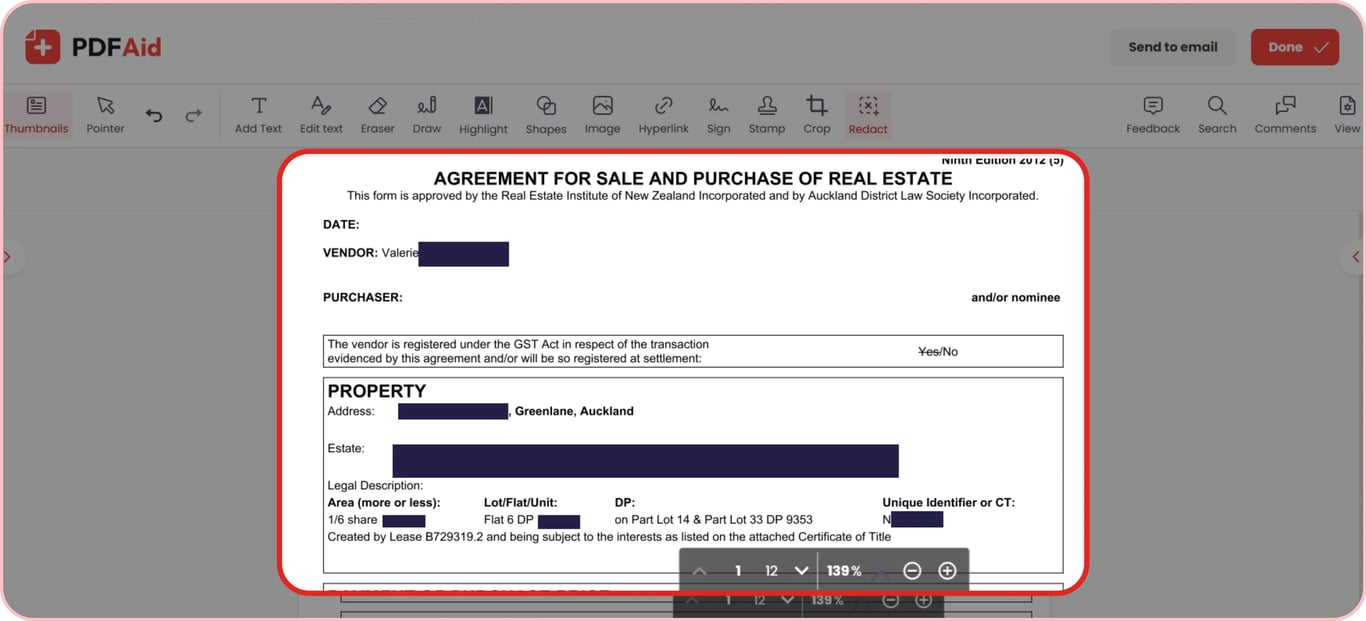
I-redact ang PDF online sa anumang device
Itiman ang sensitibong text sa iyong mga dokumento sa anumang web browser nang hindi nangangailangan ng espesyal na software o mga plugin:
Mga Windows PC: Magproseso ng mga dokumento sa Google Chrome, Microsoft Edge, o Mozilla Firefox sa anumang Windows laptop o desktop.
Mga macOS computer: Mag-alis ng mga pribadong detalye gamit ang Apple Safari, Chrome, o Firefox sa iyong Mac.
Mga Linux system: Gumawa gamit ang mga sensitibong file sa pamamagitan ng Firefox, Chromium, o Opera sa anumang Linux distribution.
Mga iPhone at iPad: Takpan ang pribadong impormasyon sa mga mobile device gamit ang Safari o Chrome sa iOS at iPadOS.
Mga Android phone at tablet: I-secure ang iyong mga PDF kahit on the go gamit ang Google Chrome o Samsung Internet sa Android.
Mananatiling pribado ang iyong mga file
Kritikal ang privacy kapag nag-i-redact ka ng impormasyon mula sa mga legal na papeles, mga medikal na rekord, o personal na ID. Gamit ang aming tool, makakatiyak kang pinoproseso ang bawat dokumento sa mga naka-encrypt na koneksyon. Pinoprotektahan namin ang iyong pribadong data laban sa hindi awtorisadong access. Walang hindi awtorisadong mambabasa ang makakakita ng iyong mga dokumento dahil nananatiling naka-lock ang mga ito at ikaw lang ang nakakakita. Palagi mong hawak ang ganap na kontrol sa iyong mga personal na rekord, kaya nananatiling ligtas ang iyong impormasyon.
Higit pang mga PDF tool
Hindi lang Maghanap at I-redact ng mga PDF ang kayang gawin ng aming editor para sa iyo. Mag-type ng salita sa search bar para maghanap at mag-alis ng mga keyword mula sa mahahabang PDF file. Para sa mga image file o papel na dokumento, makakatulong ang built-in na OCR para madaling ma-redact ang text sa mga na-scan na PDF.
Hindi palaging sapat ang pagtatago ng mga indibidwal na salita. Kung mayroon kang buong pahina na may mga tala rito, gamitin ang aming Delete PDF Pages tool para madaling burahin ang mga pahina. Kung gusto mo lang mag-alis ng mga larawan, photo ID, o mga lagda, gamitin ang aming Delete Images tool para tanggalin ang mga item na ito pero panatilihing buo ang text.
 Ikinalulungkot naming marinig na gusto mong kanselahin ang iyong subscription. Kung hindi mo na kailangan ang aming serbisyo, puwede mong i-click ang Cancel plan sa tab na Membership ng iyong Account. Maaari ka ring makipag-ugnayan sa amin sa pamamagitan ng live chat, sa billing@pdfaid.com, o tumawag sa +44 808 501 2541 para sa tulong sa pagkansela ng iyong subscription.