Unlimited na access sa lahat ng aming tool
 I-convert ang PDF sa Word
 I-convert ang Word sa PDF
 I-convert ang PDF sa JPG
 I-convert ang JPG sa PDF
 I-convert ang PDF sa Excel
 I-convert ang Excel sa PDF
 I-convert ang PDF sa PowerPoint
 I-convert ang PowerPoint sa PDF
 Gumawa ng template
 Hatiin ang PDF
 Pagsamahin ang PDF
 I-compress ang PDF
 I-edit ang PDF
 Magdagdag ng watermark
 I-rotate ang PDF
 Lagdaan ang PDF
Paano ito gumagana?
I-edit ang Word document sa 3 madaling hakbang:
- 1
I-upload ang Word file na gusto mong i-edit.
- 2
Baguhin ang content o magdagdag ng mga tala.
- 3
I-download ang na-update na bersyon.
Hinahayaan ka ng aming Word editor na magbukas at mag-edit ng mga Word file sa web – hindi mo kailangang mag-install ng Word o ibang editor sa iyong device; buksan lang ang aming platform sa iyong browser at magsimulang mag-edit. Binubuksan ng aming tool ang DOC at DOCX, kaya hindi mahalaga ang bersyon ng Word, at nagbibigay ito ng kumpletong set ng mga tool sa pag-edit.
Paano mag-edit ng Word document
Sinusuportahan ng aming Word document editor ang mga file na hanggang 100 MB. Tatlong hakbang lang ang kailangan upang gamitin ito:
Hakbang 1: I-upload ang iyong dokumento
I-drag ang file na gusto mong i-edit sa upload area o i-upload ito mula sa iyong computer. Dahil kayang pangasiwaan ng aming editor ang mga file na ginawa sa iba't ibang bersyon ng Word, maaari kang mag-edit ng mga Word document sa DOC at DOCX na format.
Hakbang 2: I-edit ang teksto
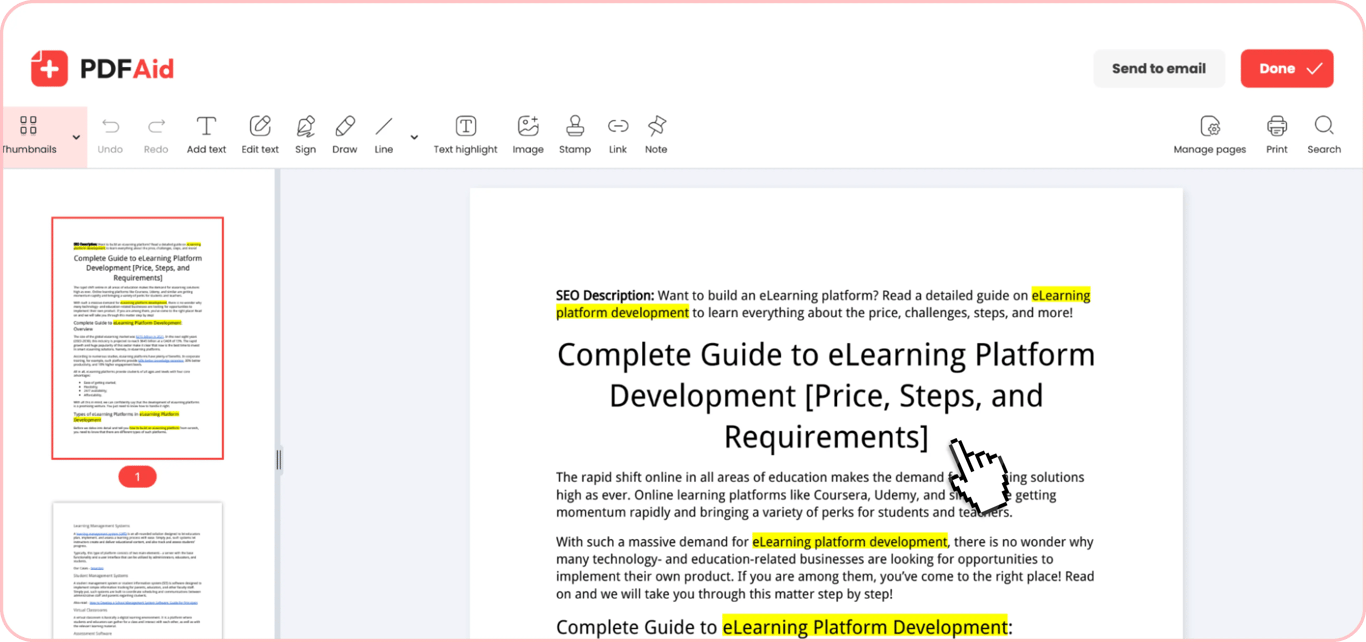
Pagkatapos mong i-upload ang file, bubukas ito sa aming web-based na editor. Sa aming editor, makikita mo ang lahat ng tool sa pag-edit na maaaring kailanganin mo. Maaari kang magdagdag, mag-delete, o mag-edit ng teksto, magdagdag ng mga talata, mag-ayos ng mga error at typo, mag-highlight ng mga bahagi ng teksto, magdagdag ng mga tala, magdagdag ng mga hyperlink, at gumuhit mismo sa iyong file. May mga feature din ang aming editor na i-undo at i-redo, kaya maaari mong kanselahin o muling ilapat ang mga pagbabago habang nag-e-edit ka ng Word document. Mahalaga, mananatili ang layout at formatting ng iyong orihinal na file maliban kung ikaw mismo ang magbabago sa mga ito.
Hakbang 3: I-save ang iyong file
Pagkatapos mong mag-edit ng mga Word file, maaari mong i-save ang mga ito sa iyong device o ipadala sa pamamagitan ng email. I-click ang kaukulang button (Done o Send to email) sa kanang sulok sa itaas, palitan ang pangalan ng iyong file kung kinakailangan, at i-export ito sa isa sa mga sinusuportahang format: PDF, DOCX, DOC, PPT, PPTX, JPG, PNG, TXT, XLSX, o XLS.
Mga karaniwang gamit
Kapag kailangang ayusin agad ang file at nasa ibang lugar ang sarili mong computer, simpleng solusyon ang pag-edit nito sa browser na inaalok ng aming tool. Narito ang ilang karaniwang sitwasyon kung kailan ito makakatulong:
Isang dokumentong kailangan mong ayusin sa computer ng ibang tao
Kung wala ka sa sarili mong computer at wala kang pahintulot na mag-install ng software, maaaring maging mahirap ang pag-edit ng iyong mga dokumento. Sa ganitong sitwasyon, simpleng solusyon ang mag-edit ng Word document sa browser gamit ang aming editor. Hindi mo kailangang mag-install ng anuman; buksan lang ang iyong file, gawin ang mga kinakailangang pag-edit, at mag-log out sa iyong account kapag tapos na.
Isang CV na ia-update mo bago ipadala
Kapag nakakita ka ng angkop na bakanteng posisyon at kailangan mong gumawa ng ilang mabilisang pag-aayos upang maiangkop ang iyong resume sa isang partikular na trabaho, magandang piliin ang aming Word file editor sa tatlong dahilan:
Hakbang 1. Gumagana ito sa browser at magagamit kahit nasaan ka.
Hakbang 2. Perpekto ito para sa mabilisang pagbabago nang hindi inaayos muli ang buong dokumento.
Hakbang 3. Hinahayaan ka nitong i-export ang na-edit na file sa PDF na format, na madalas na mas gusto para sa mga application sa trabaho.
Isang file na ipinadala ng katrabaho para sa mabilisang pagwawasto
Kapag nakatanggap ka ng dokumento mula sa katrabaho na may kahilingang ayusin ang ilang talata, hinahayaan ka ng aming Word text editor na gawin ito nang mabilis nang hindi kailangang mag-email nang pabalik-balik ng mga file. Kailangan mo lang buksan ang file sa aming tool, gawin ang mga pag-aayos, at direktang ipadala sa email ng iyong katrabaho ang naayos na bersyon ng dokumento sa parehong format.
Nananatili ang orihinal na formatting ng iyong dokumento
Hindi naaapektuhan ng pag-edit ng iyong mga file sa aming tool ang layout ng mga ito. Mananatili ang mga heading, font, indent, listahan, talahanayan, at iba pang elemento ng formatting gaya ng dati maliban kung babaguhin mo ang mga ito habang nag-e-edit. Kung mahalaga sa iyo ang pagpapanatili ng orihinal na formatting, ang aming tool ang tamang piliin.
Mag-edit ng mga Word document sa anumang device
Direkta mong maa-access ang aming tool mula sa web – kailangan mo lang ng matatag na koneksyon sa Internet at browser upang ma-edit ang iyong mga Word file. Dahil hindi mo kailangang mag-download ng karagdagang software at mga app, gumagana rin ang aming editor sa lahat ng uri ng device at operating system. Madali kang makakapag-edit ng Word document sa iPhone, iPad, Windows desktop, o Mac laptop.
Nananatiling pribado at secure ang iyong mga file
Gumagamit ka man ng pang-araw-araw na file o dokumentong naglalaman ng sensitibo o kumpidensyal na data, ligtas itong i-edit gamit ang aming tool. Ina-upload ang lahat ng file sa pamamagitan ng secure na koneksyon at maa-access lamang sa pamamagitan ng iyong personal na account. Walang access ang mga third party sa iyong mga na-upload na dokumento.
Mga katulad na tool
Marami pang magagawa ang aming platform bukod sa pag-edit ng mga Word document – mayroon itong mahigit 50 tool para sa pag-edit, pag-convert, at pag-aayos ng mga dokumento. Narito ang 6 pang tool na maaaring maging kapaki-pakinabang sa iyo sa paggamit ng mga Word at PDF document:
Word sa PDF: I-convert ang mga umiiral na Word document sa mga PDF file para sa mas simpleng pagbabahagi.
PDF sa Word: Gawing nae-edit na Word document ang mga PDF file.
Pagsamahin ang mga Word document: Pagsamahin ang maraming Word document sa isang maayos na file para sa pag-store o pagbabahagi.
Pagsamahin ang PDF at Word: Pagsamahin ang maraming Word at PDF document sa iisang file sa isang format.
DOC sa DOCX: I-convert ang mga dokumentong ginawa sa isang bersyon ng Word tungo sa ibang bersyon ng Word.
I-edit ang PDF: I-edit ang teksto, mga pahina, larawan, at iba pang elemento ng iyong mga PDF file mismo sa browser.
 Ikinalulungkot naming malaman na gusto mong kanselahin ang iyong subscription. Kung hindi mo na kailangan ang aming serbisyo, puwede mong i-click ang Kanselahin ang plan sa tab na Membership ng iyong account. Puwede ka ring makipag-ugnayan sa amin sa pamamagitan ng live chat, sa billing@pdfaid.com, o sa pagtawag sa +44 808 501 2541 para sa tulong sa pagkansela ng iyong subscription.