Karaniwan ang mga limitasyon sa laki ng PDF sa mga kinakailangan sa email at pag-upload sa website. Gayunpaman, maaaring may mahahalagang larawan at graphic ang mga naturang dokumento na hindi mo maaaring alisin para paliitin ang mga ito. Kaya popular na solusyon ang compression, dahil nananatili ang lahat, kabilang ang content at layout. Alamin sa ibaba kung paano baguhin ang laki ng file gamit ang tool ng PDFAid.
Paano i-compress ang PDF
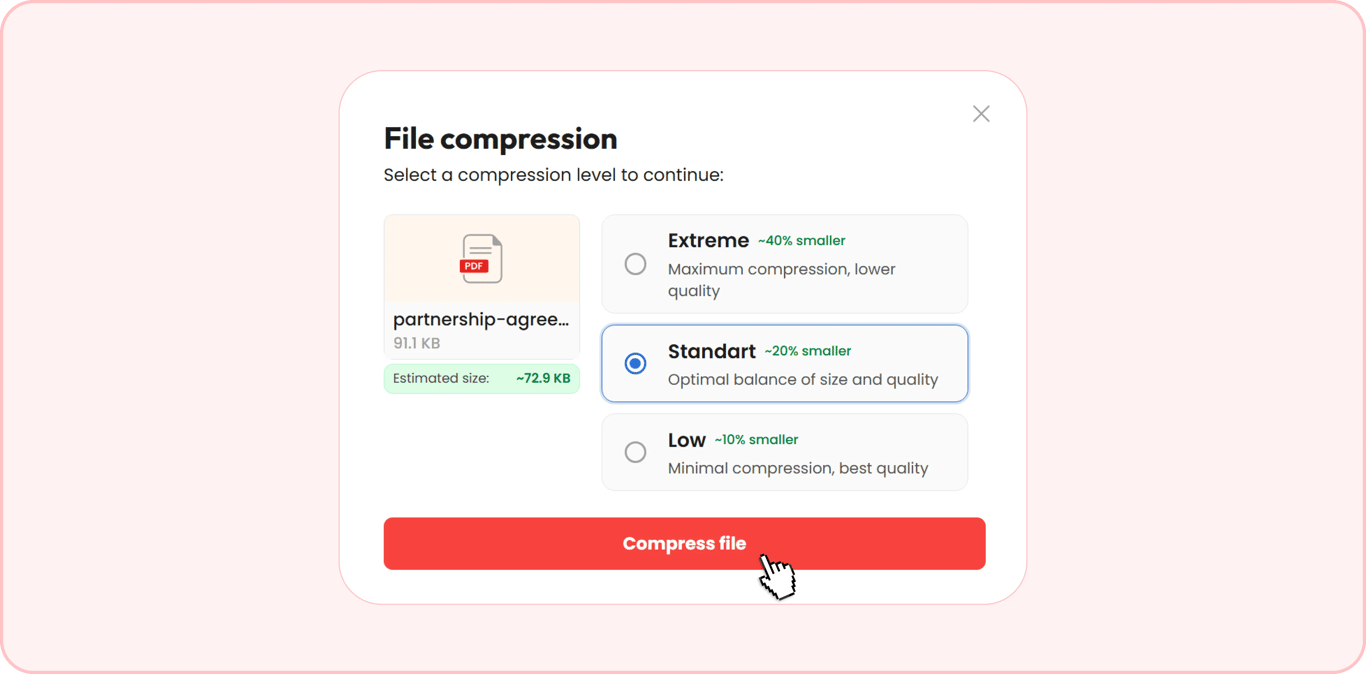
Maaari kang mag-compress ng PDF na hanggang 100 MB sa iyong browser sa 3 simpleng hakbang. Pinapayagan ka ng tool na piliin ang gustong opsyon sa compression – Mababa (10%), Karaniwan (20%), o Matindi (40%) – batay sa tinatayang laki ng file.
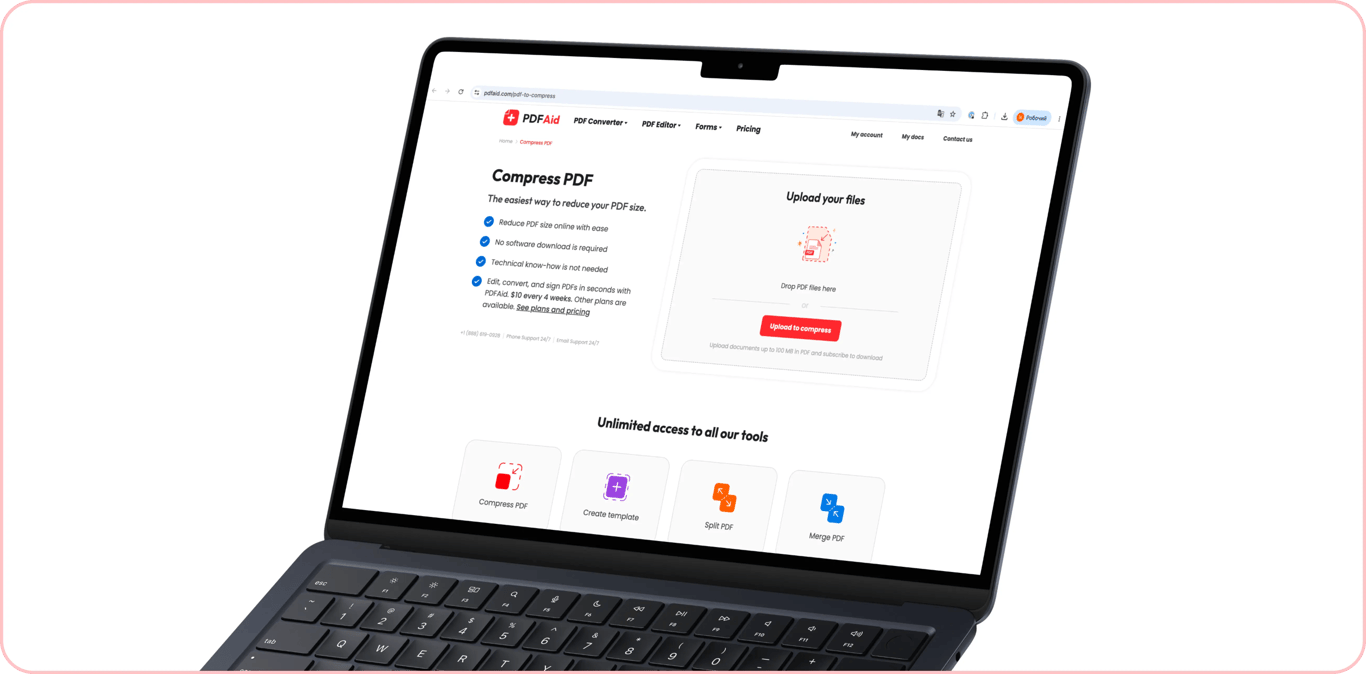
Hakbang 1: I-upload ang PDF file
Buksan ang tool na I-compress ang PDF mismo sa browser ng iyong computer, smartphone, o tablet. I-upload ang file na gusto mong paliitin, o ilagay ito sa drag-and-drop na area. Isang file lang ang maaari mong baguhin ang laki sa bawat pagkakataon.
Hakbang 2: Pumili ng antas ng compression
Piliin ang antas ng compression mula sa tatlong opsyong ito:
Matindi — ~40% na mas maliit
Karaniwan — ~20% na mas maliit
Mababa — ~10% na mas maliit
Piliin ang antas ng compression batay sa Tinatayang laki at mga limitasyong kailangan mong matugunan. Kung gagamitin mo ang Matindi, maaaring mabawasan ang kalidad at pagiging madaling basahin ng ilang larawan. Kapag napili mo na ang antas, pindutin ang I-compress ang file upang baguhin ang laki ng iyong PDF.
Hakbang 3: Piliin ang format ng na-compress na file
Pagkatapos i-compress ang file, piliin ang format para i-download ito. Para magamit ang dokumento sa iba't ibang layunin, maaari mo itong i-save bilang:
DOC/DOCX — upang buksan at patuloy na i-edit ang file sa word processor.
PPT/PPTX — kung gumagawa ka ng presentation.
JPG/PNG — upang i-save at ibahagi ang file bilang larawan.
TXT — para sa plain text.
XLSX/XLS — para sa mga table at spreadsheet.
Kapag napili mo ang format, mada-download ang iyong dokumento sa iyong device.
Mga karaniwang limitasyon sa laki ng PDF file at mga tip para lalo pang paliitin ang mga file
Madalas maging problema ang pagpapadala at pag-upload ng malalaking PDF dahil sa mahigpit na limitasyon sa laki. Tingnan natin ang ilan sa mga pinakakaraniwang kinakailangan at kung paano paliitin ang iyong mga file.
Larawang kasinglaki ng passport, na-scan na lagda, scan ng ID card
Maaaring may partikular na limitasyon sa laki ng upload ang mga website kung saan kailangan mong mag-upload ng mga larawan, scan ng ID card, at nilagdaang dokumento, kaya maaaring kailanganin mong i-compress ang PDF sa 100 KB. Makakatulong ang mga sumusunod na rekomendasyon upang baguhin ang laki ng iyong mga file habang pinananatili ang pinakamainam na kalidad:
Larawan. Agad na mababago ng compressor ang laki ng larawan, ngunit maaari itong magresulta sa pagbaba ng kalidad. Kaya panatilihin ang iyong file sa loob ng mga kinakailangan ng site at huwag sosobrahan ang pagpapaliit nito. Kung hindi, maaaring tanggihan ng platform ang iyong larawan.
Scan ng ID card. Kung hindi kailangan ang kulay, ang pag-convert ng larawan ng ID sa grayscale ay maaaring makabawas sa laki ng file nang humigit-kumulang kalahati. Mananatiling madaling basahin ang iyong dokumento.
Lagda sa puting papel. Sa kasong ito, mas epektibo pang alisin ang mga hindi kailangang margin para paliitin ang file. Maaari mong i-crop ang iyong dokumento gamit ang aming tool na I-crop ang PDF mismo sa iyong browser.
Educational certificate, sertipiko ng kapanganakan o kasal, application form na maraming pahina
Sa kasong ito, maaaring makaapekto sa kabuuang laki ang bilang ng mga pahina, margin, at mas mataas na resolution. Kapag may kinakailangang i-compress ang PDF sa 200 KB para sa isa sa mga dokumentong ito, sundin ang mga tip sa ibaba:
Sertipiko ng kapanganakan o kasal. Madalas na na-scan ang ganitong uri ng file sa mas mataas na resolution kaysa kailangan, samantalang sapat na ang 300 DPI. Kaya makakatulong ang compression na mabawasan ang laki nang hindi naaapektuhan ang pagiging madaling basahin.
Diploma at school certificate. Maaari mong i-crop ang mga dokumentong ito kung may malalaking bakanteng margin ang mga ito.
Nasagutang form na maraming pahina. Nakadepende ang laki ng file sa bilang ng mga pahina, kaya maaari kang pumili ng mas matinding antas ng compression upang maabot ang limitasyong 200 KB.
Bank statement, dokumento ng kita o buwis, kasunduan sa ari-arian o upa
Upang i-compress ang PDF sa 500 KB at mapanatili ang magandang kalidad at pagiging madaling basahin, isaalang-alang ang uri at nilalaman ng file:
Kasunduan. Itinuturing na mixed PDF ang na-scan na dokumentong may text at mga lagda. Kung i-compress mo ang file, babawasan lamang ng tool ang laki ng mga ipinasok na larawan habang pinananatiling madaling basahin ang text.
Sertipiko ng kita o buwis. Iwasang masyadong i-compress, dahil maaaring bumaba ang kalidad ng mga na-scan na larawan.
Bank statement para sa ilang buwan. Maliit na ang text PDF, kaya hindi gaanong makakatulong dito ang compressor. Sa halip, maaari mong gamitin ang aming pang-alis ng pahina ng PDF. I-delete ang mga hindi kailangang pahina mula sa iyong file upang matugunan ang limitasyong 500 KB.
Nilagdaang kontrata, mga dokumento ng insurance claim, medical report
Maaaring ang pag-compress at paghahati ng dokumento ang tamang paraan upang baguhin ang laki kapag kailangang i-compress ang PDF sa 1 MB. Narito ang pinakamainam na opsyon para sa mga file na ito:
Nilagdaang kontrata. Kung may na-scan na lagda sa iyong dokumento, gamitin ang compressor upang paliitin ang laki ng larawan.
Medical report na may mga larawan. Karaniwang mas nakakadagdag ng laki sa PDF ang mga larawan kaysa text. Ang pag-compress sa mga ito ang higit na makakatulong sa iyong matugunan ang mga kinakailangan sa attachment na 1 MB.
Dokumento ng insurance claim. Dahil maaaring maraming pahina ang file na ito, maaari mong gamitin ang size reducer kasama ng aming tool na Hatiin ang PDF. Pagkatapos paghiwa-hiwalayin, magkakaroon ka ng ilang dokumentong 1 MB o mas maliit pa at maaari mong i-upload o ipadala ang mga ito.
Resume na may portfolio, na-scan na booklet o brochure, application package sa unibersidad
Ang default na setting ng PHP na upload_max_filesize ay 2 MB, kaya maaaring kailanganin ng maraming website na i-compress mo ang PDF sa 2 MB. Mapapanatili mo ang pinakamaraming kalidad hangga't maaari kung susundin mo ang mga rekomendasyong ito:
Resume na may portfolio. Pinapataas ng mga larawan ang laki ng file, kaya magandang i-compress ang mga ito bago idagdag. Habang sinusuri ang iyong resume, alisin ang mga paulit-ulit o hindi kailangang larawan. Kung mas malaki pa rin ang PDF kaysa sa limitasyon sa upload, paliitin ang buong file.
Brochure na maraming pahina. Mas malaki ang epekto ng DPI sa laki ng dokumento kaysa sa bilang ng mga pahina. Bawasan ang resolution ng mga larawan upang paliitin ang iyong file.
Application package sa unibersidad. Madalas na may limitasyon para sa bawat file sa kasong ito. Kung mas malaki kaysa kailangan ang isang PDF, gamitin ang aming tool na Hatiin ang PDF upang makakuha ng ilang magkakahiwalay na dokumento.
Presentation deck, email attachment
Maaaring 5 MB na file lamang ang tanggapin ng mga corporate server, na nangangahulugang maaaring mahirap magpadala ng malaking PDF:
Presentation. Kapag nag-export ka ng PowerPoint presentation, karaniwang mataas ang orihinal na resolution. Matutugunan ng na-compress na file ang limitasyon at mapapanatiling madaling basahin ang content.
Email attachment. Pinapayagan ng Gmail ang mga attachment na hanggang 25 MB, at ang desktop app ng Outlook ay may default na 20 MB para sa mga personal na account. Madalas magtakda ng sarili nilang mas mababang limitasyon ang mga mail server ng kumpanya, kaya kung magpapadala ka sa business address, panatilihing mas mababa sa 5 MB ang iyong file para makasiguro.