Akses tak terbatas ke semua alat kami


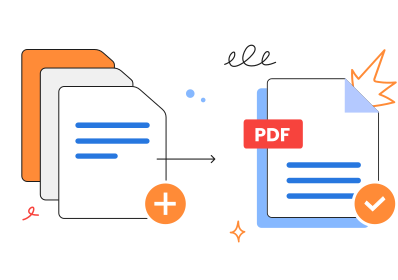
Bagaimana cara kerjanya?
Gabungkan dokumen Word Anda dalam 3 langkah sederhana:
- 1
Unggah atau seret dan letakkan dokumen Word Anda.
- 2
Atur urutan atau hapus halaman yang tidak perlu.
- 3
Unduh dokumen gabungan Anda sebagai satu PDF.
Lewati instalasi perangkat lunak dan gabungkan dokumen Word menjadi satu file langsung di browser Anda. Biarkan alat ini menangani seluruh proses untuk Anda.
Cara menggabungkan dokumen Word
Gabungkan dokumen Anda dengan langkah cepat berikut:
Langkah 1. Unggah file yang akan Anda gabungkan (Anda dapat memilih hingga 12).
Langkah 2. Tekan tombol Gabungkan.
Langkah 3. Kirim dokumen yang sudah jadi ke email atau unduh.
Cara menggabungkan dua dokumen Word menjadi satu
Gabungkan dokumen Word menjadi satu langsung di browser Anda. Layanan kami memungkinkan Anda mengunggah hingga 12 file dan membuat satu dokumen dari file tersebut. Prosesnya cepat, berapa pun jumlah file yang Anda pilih.
Menggabungkan bukan satu-satunya fitur yang ditawarkan alat kami. Saat mengunggah dokumen, Anda akan diarahkan ke editor. Di sana, Anda dapat mengatur ulang dokumen dan menentukan urutan halaman yang diperlukan. Setelah disimpan, file akan terlihat seperti ini di perangkat Anda.
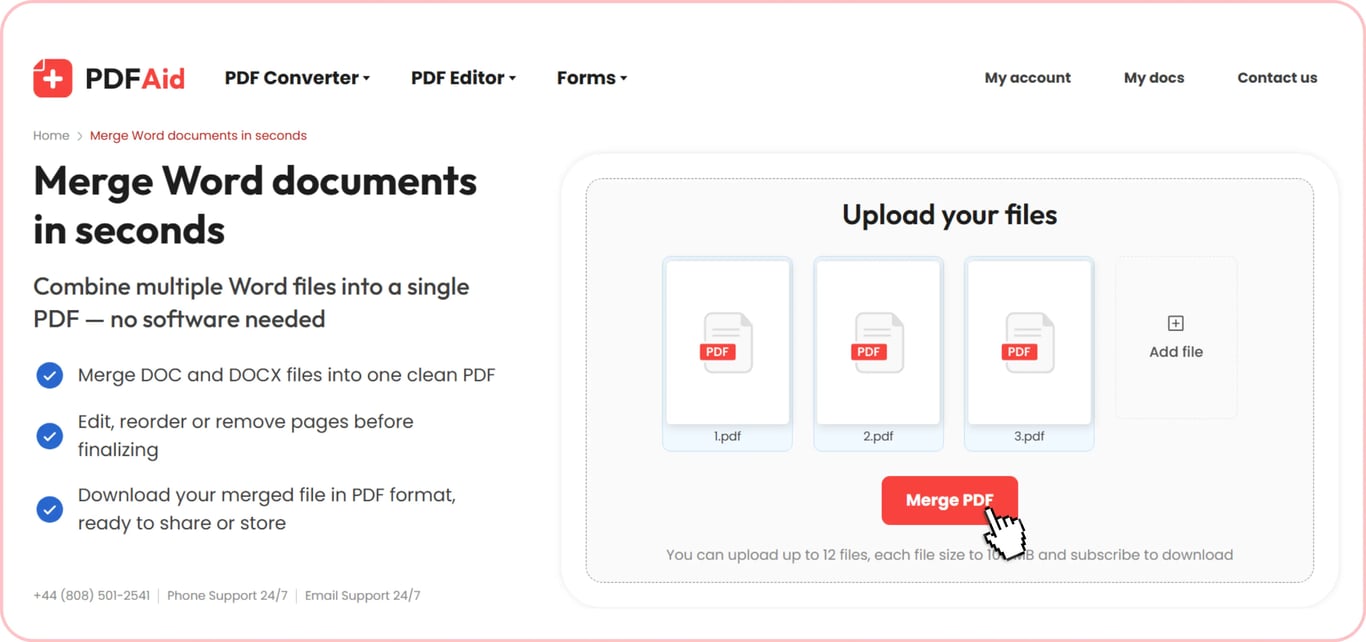
Gabungkan file Word DOC dan DOCX
Anda dapat menggabungkan file DOCX dan file DOC MS Word (Microsoft Word); kedua format didukung. Gabungkan file dengan format yang sama atau campurkan keduanya dalam satu dokumen. Anda akan mendapatkan satu dokumen dalam format yang diinginkan dan tetap menyimpan semua informasi penting.
Pertahankan format Anda tetap utuh
Setelah menggabungkan dokumen terpisah, semua hal mulai dari ukuran teks hingga tabel dan detail lainnya tetap dipertahankan seperti sebelumnya. Anda dapat melanjutkan pengeditan file yang telah digabungkan. Hapus atau tambahkan informasi yang diperlukan, ubah font, dan sesuaikan konten yang dapat dibaca dengan menerapkan warna berbeda, dan sebagainya. Tinjau dokumen Anda sebelum mengunduhnya.
Gabungkan dokumen Word di perangkat apa pun
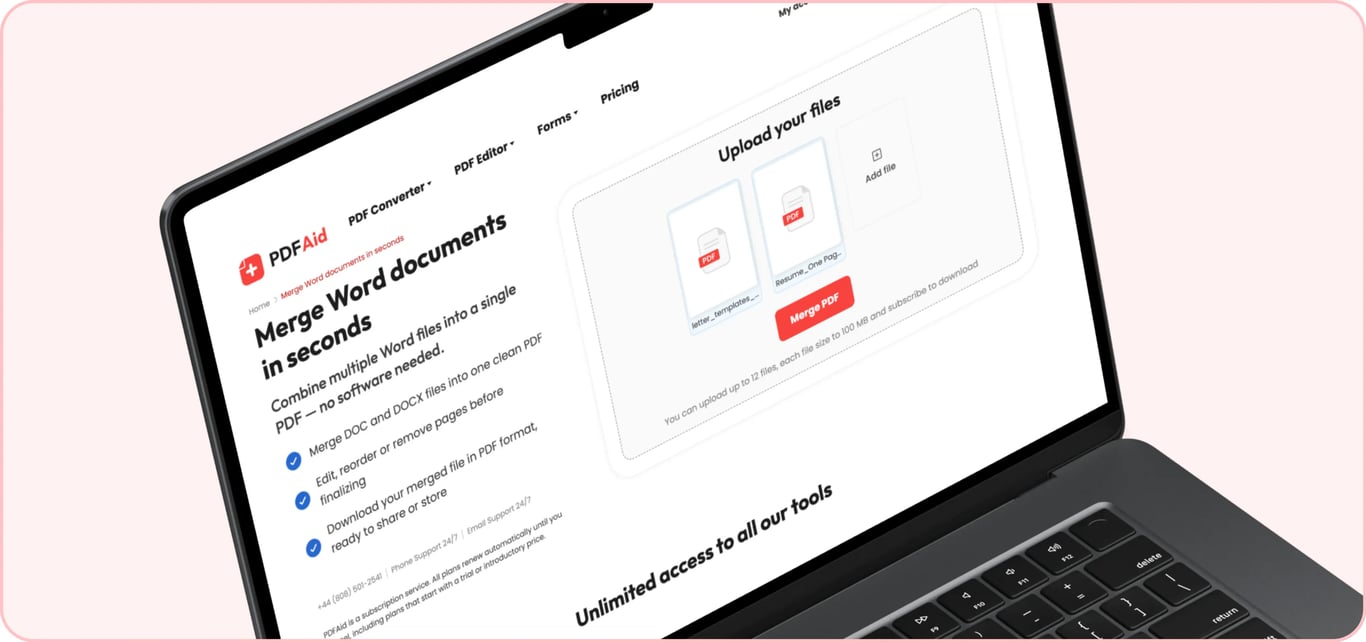
Selesaikan tugas harian Anda dengan mudah menggunakan alat kami yang tidak memerlukan pengunduhan. Berapa pun jumlah file yang perlu Anda gabungkan, 2 atau 12, lakukan semuanya dari browser Anda. Gabungkan beberapa dokumen di Mac dan jenis komputer lainnya, berkat kompatibilitas dengan Windows, Linux, dan sistem operasi lain. Anda juga dapat menikmati pengalaman yang lancar saat bekerja dengan file Anda di iPhone dan ponsel lainnya.
File Anda tetap privat dan aman
Gabungkan file terpisah secara privat di platform kami. Koneksi dienkripsi, sehingga dokumen Anda aman di sini. Dokumen Anda dan tindakan yang dilakukan menggunakan layanan ini bersifat rahasia dan hanya dapat dilihat oleh Anda. Tidak ada orang lain yang dapat mengakses akun atau file Anda.
Alat serupa
Menggabungkan file bukanlah tahap akhir, dan Anda dapat memanfaatkan lebih banyak alat online praktis untuk mendukung pekerjaan dokumen Anda. Lihat beberapa alat berikut:
Gabungkan PDF – gabungkan beberapa PDF berbeda dan dapatkan satu file.
Gabungkan PDF dan Word – meskipun formatnya tidak sama, Anda dapat menggabungkannya dan menjaga semua informasi yang diperlukan tetap mudah diakses.
Edit Word – perbaiki teks Anda, hapus detail yang tidak diperlukan, dan personalisasikan dokumen Anda.
 Kami menyesal mendengar bahwa Anda ingin membatalkan langganan Anda. Jika Anda tidak lagi memerlukan layanan kami, Anda dapat mengklik Batalkan paket di tab Keanggotaan pada Akun Anda. Anda juga dapat menghubungi kami melalui obrolan langsung, melalui billing@pdfaid.com, atau dengan menelepon +44 808 501 2541 untuk mendapatkan bantuan dalam membatalkan langganan Anda.