Akses tak terbatas ke semua alat kami


Bagaimana cara kerjanya?
Gabungkan dokumen PDF dan Word Anda dalam 3 langkah sederhana:
- 1
Unggah atau seret dan letakkan file PDF dan Word Anda.
- 2
Susun ulang file atau hapus bagian yang tidak perlu.
- 3
Unduh dokumen gabungan Anda sebagai satu PDF.
Dengan PDFAid, Anda dapat menggabungkan dokumen Word dan PDF menjadi satu file langsung di browser. Gabungkan laporan, kontrak, dan lampiran hasil pemindaian tanpa kehilangan format. Alat kami berfungsi di perangkat apa pun tanpa perlu diinstal, sehingga semua file terkait tergabung dalam satu dokumen.
Cara menambahkan PDF ke dokumen Word
Menggabungkan dokumen Anda hanya memerlukan beberapa klik di editor online kami. Anda dapat dengan cepat menambahkan PDF ke dokumen Word tanpa kehilangan format atau mengetik ulang apa pun secara manual. Alat penggabung kami memungkinkan Anda mengunggah dan mengonversi hingga 12 file sekaligus, dengan batas ukuran hingga 100 MB per dokumen.
Langkah 1: Impor file ke alat
Seret dan lepas file Anda langsung ke area unggah untuk memulai. Anda juga dapat mengklik tombol Unggah untuk menggabungkan untuk memilih file yang tersimpan di perangkat Anda. Alat kami memungkinkan Anda menggabungkan file PDF dan Word Doc dalam satu sesi. Setelah menambahkan semua file, klik Gabungkan PDF untuk melanjutkan.
Langkah 2: Atur dokumen akhir Anda
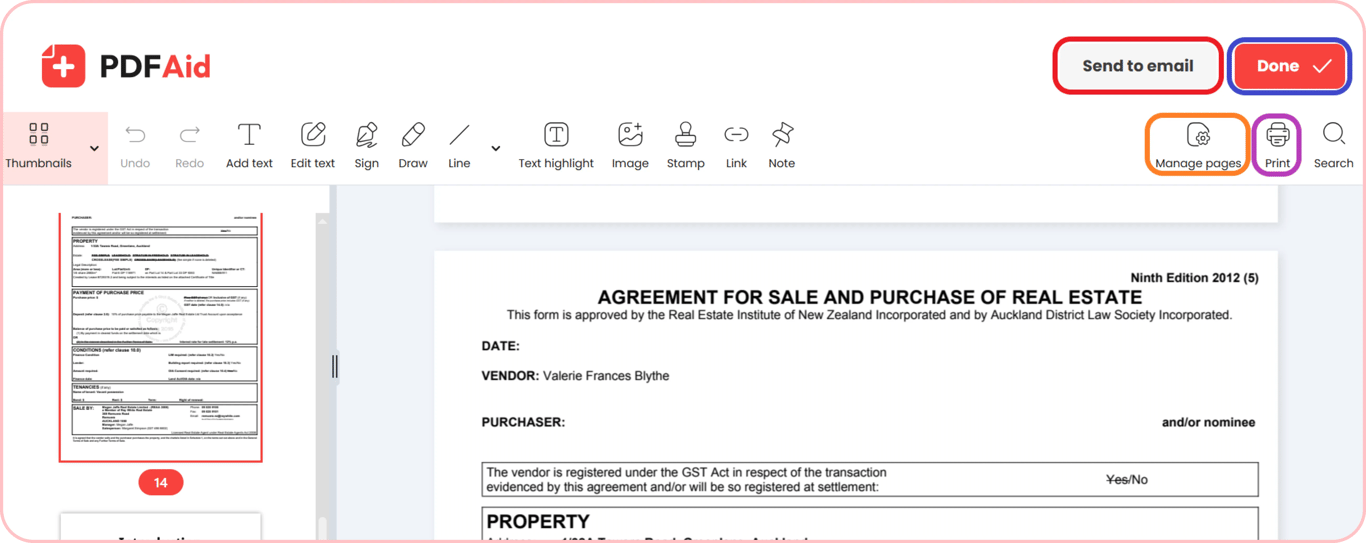
Sesuaikan tata letak sebelum menggabungkan dokumen PDF dan Word. Jika ingin mengubah struktur file, klik Kelola halaman. Anda dapat menyusun ulang gambar kecil halaman dengan menyeretnya, membuat salinan halaman penting, menyisipkan halaman tambahan, atau menghapus halaman yang tidak diinginkan. Klik Selesai untuk mengunduh file setelah tata letak ditetapkan. Anda juga dapat mengklik Cetak untuk membuat salinan fisik, atau memilih Kirim ke Email untuk membagikan dokumen langsung kepada klien.
Langkah 3: Pilih format output
Anda perlu memilih format output yang paling sesuai untuk menggabungkan halaman Word dan PDF:
DOCX dan DOC: Terbaik untuk mengubah teks di Microsoft Word, menyesuaikan tata letak, dan pengolahan kata sehari-hari.
PDF: Ideal untuk dokumen yang perlu mempertahankan format, dokumen resmi, dan pencetakan yang rapi.
PPT dan PPTX: Bagus untuk mengubah halaman dokumen menjadi rangkaian slide presentasi.
XLSX dan XLS: Cocok untuk mengatur tabel, daftar angka, dan data spreadsheet.
JPG dan PNG: Berguna untuk mengonversi halaman menjadi gambar berkualitas tinggi untuk penggunaan web.
TXT: Baik untuk teks biasa tanpa format yang dapat Anda tempelkan ke catatan.
Contoh penggunaan umum
Menggabungkan berbagai format file menyimpan semua catatan terkait dalam satu dokumen yang tertata. Berikut situasi sehari-hari saat menggabungkan file Word dan PDF dapat menghemat waktu Anda:
CV dalam Word dan ijazah dalam PDF untuk satu lamaran
Saat melamar pekerjaan, perekrut sering meminta seluruh berkas lamaran Anda dalam satu file. Jika draf resume Anda ada di Word, sedangkan ijazah dan sertifikat universitas Anda berformat PDF, Anda dapat menggunakan alat kami untuk menggabungkan file Word ke PDF. Dengan begitu, alur kerja Anda tetap tertata dan berkas lamaran Anda mudah ditinjau oleh manajer perekrutan.
Kontrak dalam Word dengan lampiran yang diterima sebagai PDF
Kontrak bisnis sering disusun di Word agar mudah diedit, sementara dokumen pendukung dan lampiran yang telah ditandatangani biasanya disimpan sebagai PDF. Dengan menyatukan semua bagian ini dalam satu dokumen, Anda dapat mengubah klausul dan meninjau lampiran di jendela yang sama. Setelah selesai mengedit, Anda dapat menggabungkan Word ke PDF untuk menghasilkan perjanjian akhir yang aman untuk ditandatangani.
Permohonan visa atau tender dengan dokumen pendukung
Mengajukan visa, hibah, atau tender berarti mengumpulkan berbagai dokumen pribadi dan hukum. Anda sering perlu menggabungkan formulir permohonan Word yang telah diisi dengan hasil pindai paspor, rekening koran, dan izin usaha dalam format PDF. Dengan alat kami, Anda dapat menambahkan dokumen Word ke dokumen PDF langsung di browser. Ini menghasilkan paket pengajuan lengkap yang memenuhi persyaratan resmi tanpa melewatkan halaman apa pun.
Gabungkan PDF dan Word di perangkat apa pun
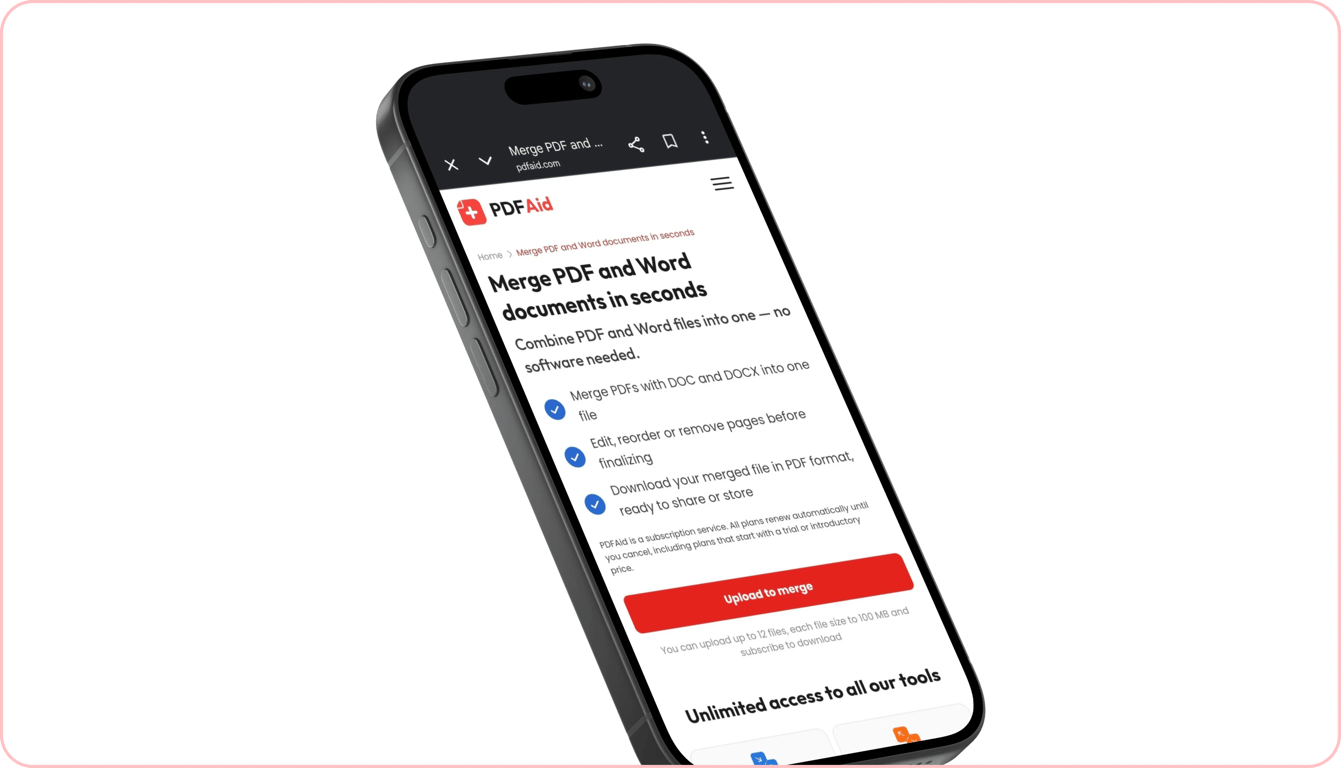
Anda dapat menggabungkan PDF dan Word langsung di browser web pada komputer, tablet, atau smartphone apa pun. Tidak perlu mengunduh atau menginstal perangkat lunak desktop, aplikasi seluler, atau plugin browser tambahan.
Baik Anda bekerja menggunakan laptop di meja kerja maupun menggunakan ponsel saat bepergian, cukup buka situs web kami dan unggah file Anda. Konverter berfungsi dengan andal di Windows, macOS, Linux, iOS, dan Android. Artinya, Anda dapat menggabungkan dokumen di layar apa pun, sehingga tidak perlu khawatir tentang batasan perangkat.
File Anda tetap pribadi dan aman
Setiap file diproses melalui koneksi terenkripsi saat Anda menggabungkan file di ruang kerja kami. Ini melindungi informasi pribadi Anda dari pihak yang tidak seharusnya memiliki akses. Karena dokumen Anda tetap terlindungi, hanya Anda yang dapat melihatnya. Tidak ada pihak lain yang dapat membaca, membagikan, atau mengunduh konten Anda.
Alat serupa
Alat lain yang dapat membantu Anda mengatur dan menggabungkan file:
Gabungkan dokumen PDF: Gabungkan beberapa file PDF menjadi satu dokumen.
Gabungkan dokumen Word: Gabungkan beberapa file Word menjadi satu dokumen yang dapat diedit sambil mempertahankan tata letak dan gaya teks.
Gabungkan gambar: Kelompokkan beberapa gambar menjadi satu dokumen yang tertata.
 Kami menyesal mendengar bahwa Anda ingin membatalkan langganan Anda. Jika Anda tidak lagi memerlukan layanan kami, Anda dapat mengeklik Batalkan paket di tab Keanggotaan pada akun Anda. Anda juga dapat menghubungi kami melalui obrolan langsung, di billing@pdfaid.com, atau dengan menelepon +44 808 501 2541 untuk mendapatkan bantuan dalam membatalkan langganan Anda.