Unbegrenzter Zugriff auf alle Tools
 PDF zusammenfügen
 PDF teilen
 Vorlage erstellen
 PDF komprimieren
 PDF bearbeiten
 Wasserzeichen hinzufügen
 Drehe PDFs.
 PDF signieren
 PDF in Word umwandeln
 Word in PDF umwandeln
 PDF in JPG umwandeln
 JPG in PDF umwandeln
 PDF in Excel umwandeln
 Excel in PDF umwandeln
 PDF in PowerPoint umwandeln
 PowerPoint in PDF umwandeln
So funktioniert’s
Laden Sie Ihre gescannte Datei hoch und wandeln Sie sie in drei einfachen Schritten in bearbeitbaren Text um:
- 1
Laden Sie Ihre PDF-Datei hoch oder ziehen Sie sie per Drag & Drop hierher.
- 2
Das Tool erkennt und extrahiert den Text automatisch.
- 3
Überprüfen und bearbeiten Sie Ihre fertige Datei und laden Sie sie herunter.
Mit unserem Tool können Sie ein gescanntes PDF einfach bearbeiten, ohne es manuell abtippen zu müssen. Laden Sie die Datei einfach auf unsere Website hoch, und das Tool wandelt statische Seiten in bearbeitbare Seiten um.
So bearbeiten Sie ein gescanntes Dokument
Ganz gleich, ob Sie einen Fehler in einem Scan entdeckt haben, den Sie einreichen müssen, oder mit einer archivierten Datei arbeiten, die aktualisiert werden muss: Das Bearbeiten statischer Scans kann viel zusätzliche Arbeit und Stress verursachen. Mit unserem Tool können Sie den Text eines gescannten Dokuments schnell und einfach ändern. Sie können ein gescanntes PDF mit einer Größe von bis zu 100 MB in folgenden Schritten bearbeiten:
Schritt 1: Gescanntes Dokument hochladen
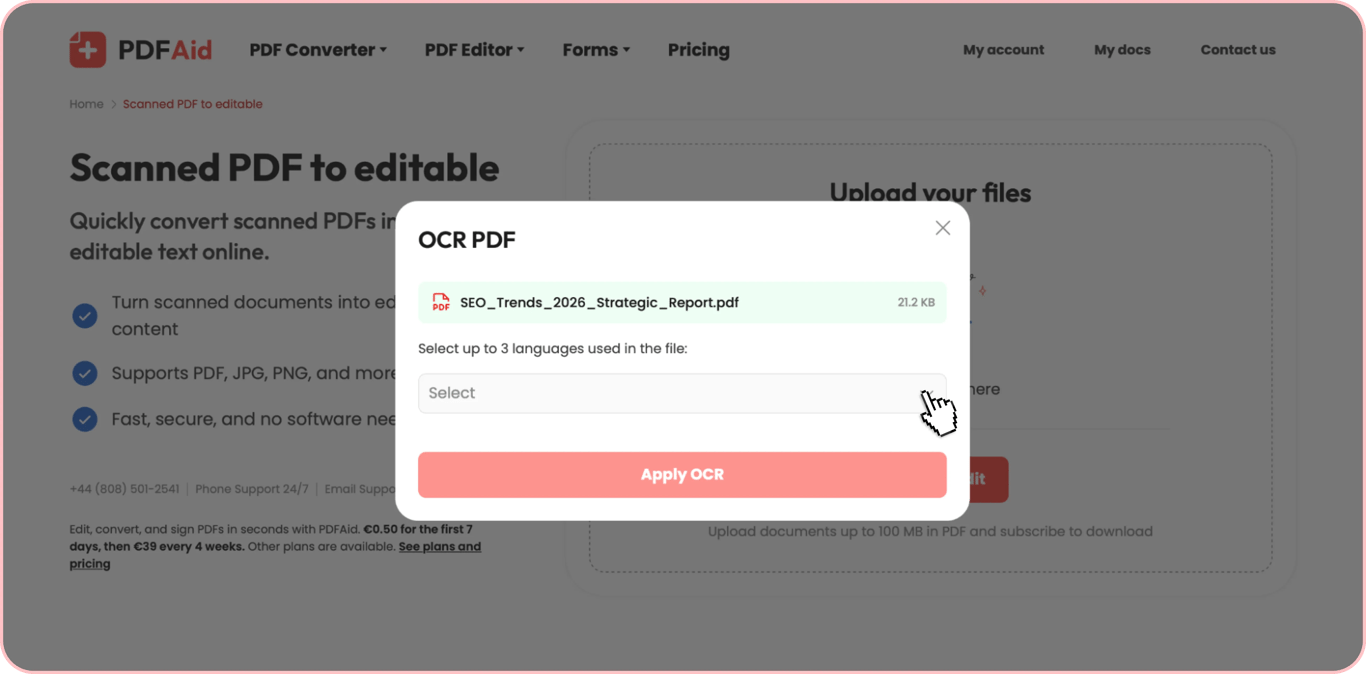
Wählen Sie das benötigte gescannte Dokument manuell auf Ihrem Gerät aus oder ziehen Sie es in den Upload-Bereich. Laden Sie ein gescanntes PDF, JPG oder PNG hoch und bearbeiten Sie den darin enthaltenen Text. Wählen Sie nach dem Hochladen des Dokuments bis zu 3 darin verwendete Sprachen aus und klicken Sie auf die Schaltfläche „OCR anwenden“, um die Texterkennung zu starten. Warten Sie anschließend einen Moment, während unser System die Datei bearbeitbar macht.
Schritt 2: Text bearbeiten
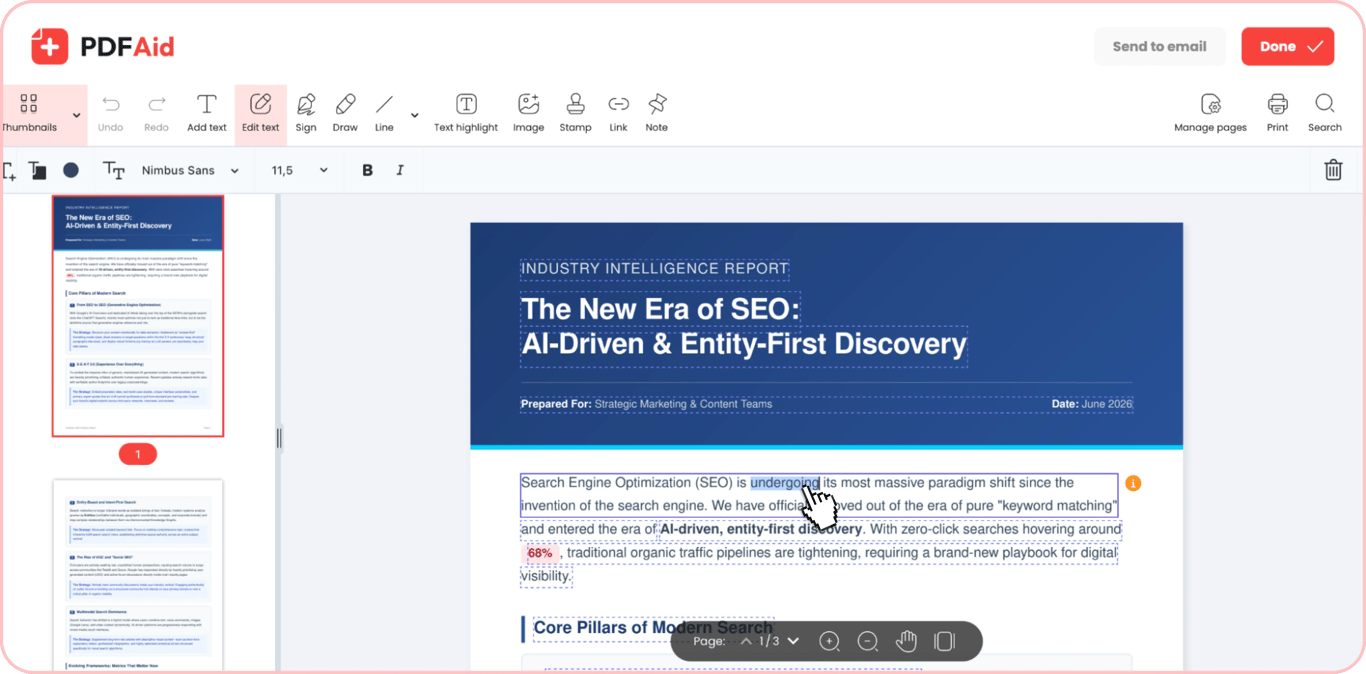
Nach der Verarbeitung wird Ihre Datei in unserem multifunktionalen Editor geöffnet. Bearbeiten Sie Text im gescannten PDF mit dem Modus „Text bearbeiten“. Dieser Modus hebt alle in der Datei erkannten Textblöcke hervor und ermöglicht es Ihnen, unnötige Informationen zu entfernen, Wörter zu ersetzen und Fehler einfach zu korrigieren. Suchen Sie die Textblöcke, die geändert werden müssen, bewegen Sie den Mauszeiger darüber und bearbeiten Sie sie wie in jeder anderen Dokumentbearbeitungssoftware.
Schritt 3: Dokument speichern
Nachdem Sie mit unserem Tool „PDF Bearbeiten“ für gescannte PDFs fertig sind, können Sie eine von zwei Exportoptionen nutzen. Mit der ersten können Sie die bearbeitete Datei direkt auf Ihrem Gerät speichern: Klicken Sie oben rechts auf „Fertig“, wählen Sie das gewünschte Format, benennen Sie Ihr Dokument bei Bedarf um und klicken Sie auf „Herunterladen“. Mit der zweiten Option können Sie das fertige Dokument per E-Mail teilen: Klicken Sie auf „Per E-Mail senden“, wählen Sie das Format, benennen Sie es um und klicken Sie auf „Senden“. Für den Export werden die Formate PDF, DOCX, DOC, PPT, PPTX, JPG, PNG, TXT, XLSX und XLS unterstützt.
Häufige Anwendungsfälle
Wenn Sie ein Dokument scannen, müssen Sie es möglicherweise bearbeitbar machen, um es für einen anderen Zweck wiederzuverwenden oder Fehler in persönlichen Angaben, Datumsangaben oder anderen Teilen zu korrigieren. Im Folgenden finden Sie einige häufige Herausforderungen, die mit unserem Tool gelöst werden können.
Ein Zertifikat mit falschem Datum
Wenn Sie in einem Scan eines Zertifikats oder Berichts einen Fehler im Datum feststellen, kann die Korrektur ohne die Quelldatei schwierig sein. Ohne sie bedeutet die Korrektur eines einzelnen Datums normalerweise, das Dokument neu erstellen zu müssen, was Zeit und viel manuelle Arbeit erfordert. Mit unserem Tool können Sie schnell ein einzelnes Fragment des Dokuments korrigieren (z. B. das Datum), während der restliche Inhalt und die Formatierung erhalten bleiben.
Ein unterzeichneter Vertrag, den Sie aktualisieren müssen
Wenn Sie einen Vertrag haben, der bereits abgeschlossen und unterzeichnet wurde, kann es überwältigend wirken, auch nur wenige kleine Details darin zu ändern. Ohne das richtige Tool müssten Sie den Text des ursprünglichen Vertrags abtippen, um die erforderlichen Änderungen vornehmen zu können. Mit unserer Website können Sie den Vertrag jedoch scannen, hochladen, den Text bearbeiten und ihn anschließend erneut signieren.
Ein altes Archivdokument, das Sie wiederverwenden
Archivierte Dokumente wie Unternehmensrichtlinien, Verträge, Rechnungen und ähnliche Dokumente können oft eine gute Grundlage für neue Dokumente bilden, die Sie derzeit benötigen. Viele alte Dokumente liegen nur in gedruckter Form oder als Scans vor und sind in der Regel nicht bearbeitbar. Unser Tool löst dieses Problem: Damit können Sie ein Dokument schnell scannen und bearbeiten oder es einfach kopieren und in ein neues digitales Dokument einfügen, ohne den gesamten Text manuell abtippen zu müssen.
Ihr Dokument behält sein ursprüngliches Layout bei
Nach dem Hochladen und Verarbeiten Ihres gescannten PDFs wird es mit demselben Layout und derselben Formatierung in unserem Editor geöffnet. Die Einzüge und die Platzierung der Blöcke bleiben wie im Originaldokument erhalten, und der erkannte Text wird in der am besten passenden Schriftart angezeigt. Nur der Inhalt Ihrer Datei wird bearbeitbar, sodass Sie verschiedene Textabschnitte an Ihre Bedürfnisse anpassen können. Beachten Sie jedoch, dass die Qualität des fertigen Dokuments beim Scannen und Bearbeiten von PDF-Dateien von der Qualität des hochgeladenen gescannten Bildes abhängt. Unscharfe oder ungleichmäßige Scans können das Erscheinungsbild einer Seite nach der Texterkennung verändern. Scannen Sie daher nach Möglichkeit auf einer ebenen Fläche.
Gescannte PDFs auf jedem Gerät bearbeiten
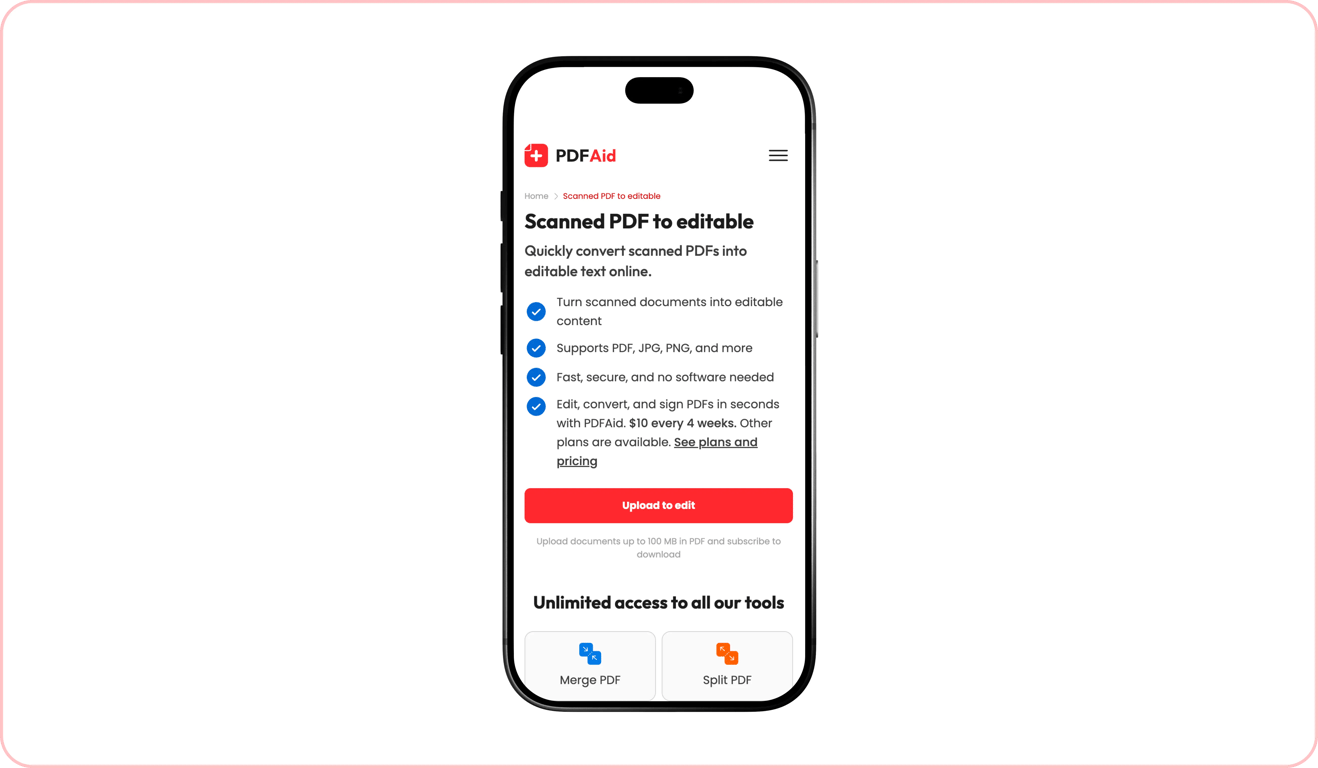
Alle unsere Tools funktionieren direkt im Browser, ohne dass Sie Software installieren oder herunterladen müssen. Öffnen Sie einfach unsere Website auf Ihrem Gerät, laden Sie Dateien hoch und nehmen Sie die erforderlichen Änderungen vor. Unsere Plattform eignet sich für alle Gerätetypen, einschließlich Desktop-Computern, Laptops, Tablets und Smartphones. Wenn Sie ein Mobilgerät oder Tablet verwenden, laden Sie die zu bearbeitenden Dateien aus dem Ordner „Dateien“ auf Ihrem Gerät hoch. Die Größenbeschränkungen für hochladbare Dateien und die Schritte bleiben gleich.
Ihre Dateien bleiben privat und sicher
Unsere Plattform gewährleistet die Sicherheit der Dokumente, mit denen Sie arbeiten. Alle Dokumente werden über eine geschützte Verbindung auf unsere Server hochgeladen. Nach der Verarbeitung stehen sie nur Ihnen über Ihr persönliches Konto zur Verfügung.
Ähnliche Tools
Unsere Website erleichtert das Bearbeiten und Verwalten aller Arten von PDF-Dateien. Wir bieten Ihnen mehr als 50 Tools für verschiedene Aufgaben und Anforderungen. Hier sind drei weitere Tools, die für die Arbeit mit Ihren Dokumenten hilfreich sein können:
PDF zuschneiden: Schneiden Sie einige oder alle Seiten Ihres Dokuments zu, um deren Größe zu verringern oder unnötige Ränder zu entfernen.
PDF komprimieren: Verringern Sie die Größe Ihrer Datei vor dem Teilen oder Veröffentlichen, ohne Qualitätsverluste.
PDF drehen: Drehen Sie alle oder einige Seiten Ihres Dokuments um 90 oder 180 Grad, ohne den eigentlichen Inhalt zu verändern.
 Es tut uns leid zu hören, dass Sie Ihr Abonnement kündigen möchten. Wenn Sie unseren Dienst nicht mehr benötigen, können Sie im Tab „Mitgliedschaft“ Ihres Kontos auf „Plan kündigen“ klicken. Sie können uns auch per Live-Chat kontaktieren, unter billing@pdfaid.com oder telefonisch unter +44 808 501 2541, um Hilfe bei der Kündigung Ihres Abonnements zu erhalten.