Unbegrenzter Zugriff auf alle Tools
 PDF zusammenfügen
 PDF trennen
 Vorlage erstellen
 PDF komprimieren
 PDF bearbeiten
 Wasserzeichen hinzufügen
 PDF drehen
 PDF signieren
 PDF zu Word umwandeln
 Word zu PDF umwandeln
 PDF zu JPG umwandeln
 JPG zu PDF umwandeln
 PDF in Excel umwandeln
 Excel zu PDF umwandeln
 PDF zu PowerPoint umwandeln
 PowerPoint zu PDF umwandeln
So funktioniert’s?
Fügen Sie Ihre PDF- und Word-Dokumente in 3 einfachen Schritten zusammen:
- 1
Laden Sie Ihre PDF- und Word-Dateien hoch oder ziehen Sie sie per Drag-and-Drop hierher.
- 2
Ordnen Sie die Dateien neu an oder entfernen Sie alle, die Sie nicht benötigen.
- 3
Laden Sie Ihr kombiniertes Dokument als eine einzige PDF herunter.
Mit PDFAid können Sie Word- und PDF-Dokumente direkt in Ihrem Browser zu einer einzigen Datei zusammenführen. Führen Sie Berichte, Verträge und gescannte Anhänge zusammen, ohne die Formatierung zu verlieren. Unser Tool funktioniert auf jedem Gerät, ohne dass Sie etwas installieren müssen, sodass alle zusammengehörigen Dateien in einem Dokument landen.
So fügen Sie einer Word-Datei ein PDF hinzu
Das Zusammenführen Ihrer Dokumente dauert in unserem Online-Editor nur wenige Klicks. Sie können schnell ein PDF zu einem Word-Dokument hinzufügen, ohne Ihre Formatierung zu verlieren oder etwas manuell neu einzugeben. Mit unserem Tool können Sie bis zu 12 Dateien gleichzeitig hochladen und umwandeln; die Größe ist auf 100 MB pro Dokument begrenzt.
Schritt 1: Dateien in das Tool importieren
Ziehen Sie Ihre Dateien per Drag-and-Drop direkt in den Upload-Bereich, um zu beginnen. Sie können auch auf die Schaltfläche „Zum Zusammenführen hochladen“ klicken, um auf Ihrem Gerät gespeicherte Dateien auszuwählen. Mit unserem Tool können Sie PDF- und Word-DOC-Dateien in einer Sitzung zusammenführen. Sobald Sie alle Dateien hinzugefügt haben, klicken Sie auf „PDF zusammenfügen“, um fortzufahren.
Schritt 2: Ihr endgültiges Dokument zusammenstellen
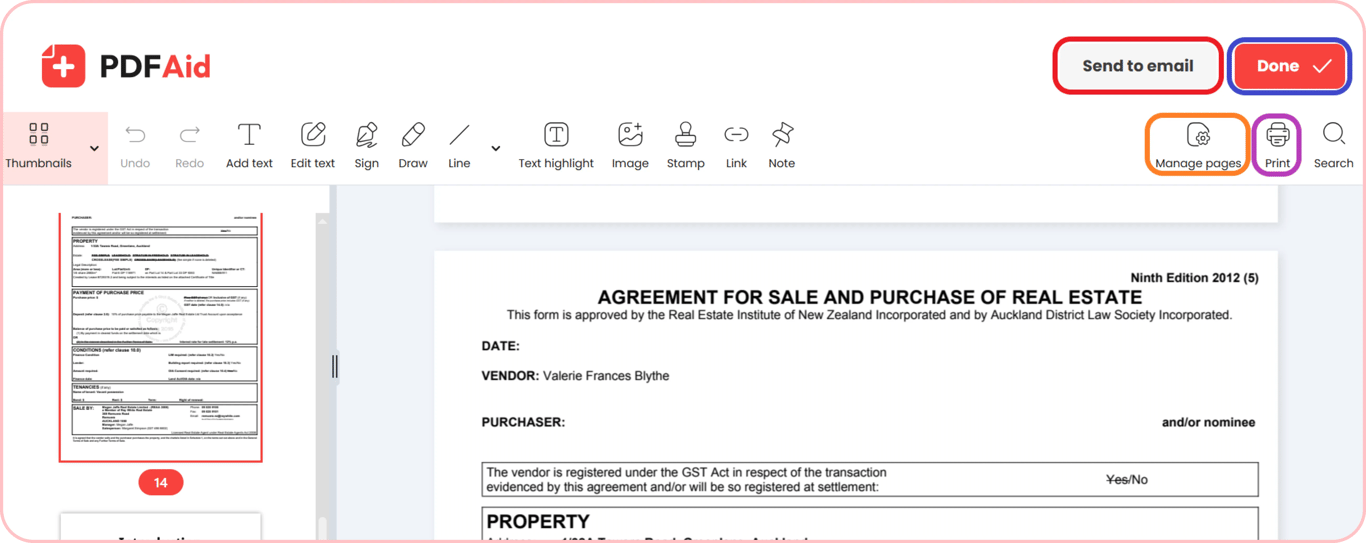
Passen Sie Ihr Layout an, bevor Sie PDF- und Word-Dateien zusammenführen. Wenn Sie die Struktur Ihrer Datei ändern möchten, klicken Sie auf „Seiten verwalten“. Sie können die Vorschaubilder der Seiten durch Ziehen neu anordnen, Kopien wichtiger Seiten erstellen, zusätzliche Seiten einfügen oder nicht benötigte Seiten entfernen. Klicken Sie auf „Fertig“, um Ihre Datei herunterzuladen, sobald das Layout festgelegt ist. Sie können auch auf „Drucken“ klicken, um eine Papierkopie zu erstellen, oder „Per E-Mail senden“ wählen, um das Dokument direkt an einen Kunden zu senden.
Schritt 3: Ausgabeformat auswählen
Wählen Sie das Ausgabeformat, das sich am besten eignet, um Word- und PDF-Seiten zusammenzuführen:
DOCX und DOC: Optimal zum Bearbeiten von Text in Microsoft Word, Anpassen von Layouts und für die tägliche Textverarbeitung.
PDF: Ideal für Dokumente, bei denen die Formatierung erhalten bleiben muss, für offizielle Dokumente und einen sauberen Ausdruck.
PPT und PPTX: Ideal, um Dokumentseiten in Präsentationsfolien umzuwandeln.
XLSX und XLS: Perfekt zum Organisieren von Tabellen, Zahlenlisten und Tabellenkalkulationsdaten.
JPG und PNG: Nützlich, um Seiten für die Webnutzung in hochwertige Bilder umzuwandeln.
TXT: Gut für einfachen, unformatierten Text, den Sie in Notizen einfügen können.
Häufige Anwendungsfälle
Durch das Zusammenführen verschiedener Dateiformate bleiben alle zusammengehörigen Unterlagen in einem übersichtlichen Dokument. Hier sind typische Situationen, in denen das Zusammenführen von Word- und PDF-Dateien Zeit spart:
Ein Lebenslauf in Word und Diplome als PDF für eine Bewerbung
Bei einer Bewerbung verlangen Personalverantwortliche häufig Ihre vollständigen Unterlagen in einer einzigen Datei. Wenn Ihr Lebenslaufentwurf in Word vorliegt, während Ihre Hochschuldiplome und Zeugnisse im PDF-Format gespeichert sind, können Sie mit unserem Tool Word-Dateien zu PDF zusammenführen. So bleiben Ihre Unterlagen übersichtlich und können von Personalverantwortlichen leicht geprüft werden.
Ein Vertrag in Word mit Anhängen als PDFs
Geschäftsverträge werden häufig zur einfachen Bearbeitung in Word erstellt, während Anlagen und unterzeichnete Anhänge meist als PDFs gespeichert werden. Wenn Sie all diese Teile in einem Dokument zusammenführen, können Sie Klauseln ändern und Anhänge im selben Fenster prüfen. Nach Abschluss Ihrer Bearbeitungen können Sie Word zu PDF zusammenführen, um eine geschützte endgültige Vereinbarung zur Unterzeichnung zu erstellen.
Ein Visum- oder Ausschreibungsantrag mit Nachweisen
Bei Anträgen für Visa, Fördermittel oder Ausschreibungen müssen mehrere persönliche und rechtliche Unterlagen zusammengestellt werden. Häufig müssen Sie ein ausgefülltes Word-Antragsformular mit Passscans, Kontoauszügen und Gewerbelizenzen im PDF-Format zusammenführen. Mit unserem Tool können Sie Word-Dateien direkt in Ihrem Browser zu PDF-Dokumenten hinzufügen. So entsteht ein vollständiges Einreichungspaket, das die behördlichen Anforderungen erfüllt, ohne Seiten auszulassen.
PDF und Word auf jedem Gerät zusammenführen
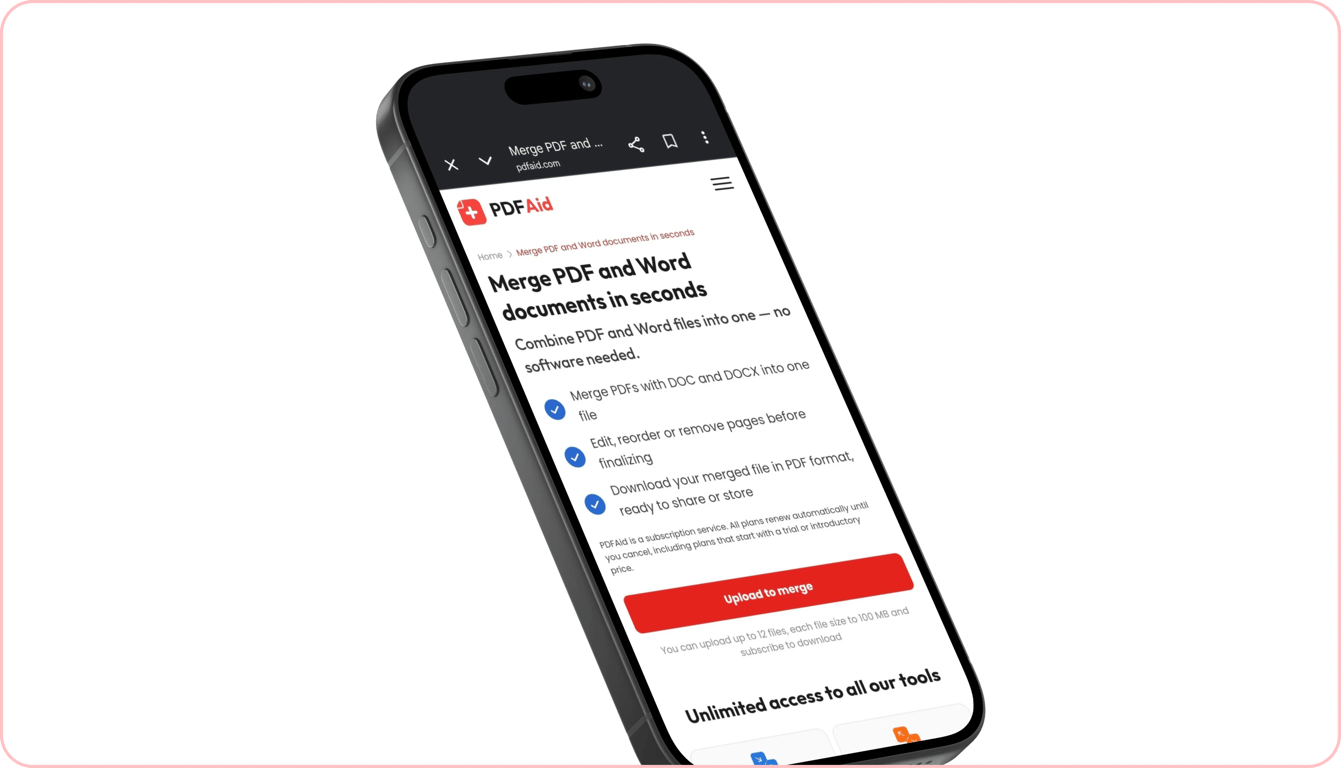
Sie können PDF und Word direkt in Ihrem Webbrowser auf jedem Computer, Tablet oder Smartphone zusammenführen. Es ist nicht nötig, zusätzliche Desktop-Software, mobile Apps oder Browser-Plug-ins herunterzuladen oder zu installieren.
Ganz gleich, ob Sie an Ihrem Schreibtisch mit einem Laptop arbeiten oder unterwegs Ihr Smartphone verwenden: Öffnen Sie einfach unsere Website und laden Sie Ihre Dateien hoch. Der Umwandler funktioniert zuverlässig unter Windows, macOS, Linux, iOS und Android. So können Sie Dokumente auf jedem Bildschirm zusammenführen, ohne sich um Gerätebeschränkungen sorgen zu müssen.
Ihre Dateien bleiben privat und geschützt
Jede Datei wird über verschlüsselte Verbindungen verarbeitet, wenn Sie Dateien in unserem Arbeitsbereich zusammenführen. Dadurch werden Ihre privaten Informationen vor Personen geschützt, die keinen Zugriff darauf haben sollten. Da Ihre Dokumente geschützt bleiben, können nur Sie sie sehen. Niemand sonst kann Ihre Inhalte lesen, teilen oder herunterladen.
Ähnliche Tools
Weitere Tools, die Sie beim Organisieren und Zusammenführen Ihrer Dateien unterstützen können:
PDF-Dokumente zusammenführen: Mehrere PDF-Dateien zu einem Dokument zusammenführen.
Word-Dokumente zusammenführen: Mehrere Word-Dateien zu einem bearbeitbaren Dokument zusammenführen, wobei Layouts und Textformatierungen erhalten bleiben.
Bilder zusammenführen: Mehrere Bilder in einem einzigen, übersichtlichen Dokument gruppieren.
 Es tut uns leid zu hören, dass Sie Ihr Abonnement kündigen möchten. Wenn Sie unseren Dienst nicht mehr benötigen, können Sie im Tab „Mitgliedschaft“ Ihres Kontos auf „Plan kündigen“ klicken. Sie können uns auch per Live-Chat kontaktieren, unter billing@pdfaid.com oder telefonisch unter +44 808 501 2541, um Hilfe bei der Kündigung Ihres Abonnements zu erhalten.