Unbegrenzter Zugriff auf alle Tools
 PDF zusammenführen
 PDF trennen
 Vorlage erstellen
 PDF komprimieren
 PDF bearbeiten
 Wasserzeichen hinzufügen
 PDF Drehen
 PDF Unterschreiben
 PDF zu Word umwandeln
 Word zu PDF umwandeln
 PDF zu JPG umwandeln
 JPG zu PDF umwandeln
 PDF zu Excel umwandeln
 Excel zu PDF umwandeln
 PDF zu PowerPoint umwandeln
 PowerPoint zu PDF umwandeln
So funktioniert’s?
Laden Sie Ihre Datei hoch und verbergen Sie sensible Informationen in 3 Schritten:
- 1
Laden Sie Ihre Datei hoch oder ziehen Sie sie per Drag & Drop hierher.
- 2
Wählen Sie den Text oder die Bereiche aus, die Sie ausblenden oder dauerhaft entfernen möchten.
- 3
Wenden Sie das Unkenntlichmachen an und laden Sie Ihre teilbare Datei herunter.
Entfernen Sie sensible Informationen aus Ihren PDF-Dateien mit unserem Editor.
Unser Editor löscht die von Ihnen ausgewählten Texte, Zahlen und Bilder dauerhaft – nicht nur, indem er ein schwarzes Rechteck darüberlegt. Sie erhalten ein sauberes, sicheres Dokument, das Sie bedenkenlos teilen können.
So schwärzen Sie ein PDF
Wenn Sie private Texte mit einer einfachen schwarzen Form abdecken, können Lesende den darunterliegenden Text weiterhin kopieren. Unser Tool bereinigt sensible Inhalte, sodass Sie Informationen in PDF-Dokumenten sicher schwärzen können.
Schritt 1. Laden Sie Ihr Dokument hoch
Ziehen Sie Ihr PDF per Drag-and-drop in den Arbeitsbereich oder in den Upload-Bereich. Sie können es auch direkt von Ihrem Gerät auswählen.
Schritt 2. Wählen Sie Text aus oder suchen Sie nach Suchmustern
Klicken Sie im oberen Menü auf das Symbol „Schwärzen“. Heben Sie Wörter hervor oder ziehen Sie ein Rechteck über Bilder und Tabellen. Sie können auch das Suchfeld rechts verwenden, um Schlüsselwörter auf allen Seiten zu finden.
Schritt 3. Wenden Sie die Schwärzung an
Prüfen Sie die ausgewählten Blöcke und klicken Sie zur Bestätigung auf die rote Schaltfläche „Markieren“. Das System löscht die Daten dauerhaft aus der Datei.
Schritt 4. Laden Sie Ihre Datei herunter
Speichern Sie das fertige PDF auf Ihrem Gerät.
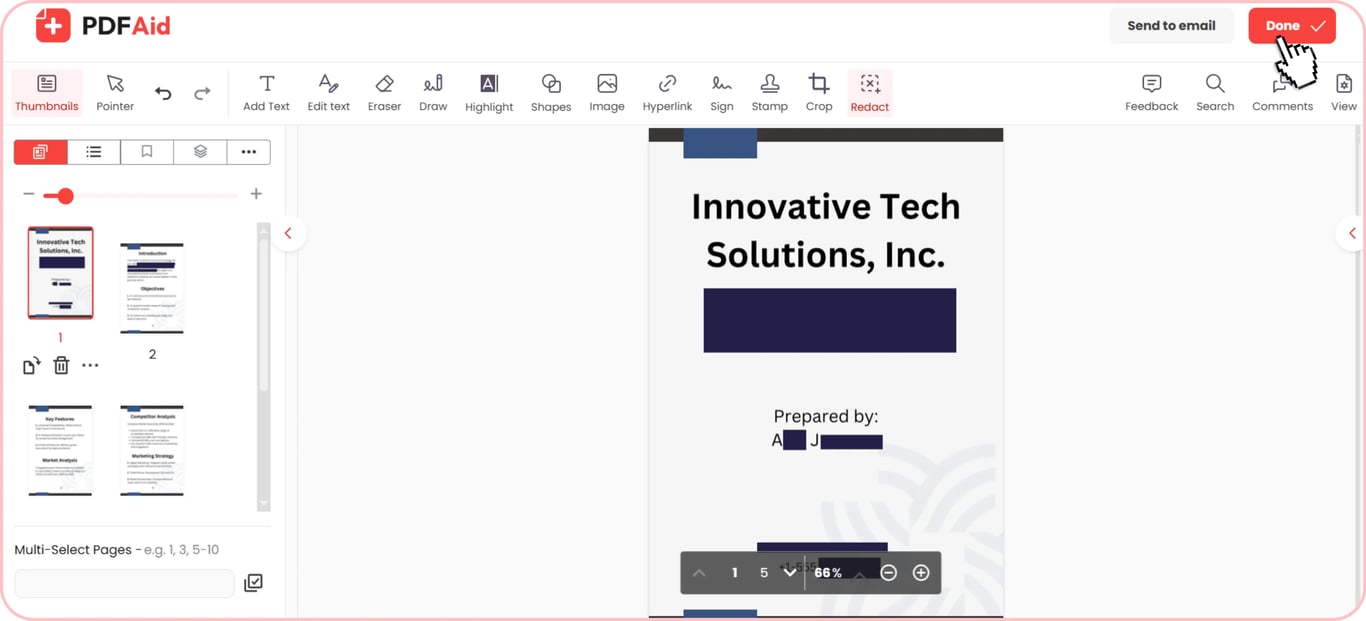
Text und sensible Informationen schwärzen
Wenn Sie Text in PDF-Dateien schwärzen, platziert unser Tool dauerhafte schwarze Blöcke über Ihren Daten. Sie können Namen, Kreditkartennummern, E-Mail-Adressen und physische Standorte schwärzen. Dabei wird der darunterliegende Text gelöscht, sodass Empfänger die Inhalte nicht kopieren, suchen oder hervorheben können. Durch das Entfernen dieser Angaben werden sie in einer geteilten Kopie nicht mehr offengelegt.
PDF-Funktion zum Weichzeichnen oder Maskieren
Eine Seite kann unausgewogen wirken, wenn die schwarzen Rechtecke zu auffällig sind.
Die Funktion zum Weichzeichnen von PDF lässt Ihr Dokument übersichtlicher aussehen. Visuelles Weichzeichnen ist jedoch nicht dasselbe wie echte Schwärzung. Eine Unschärfe verbirgt Details, entfernt aber nicht den darunterliegenden Code. Für strenge rechtliche Anforderungen bleibt die dauerhafte Schwärzung die beste Wahl. Für informelle Vorschauen, Entwurfsprüfungen oder Marketingbeispiele sind visuelle Maskierungen möglich.
Dauerhafte, irreversible Schwärzung
Ihre Daten sind nicht geschützt, wenn Sie einfach ein schwarzes Rechteck über Text zeichnen. Standard-PDF-Tools entfernen keine Daten; sie fügen lediglich eine visuelle Form über den Inhalt hinzu. Jede Person, die die Datei öffnet, kann auf Ihre verborgenen Daten zugreifen, indem sie den darunterliegenden Text auswählt, kopiert oder das Rechteck löscht.
Unser Tool zum Schwärzen von PDF funktioniert anders, da es die zugrunde liegenden Daten entfernt. Es blendet gezielte Texte, Grafiken und Daten aus, sodass sie nicht mehr sichtbar oder zugänglich sind.
Sobald Sie die Schwärzung in unserem Arbeitsbereich anwenden, ist die Änderung dauerhaft. Lesende können den Inhalt nicht wieder sichtbar machen, nicht nach verborgenen Wörtern suchen und den ursprünglichen Text nicht aus der Datei extrahieren.
Wann eine Schwärzung von Dokumenten erforderlich ist
Das Schwärzen von Dokumenten schützt personenbezogene Daten und hält vertrauliche Details aus der Kopie heraus, die Sie versenden. Dies sind die häufigsten Situationen, in denen Sie sensible Informationen schwärzen müssen:
Rechtsakten und Privatsphäre von Zeug:innen: Gerichtliche Einreichungen, Polizeiberichte und Zeugenaussagen enthalten Namen, Adressen und Ausweisnummern.
Kontoauszüge und Finanzunterlagen: Diese enthalten Kontonummern, Bonitätsbewertungen und Steuer-IDs. Sie können Einkommensnachweise bereitstellen, ohne Ihre vollständigen Finanzinformationen offenzulegen.
Medizinische Unterlagen und Krankengeschichte: Gesundheitsdokumente können persönliche Krankengeschichten und IDs enthalten. Das Entfernen von Patientenkennungen ist ein Standardschritt, bevor Gesundheitsdokumente gemäß HIPAA geteilt werden.
Verträge und Geschäftsvereinbarungen: Unternehmensverträge enthalten vertrauliche Preise, Geschäftsgeheimnisse und Unterschriften. Sie können Entwürfe mit Dritten teilen, indem Sie einige dieser sensiblen Abschnitte löschen.
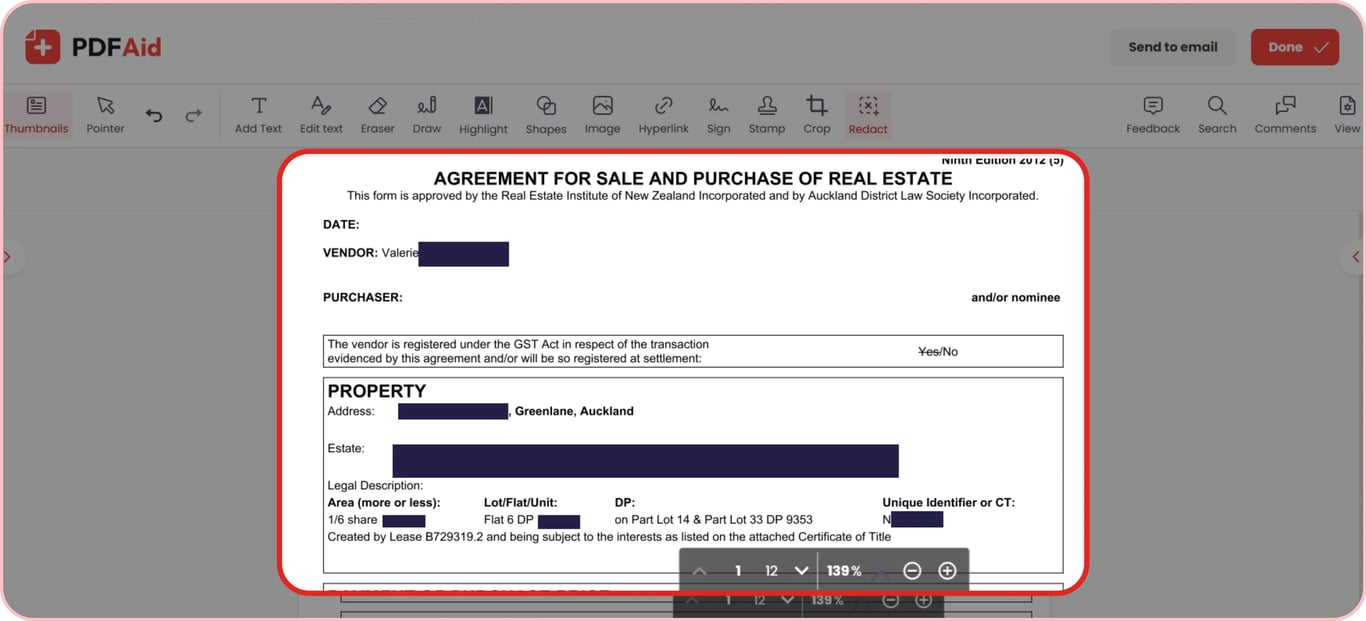
Schwärzen Sie ein PDF online auf jedem Gerät
Schwärzen Sie sensiblen Text in Ihren Dokumenten in jedem Webbrowser – ohne spezielle Software oder Plug-ins:
Windows-PCs: Verarbeiten Sie Dokumente in Google Chrome, Microsoft Edge oder Mozilla Firefox auf jedem Windows-Laptop oder -Desktop.
macOS-Computer: Entfernen Sie private Angaben mit Apple Safari, Chrome oder Firefox auf Ihrem Mac.
Linux-Systeme: Arbeiten Sie mit vertraulichen Dateien über Firefox, Chromium oder Opera auf jeder Linux-Distribution.
iPhones und iPads: Schwärzen Sie private Informationen auf Mobilgeräten mit Safari oder Chrome unter iOS und iPadOS.
Android-Smartphones und -Tablets: Schützen Sie Ihre PDFs unterwegs mit Google Chrome oder Samsung Internet unter Android.
Ihre Dateien bleiben privat
Datenschutz ist entscheidend, wenn Sie Informationen aus Rechtsdokumenten, Krankenakten oder persönlichen Ausweisen schwärzen. Mit unserem Tool können Sie sicher sein, dass jedes Dokument über verschlüsselte Verbindungen verarbeitet wird. Wir schützen Ihre privaten Daten vor unbefugtem Zugriff. Kein unbefugter Leser kann Ihre Dokumente einsehen, denn sie bleiben gesperrt und sind nur für Sie sichtbar. So behalten Sie jederzeit die volle Kontrolle über Ihre persönlichen Unterlagen und sorgen dafür, dass Ihre Informationen sicher bleiben.
Weitere PDF-Tools
Suchen und Schwärzen von PDFs sind nicht die einzigen beiden Funktionen, die unser Editor für Sie übernehmen kann. Geben Sie ein Wort in die Suchleiste ein, um Stichwörter in langen PDF-Dateien zu finden und zu entfernen. Bei Bilddateien oder Papierdokumenten kann die integrierte OCR dabei helfen, gescannten PDF-Text einfach zu schwärzen.
Das Verdecken einzelner Wörter reicht nicht immer aus. Wenn Sie eine ganze Seite mit Notizen darauf haben, verwenden Sie unser Tool PDF-Seiten löschen, um die Seiten einfach zu entfernen. Wenn Sie nur Bilder, Lichtbildausweise oder Signaturen entfernen möchten, verwenden Sie unser Tool Bilder löschen, um diese Elemente zu löschen und den Text unverändert zu lassen.
 Es tut uns leid zu hören, dass Sie Ihr Abonnement kündigen möchten. Wenn Sie unseren Dienst nicht mehr benötigen, können Sie im Tab „Mitgliedschaft“ Ihres Kontos auf „Plan kündigen“ klicken. Sie können uns auch per Live-Chat kontaktieren, unter billing@pdfaid.com oder telefonisch unter +44 808 501 2541, um Hilfe bei der Kündigung Ihres Abonnements zu erhalten.