Unbegrenzter Zugriff auf alle Tools
 PDF in Word umwandeln
 Word in PDF umwandeln
 PDF in JPG umwandeln
 JPG in PDF umwandeln
 PDF in Excel umwandeln
 Excel in PDF umwandeln
 PDF in PowerPoint umwandeln
 PowerPoint in PDF umwandeln
 Vorlage erstellen
 PDF teilen
 PDF zusammenfügen
 PDF komprimieren
 PDF bearbeiten
 Wasserzeichen hinzufügen
 Drehe PDFs.
 PDF signieren
So funktioniert’s
Bearbeiten Sie ein Word-Dokument in drei einfachen Schritten:
- 1
Laden Sie die Word-Datei hoch, die Sie bearbeiten möchten.
- 2
Ändern Sie den Inhalt oder fügen Sie Notizen hinzu.
- 3
Laden Sie die aktualisierte Version herunter.
Mit unserem Word-Editor können Sie Word-Dateien im Web öffnen und bearbeiten – ohne Word oder einen anderen Editor auf Ihrem Gerät installieren zu müssen. Öffnen Sie einfach unsere Plattform in Ihrem Browser und beginnen Sie mit der Bearbeitung. Unser Tool öffnet sowohl DOC als auch DOCX, sodass die Word-Version keine Rolle spielt, und bietet Ihnen eine vollständige Auswahl an Bearbeitungswerkzeugen.
So bearbeiten Sie ein Word-Dokument
Unser Word-Dokument-Editor unterstützt Dateien bis zu 100 MB. Die Nutzung erfolgt in nur drei Schritten:
Schritt 1: Dokument hochladen
Ziehen Sie die Datei, die Sie bearbeiten möchten, in den Hochladebereich oder laden Sie sie von Ihrem Computer hoch. Da unser Editor Dateien aus verschiedenen Word-Versionen unterstützt, können Sie Word-Dokumente sowohl im DOC- als auch im DOCX-Format bearbeiten.
Schritt 2: Text bearbeiten
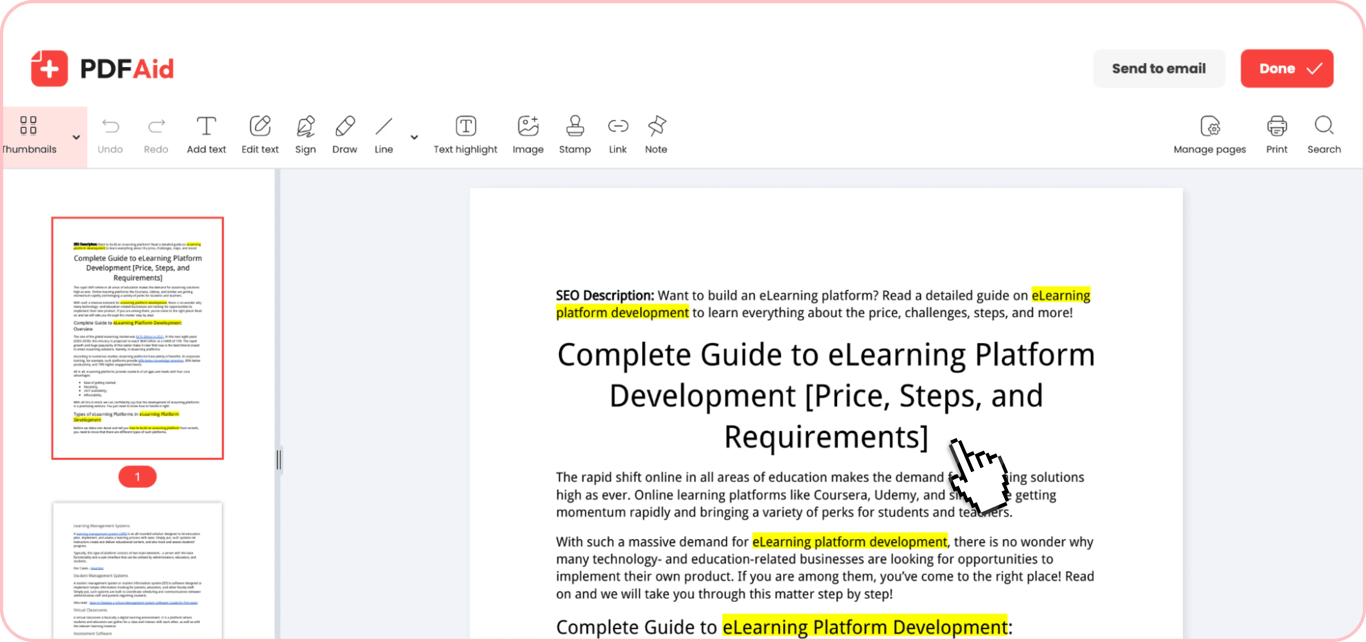
Nachdem Sie die Datei hochgeladen haben, wird sie in unserem webbasierten Editor geöffnet. Dort finden Sie alle Bearbeitungswerkzeuge, die Sie benötigen. Sie können Text hinzufügen, löschen oder bearbeiten, Absätze einfügen, Fehler und Tippfehler korrigieren, Textpassagen hervorheben, Notizen und Hyperlinks hinzufügen und sogar direkt in Ihrer Datei zeichnen. Unser Editor bietet außerdem Funktionen zum Rückgängigmachen und Wiederholen, mit denen Sie Änderungen beim Bearbeiten eines Word-Dokuments zurücknehmen oder erneut anwenden können. Wichtig: Layout und Formatierung Ihrer Originaldatei bleiben erhalten, sofern Sie diese nicht selbst ändern.
Schritt 3: Datei speichern
Nachdem Sie Word-Dateien bearbeitet haben, können Sie sie entweder auf Ihrem Gerät speichern oder per E-Mail senden. Klicken Sie oben rechts auf die entsprechende Schaltfläche (Fertig oder Per E-Mail senden), benennen Sie Ihre Datei bei Bedarf um und exportieren Sie sie in einem der unterstützten Formate: PDF, DOCX, DOC, PPT, PPTX, JPG, PNG, TXT, XLSX oder XLS.
Häufige Anwendungsfälle
Wenn eine Datei sofort korrigiert werden muss und Ihr eigener Computer gerade nicht verfügbar ist, bietet unser Tool eine einfache Lösung zum Bearbeiten im Browser. Hier sind einige häufige Anwendungsfälle, bei denen es hilfreich sein kann:
Ein Dokument, das Sie auf dem Computer einer anderen Person korrigieren müssen
Wenn Sie nicht an Ihrem eigenen Computer sind und keine Berechtigung zur Installation von Software haben, kann die Bearbeitung Ihrer Dokumente schwierig sein. In diesem Fall ist es eine einfache Lösung, ein Word-Dokument mit unserem Editor im Browser zu bearbeiten. Sie müssen nichts installieren: Öffnen Sie einfach Ihre Datei, nehmen Sie die erforderlichen Änderungen vor und melden Sie sich nach Abschluss von Ihrem Konto ab.
Ein Lebenslauf, den Sie vor dem Versand aktualisieren
Wenn Sie eine passende Stelle finden und Ihren Lebenslauf mit wenigen schnellen Änderungen an eine bestimmte Position anpassen müssen, ist unser Word-Datei-Editor aus drei Gründen eine gute Wahl:
Schritt 1. Er funktioniert im Browser und kann unterwegs genutzt werden.
Schritt 2. Er eignet sich ideal für schnelle Änderungen, ohne das gesamte Dokument neu strukturieren zu müssen.
Schritt 3. Er ermöglicht den Export der bearbeiteten Datei im PDF-Format, das bei Bewerbungen häufig bevorzugt wird.
Eine Datei, die ein Kollege zur schnellen Korrektur gesendet hat
Wenn Sie von einem Kollegen ein Dokument mit der Bitte erhalten, mehrere Absätze zu korrigieren, können Sie dies mit unserem Word-Texteditor schnell erledigen, ohne Dateien mehrfach per E-Mail hin- und herzuschicken. Öffnen Sie einfach die Datei in unserem Tool, nehmen Sie die Korrekturen vor und senden Sie die korrigierte Dokumentversion im selben Format direkt per E-Mail an Ihren Kollegen.
Ihr Dokument behält seine ursprüngliche Formatierung
Die Bearbeitung Ihrer Dateien mit unserem Tool wirkt sich nicht auf deren Layout aus. Überschriften, Schriftarten, Einzüge, Listen, Tabellen und andere Formatierungselemente bleiben unverändert, sofern Sie sie nicht während der Bearbeitung ändern. Wenn Ihnen der Erhalt der ursprünglichen Formatierung wichtig ist, ist unser Tool die richtige Wahl.
Word-Dokumente auf jedem Gerät bearbeiten
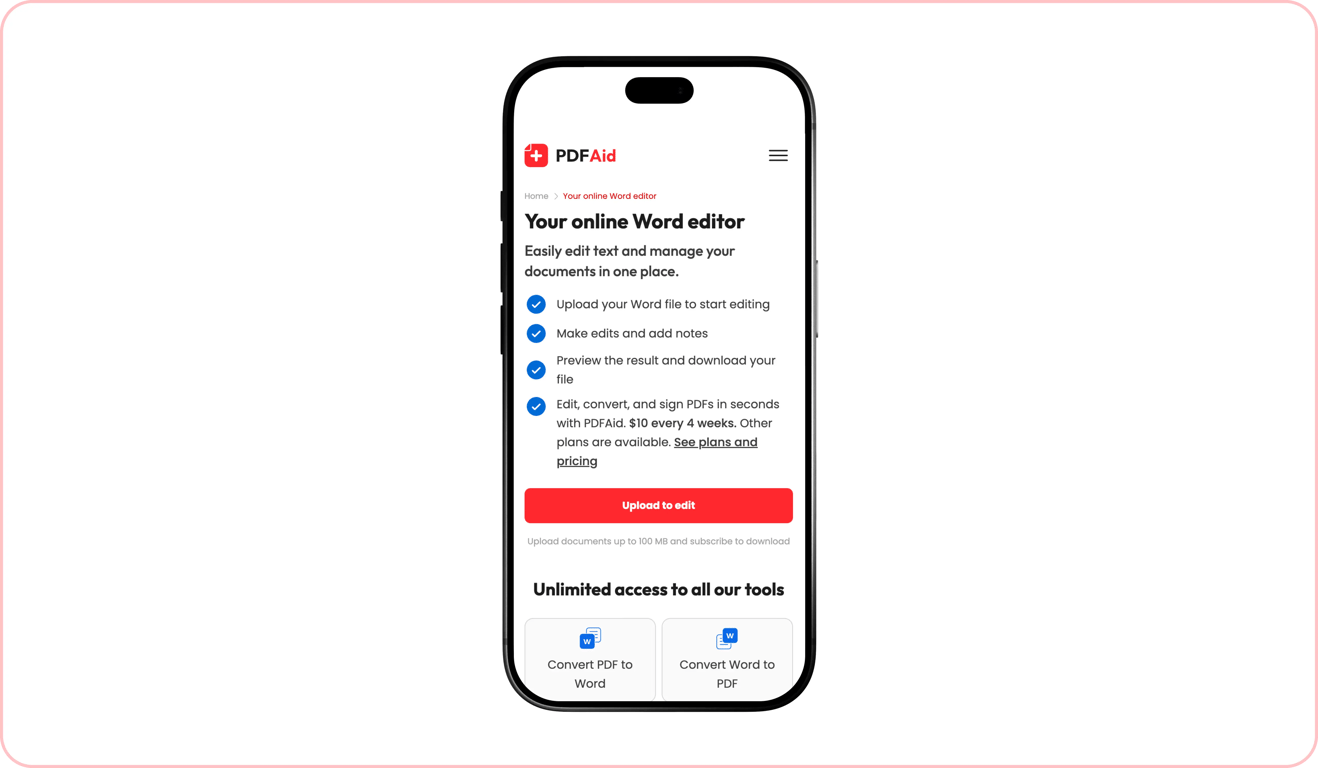
Unser Tool ist direkt über das Web erreichbar – Sie benötigen lediglich eine stabile Internetverbindung und einen Browser, um Ihre Word-Dateien bearbeitbar zu machen. Da Sie keine zusätzliche Software oder Apps herunterladen müssen, funktioniert unser Editor auf allen Gerätetypen und Betriebssystemen. Sie können ein Word-Dokument problemlos auf einem iPhone, iPad, Windows-Desktop oder Mac-Laptop bearbeiten.
Ihre Dateien bleiben privat und geschützt
Unabhängig davon, ob Sie mit einer alltäglichen Datei oder einem Dokument mit sensiblen oder vertraulichen Daten arbeiten müssen: Die Bearbeitung mit unserem Tool ist sicher. Alle Dateien werden über eine geschützte Verbindung hochgeladen und sind nur über Ihr persönliches Konto zugänglich. Dritte haben keinen Zugriff auf Ihre hochgeladenen Dokumente.
Ähnliche Tools
Unsere Plattform bietet Ihnen neben der Bearbeitung von Word-Dokumenten viele weitere Möglichkeiten – mit mehr als 50 Tools zum Bearbeiten, Umwandeln und Organisieren von Dokumenten. Hier sind 6 weitere Tools, die Sie bei der Arbeit mit Word- und PDF-Dokumenten nützlich finden könnten:
Word zu PDF: Wandeln Sie bestehende Word-Dokumente zur einfacheren Weitergabe in PDF-Dateien um.
PDF zu Word: Wandeln Sie PDF-Dateien in bearbeitbare Word-Dokumente um.
Word-Dokumente zusammenführen: Führen Sie mehrere Word-Dokumente zur Speicherung oder Weitergabe in einer übersichtlichen Datei zusammen.
PDF und Word zusammenführen: Führen Sie mehrere Word- und PDF-Dokumente in einer einzelnen Datei in einem Format zusammen.
DOC zu DOCX: Wandeln Sie Dokumente, die mit einer Word-Version erstellt wurden, in eine andere um.
PDF bearbeiten: Bearbeiten Sie Text, Seiten, Bilder und weitere Elemente Ihrer PDF-Dateien direkt im Browser.
 Es tut uns leid zu hören, dass Sie Ihr Abonnement kündigen möchten. Wenn Sie unseren Dienst nicht mehr benötigen, können Sie im Tab „Mitgliedschaft“ Ihres Kontos auf „Plan kündigen“ klicken. Sie können uns auch per Live-Chat kontaktieren, unter billing@pdfaid.com oder telefonisch unter +44 808 501 2541, um Hilfe bei der Kündigung Ihres Abonnements zu erhalten.