Accés il·limitat a totes les nostres eines


Com funciona?
Suprimiu pàgines dels vostres PDF en 3 passos senzills:
- 1
Pugeu el PDF o arrossegueu-lo i deixeu-lo anar.
- 2
Seleccioneu les pàgines que voleu suprimir.
- 3
Baixeu el fitxer actualitzat.
El nostre eliminador de pàgines PDF en línia us permet suprimir les pàgines sobrants dels vostres fitxers. Podeu actualitzar la disposició en qüestió de segons sense baixar programari addicional.
Com suprimir pàgines d'un PDF
Per suprimir pàgines d'un PDF al nostre editor, seguiu aquests passos:
Pugeu el document: Arrossegueu i deixeu anar el fitxer a l'àrea de pujada o seleccioneu-lo des del dispositiu.
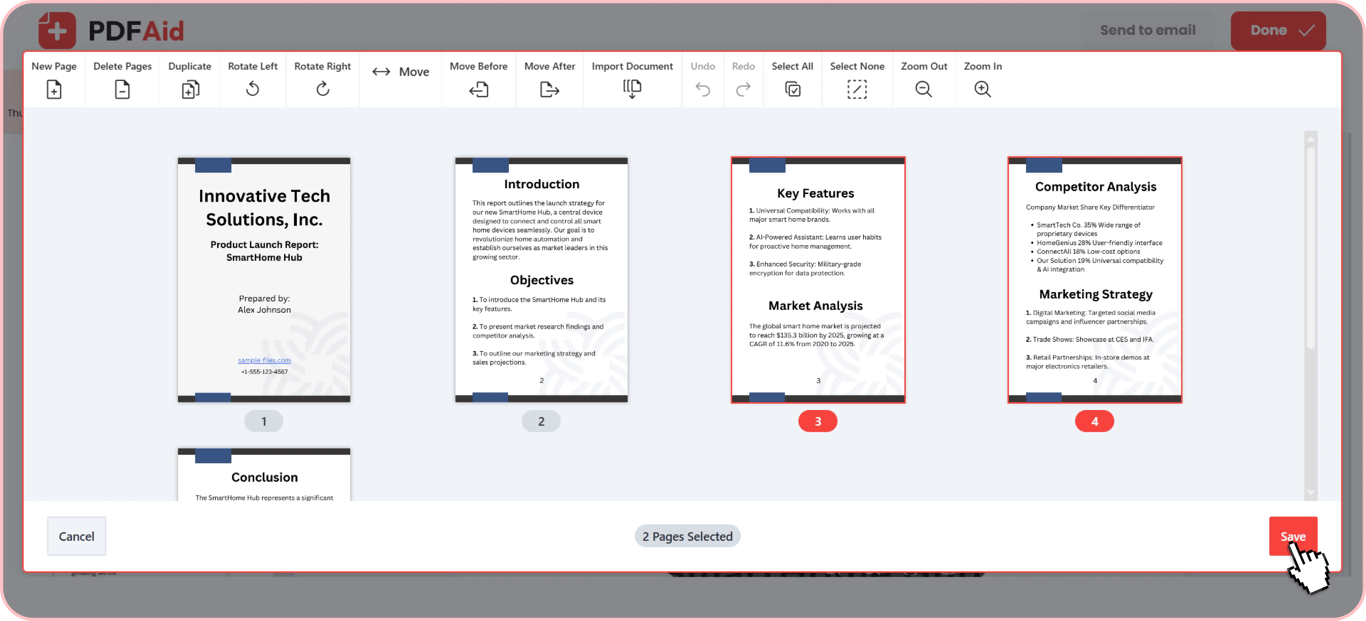
Seleccioneu les pàgines sobrants: Reviseu les miniatures de les pàgines i feu clic a les pàgines concretes que vulgueu suprimir.
Suprimiu les pàgines seleccionades: Feu clic a la icona de Suprimeix per suprimir aquestes pàgines de la disposició.
Deseu i baixeu: Deseu el fitxer editat i baixeu el document actualitzat a l'ordinador o al telèfon.
Suprimir una sola pàgina o un interval
Si només heu d'eliminar una pàgina d'un PDF o unes quantes pàgines, el nostre editor ho fa senzill directament des de la pantalla de previsualització. Feu clic a una miniatura per eliminar una pàgina individual. Si heu de suprimir una secció, seleccioneu un interval continu de pàgines i elimineu-les totes alhora. Les pàgines restants no es modificaran.
Suprimir la primera pàgina, l'última o una pàgina concreta
Si els vostres documents inclouen portades innecessàries, pàgines de títol en blanc o anuncis al final, els podeu treure. Suprimiu la primera pàgina dels fitxers PDF per començar directament amb el contingut principal. El mateix s'aplica a les contracobertes i als crèdits finals. Seleccioneu la miniatura final per suprimir l'última pàgina dels documents PDF. Amb el nostre editor, també podeu seleccionar qualsevol número de pàgina concret de la disposició per suprimir pàgines no desitjades.
Suprimir pàgines no desitjades en bloc
Suprimir capítols obsolets o fulls en blanc d'un en un trigaria massa. Si els vostres fitxers grans contenen desenes de pàgines innecessàries, el nostre editor us permet retallar pàgines de fitxers PDF en bloc. Seleccioneu diverses miniatures no desitjades al document. Un cop hàgiu seleccionat totes les seccions sobrants, feu clic a Suprimeix per eliminar-les totes alhora. Aquesta funció per retallar pàgines PDF us ajuda a escurçar manuals, informes i llibres electrònics llargs en qüestió de segons.
Suprimir pàgines buides d'un PDF
Les pàgines en blanc apareixen sovint quan escanegeu documents físics o imprimiu fitxers a doble cara. Els escàners sovint afegeixen pàgines buides addicionals entre capítols o al final d'un treball d'impressió. Aquestes pàgines innecessàries malbaraten paper durant la impressió, creen pauses incòmodes durant les presentacions digitals i augmenten la mida total del fitxer.
Les pàgines en blanc són fàcils de detectar en revisar el document. Quan mireu les miniatures del document, les pàgines en blanc destaquen immediatament a la pantalla. Podeu seleccionar-les amb un sol clic per suprimir pàgines en blanc dels fitxers PDF abans d'enviar-los a clients o companys. Eliminar aquestes pàgines sobrants manté el document final net i ben organitzat.
Eliminador de diapositives o fulls de PDF
Quan exporteu presentacions amb diapositives o fulls de càlcul al format PDF, cada diapositiva de la presentació o pestanya de full es converteix en una pàgina individual. Les pestanyes d'Excel amagades, les diapositives addicionals o els fulls financers en blanc sovint acaben per error al document exportat.
El nostre eliminador de diapositives PDF tracta aquestes pàgines com qualsevol pàgina de document estàndard. Podeu veure cada diapositiva o full com una miniatura de pàgina a la pantalla. Seleccioneu la diapositiva o la pàgina de full de càlcul no desitjada i, a continuació, feu clic a la icona Suprimeix. Això us permet retallar ràpidament les pàgines innecessàries i mantenir el fitxer final clar i senzill.
Suprimir pàgines sense perdre qualitat
El nostre editor conserva la qualitat del contingut restant quan suprimiu pàgines PDF i actualitza l'estructura del document sense tornar a codificar cap dada del fitxer. Les disposicions originals, els tipus de lletra nítids i les imatges d'alta resolució es mantenen sense canvis.
Suprimir pàgines PDF en qualsevol dispositiu
Podeu suprimir pàgines PDF en línia amb qualsevol navegador web estàndard sense instal·lar programari ni connectors addicionals. El nostre editor funciona en ordinadors i dispositius mòbils. Ofereix les mateixes eines en tots els sistemes operatius.
Windows: obriu Chrome, Edge o Firefox per editar els vostres fitxers en qualsevol PC.
macOS: suprimiu pàgines no desitjades directament a Safari o Chrome al Mac.
Linux: pugeu i processeu documents al navegador en qualsevol distribució Linux.
iOS: suprimiu pàgines sobrants de l'iPhone o l'iPad amb Safari.
Android: gestioneu les pàgines dels documents directament des del telèfon o la tauleta Android.
Els vostres fitxers es mantenen privats
L'ús del nostre eliminador de pàgines PDF ajuda a preservar la seguretat dels vostres fitxers. Processem tots els fitxers pujats mitjançant connexions xifrades per protegir les vostres dades. Els vostres documents continuen sent accessibles només per a vós dins del vostre compte personal. Aquestes proteccions s'apliquen a tots els fitxers del nostre espai de treball, inclosos els contractes comercials, els registres personals i els informes confidencials.
Feu més que suprimir pàgines en un sol lloc
El nostre espai de treball us permet modificar l'estructura del document sense canviar d'eina. Directament des de la pantalla de previsualització, podeu inserir fitxers nous, afegir pàgines, duplicar disposicions de plantilla, girar pàgines de costat o ajustar l'ordre de les pàgines en una única sessió.
Reordena pàgines PDF: arrossegueu i deixeu anar les miniatures de pàgina per reorganitzar la disposició.
Gira PDF: gireu les pàgines capgirades o de costat per posar-les del dret.
Insereix pàgines en blanc: afegiu pàgines en blanc directament al fitxer.
Duplica pàgines: copieu pàgines existents per duplicar formularis i plantilles repetitives.
 Ens sap greu saber que voleu cancel·lar la subscripció. Si ja no necessiteu el nostre servei, podeu fer clic a «Cancel·la el pla» a la pestanya Subscripció del vostre compte. També podeu contactar amb nosaltres a través del xat en directe, a billing@pdfaid.com o trucant al +44 808 501 2541 per obtenir ajuda per cancel·lar la subscripció.