無限制使用我們所有工具


操作方式
只需 3 個簡單步驟,即可將您的 PDF 轉換為文字:
- 1
上傳或拖放您的 PDF
- 2
選擇您偏好的格式。
- 3
套用 OCR 擷取您檔案中的文字,然後下載成果。
我們的文字擷取工具可讓您將 PDF 轉換為文字,並以偏好的格式匯出。這項功能採用先進的 OCR 技術,支援 20 多種語言。
如何從 PDF 擷取文字
只要 3 個步驟,即可使用我們的 PDF 文字擷取工具擷取文字:
步驟 1:上傳您的文件
將 PDF 拖放至上傳區域,或從您的裝置中選取。只要大小不超過 100 MB,我們的工具可讓您將任何 PDF 檔案轉換為文字。
步驟 2:選擇格式並轉換為文字
從下列三種格式選項中,選擇您要下載檔案的格式:
Word:保留原始格式,並在擷取後提供可編輯的文字。
PDF:建立新的 PDF 檔案,包含從原始檔案擷取而來、可選取及搜尋的文字。
TXT:提供包含可編輯文字但不保留格式的 TXT 檔案。
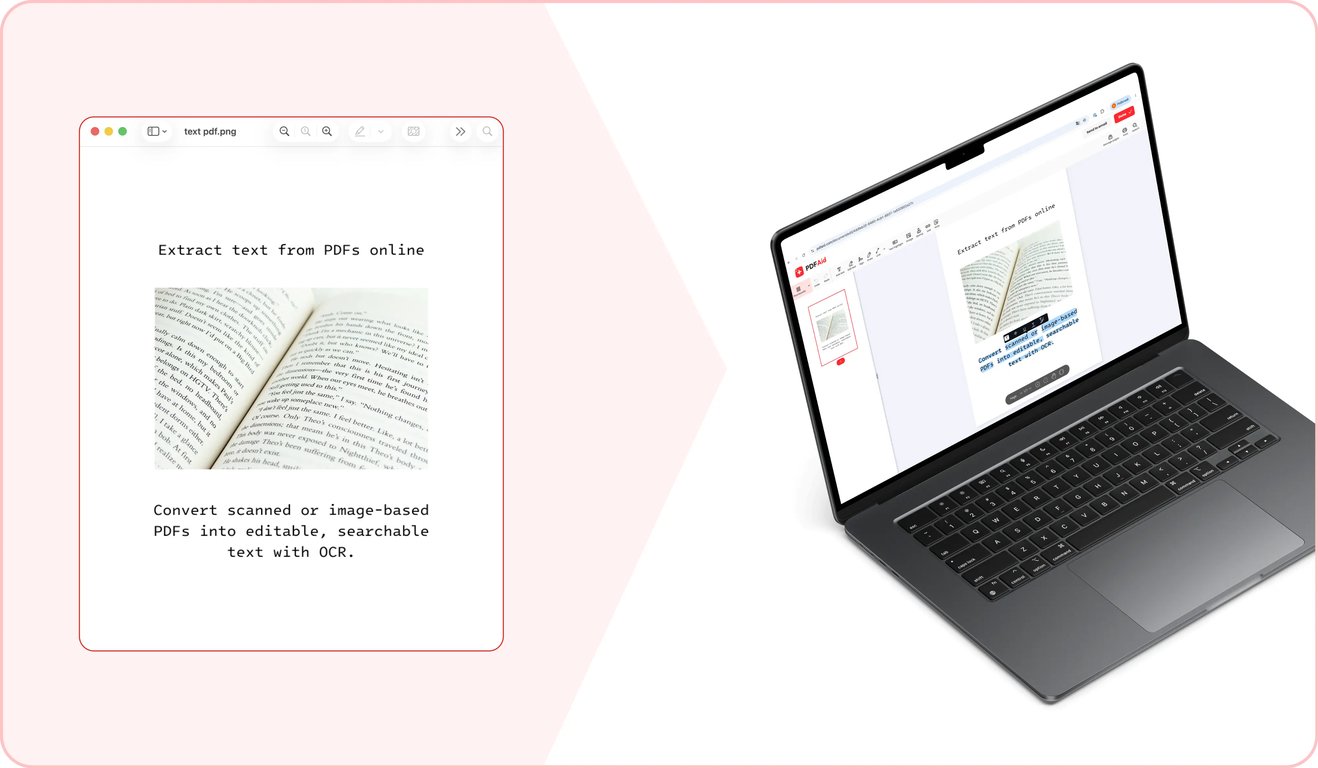
選擇後,按一下「套用 OCR」。我們的工具需要一些時間偵測您的 PDF 檔案中的文字,並以所選格式將其擷取出來。
步驟 3:匯出最終文件
我們的工具完成從 PDF 擷取文字後,請將新檔案以您選擇的格式下載至裝置。
常見使用情境
您可能會在不同情況下需要從 PDF 擷取純文字。例如,當您需要從大型文件擷取引文,或要讓文件內容可搜尋及選取時,這項功能非常實用。我們的工具可協助您快速完成。以下是幾個常見的使用情境:
從長篇報告中取得所需引文
根據冗長報告製作簡報或撰寫信件時,您可能需要引用原始檔案中的原文引述。雖然可以手動重新輸入所需的文字內容,但會花費不少時間。我們的工具可讓您從 PDF 複製文字,並立即貼上至簡報或電子郵件中。為避免可能發生的錯誤,貼上後請務必再次核對重要的數字或數據。
想根據舊版本重新建立的文件
如果您有需要更新的舊合約或政策文件,可以從頭建立新版本。但這樣您需要額外花時間擬定基本條款。或者,您可以以舊版本作為基礎,節省時間。我們的工具可讓您將 PDF 轉換為文字文件,以便改寫並套用新的格式。
用於翻譯或分析的文字
當您有需要透過分析工具或翻譯工具處理的 PDF 時,可能會遇到許多這類工具僅接受純文字而非 PDF 的問題。使用我們的 PDF 轉文字功能,即可擷取文字並輕鬆將其貼入其他工具。
任何裝置都能使用 PDF 轉文字
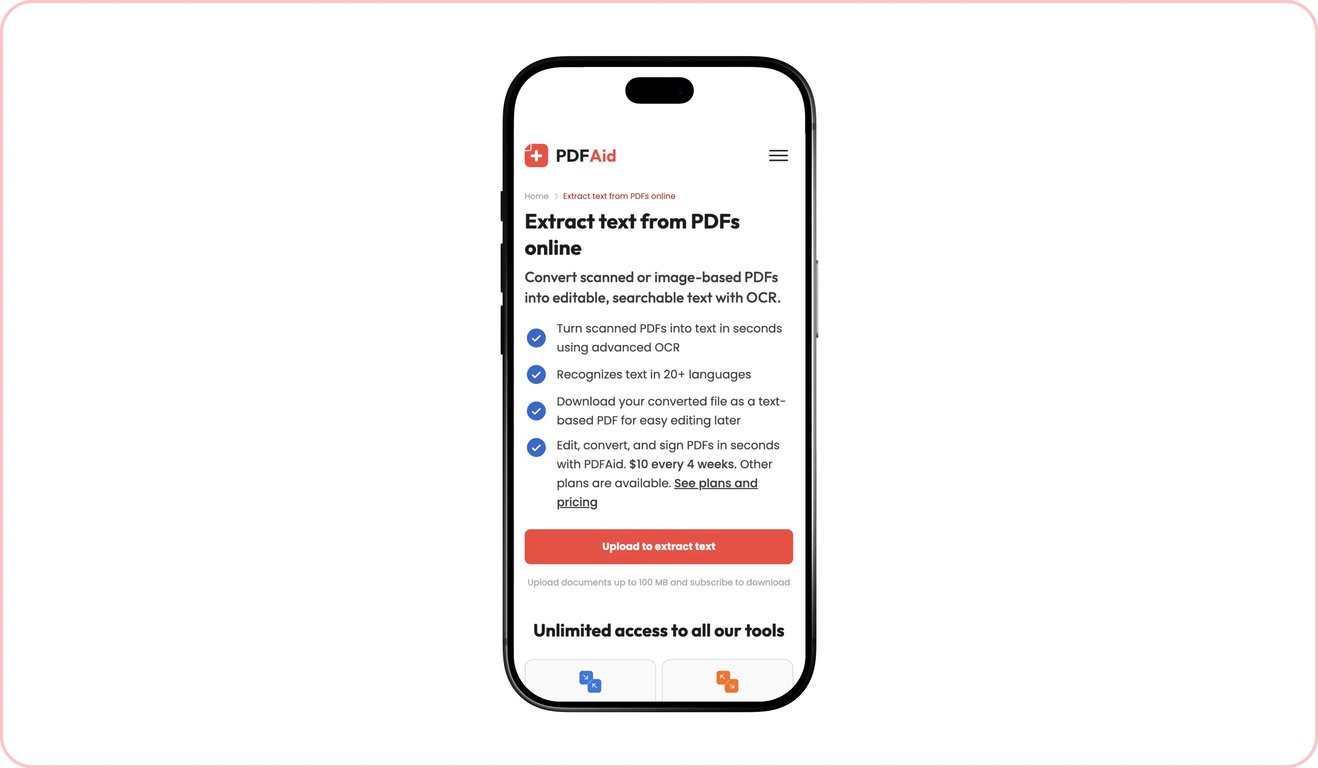
我們的平台及其中所有工具均可透過瀏覽器完全線上使用,無需安裝特殊軟體,只要有網路連線即可。因此,您可在任何裝置上輕鬆使用,包括 Windows 和 Mac 電腦、iOS 和 Android 手機,以及採用不同作業系統的平板電腦。
您的檔案會保持私密與安全
所有文件皆透過安全閘道傳輸。當您完成使用我們的工具後,所有檔案僅能透過您的個人帳戶存取,第三方無法存取您的文件。
類似工具
透過我們的平台,您可以對 PDF 和其他檔案執行各種工作。若您經常處理含有文字的 PDF 和影像,且需要從中擷取文字或讓文字可搜尋、可選取,我們還提供三項可協助您的工具:
PDF 轉 Word:使用我們的轉換器,將含有文字的 PDF 檔案轉換為保留格式的 Word 文件。
OCR PDF:使用我們的 OCR 工具,讓掃描 PDF 中的文字可搜尋及選取。
影像轉文字:從各種格式的影像和相片中擷取純文字,包括 JPG、PNG 等。
 很遺憾得知您想要取消訂閱。若您不再需要我們的服務,可在帳戶的「會員資格」分頁中點選「取消方案」。您也可以透過即時聊天、寄信至 billing@pdfaid.com,或致電 +44 808 501 2541 聯絡我們,以取得取消訂閱的協助。