無限制使用我們所有工具


操作方式
透過 3 個簡單步驟移除 PDF 中的影像:
- 1
上傳 PDF 檔案。
- 2
等待您的檔案處理完成,並移除影像.
- 3
下載您編輯完成的 PDF。
使用我們的 PDF 影像移除工具,清除文件中不必要的內容。文字、字型、版面配置和頁面都會保持不變。
如何從 PDF 移除影像
我們的工具可協助您依照以下步驟,輕鬆準備 PDF:
拖放或上傳文件,以移除不需要的內容。
按一下「移除」按鈕。
下載前,先為檔案選擇格式。
從 PDF 移除所有影像
如果 PDF 中有您不需要的影像,我們的編輯器可協助您立即刪除。無論是一張影像或多個物件,此工具都會偵測所有項目並將其移除。它會掃描每個頁面並移除影像,同時保留文字不變。過程會自動完成,不需要您手動參與。完成後,您的文件將不再包含多餘資訊。
移除背景影像或圖形浮水印
當您需要從 PDF 影像中移除背景時,這個平台會是實用的解決方案。文字後方的圖片或浮水印會讓閱讀變得吃力,也可能影響列印品質。若要改善這類文件,您可以使用我們的線上服務。處理流程與一般影像相同。不必擔心文字,因為工具只會從 PDF 移除背景影像,不會移除文字內容。
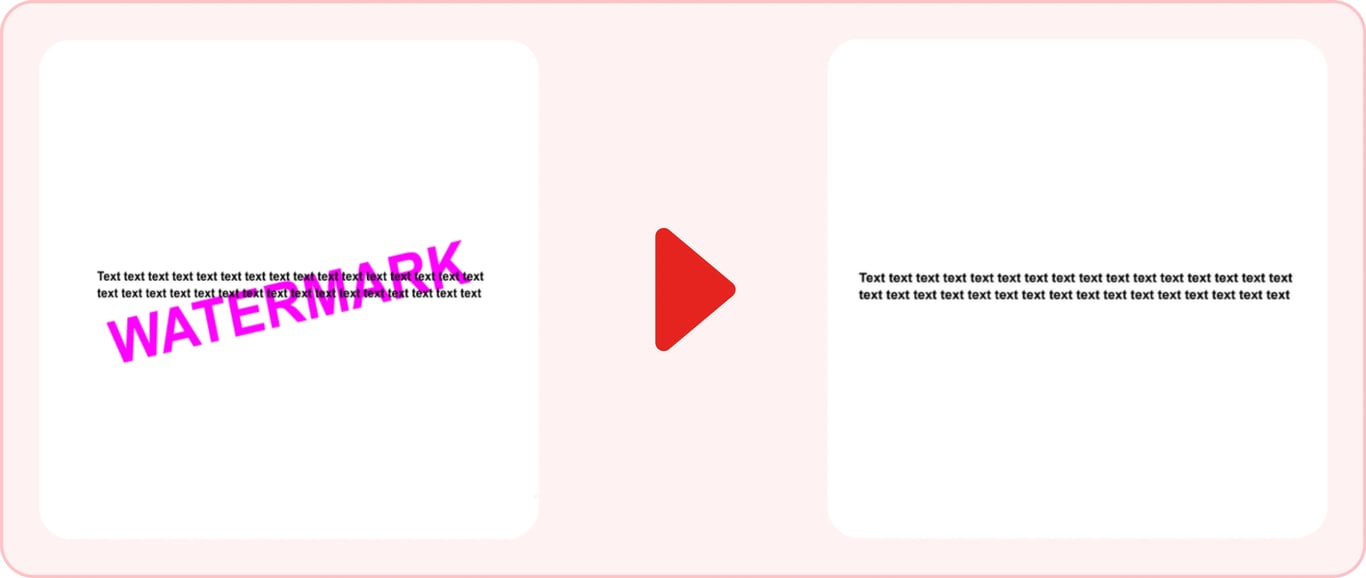
在任何裝置上線上移除 PDF 中的影像
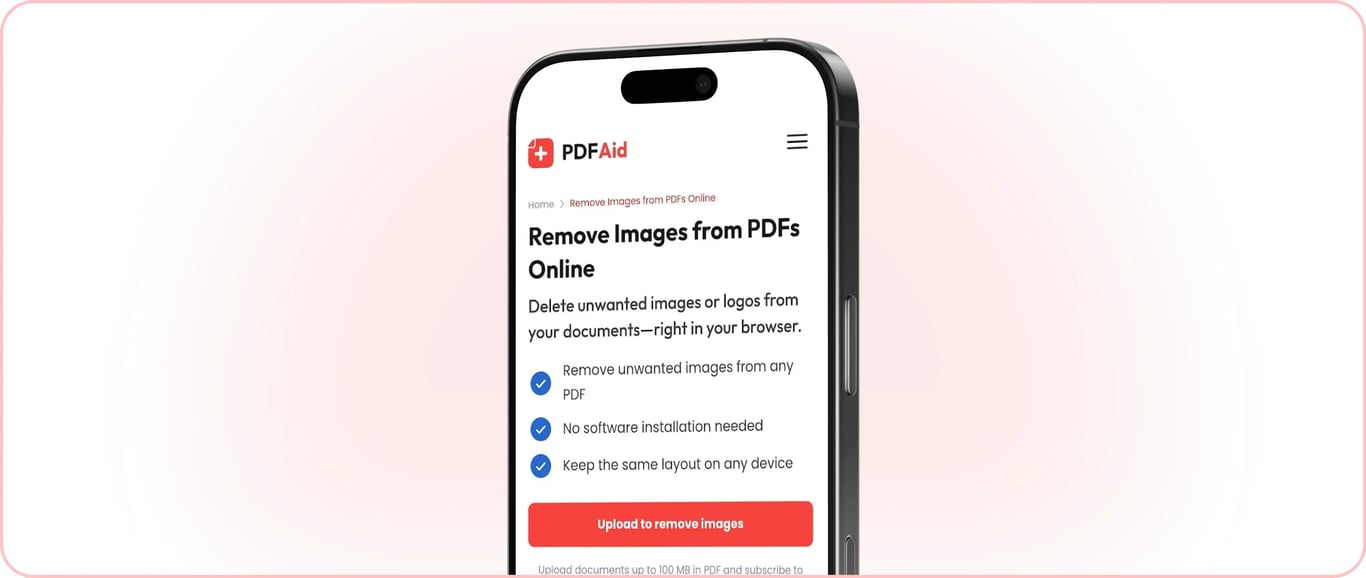
這是一項線上服務,因此您可以直接在瀏覽器中刪除照片和其他視覺內容。無論是在工作時,或準備課業文件時,您都可以使用電腦在幾秒內清除不必要的細節。您可以在 Mac 上操作,也可以透過另一台搭載常見作業系統的電腦使用平台,包括 Windows 和 Linux。使用 iPhone、iPad 和 Android 裝置也能刪除背景。無論您使用筆記型電腦、手機或平板電腦,流程都相同。為了獲得最佳體驗,請確認您的網路連線穩定,且檔案未超過 100 MB 的上傳上限。
您的文件會保留原始品質
移除影像不會造成文件中的其他變更。您的文字會維持原樣並保留在相同位置,不會影響其在頁面上的位置。我們的工具也會保留字型大小和顏色,因此除了視覺內容消失外,您不會注意到其他變化。版面配置不會位移,事後也不需要再修正。
您的檔案會保持私密且安全
上傳 PDF 時,您可以放心,連線是安全的。其他人無法存取您的帳戶或檔案。我們嚴謹處理資料儲存與處理流程,並確保資料受到妥善保護。
其他影像工具
我們的平台也提供其他工具,方便您處理檔案。如果需要讓文件內容更完整、更具資訊性,您可以使用 在 PDF 中加入影像。選擇影像應放置在頁面上的位置。工具列提供多種功能,因此您也可以進行其他變更。從 PDF 擷取影像工具則可讓您執行相反操作,將檔案中的圖片儲存到您的裝置。
 很遺憾得知您想取消訂閱。如果您不再需要我們的服務,可以在您帳戶的「會員資格」分頁中點選「取消方案」。您也可以透過即時聊天、billing@pdfaid.com,或致電 +44 808 501 2541 聯絡我們,以取得取消訂閱的協助。