無限制使用我們所有工具


操作方式
只需 3 個簡單步驟,即可上傳您的影像並新增自訂文字:
- 1
上傳或拖放您的影像。
- 2
輸入您的文字,並視需要調整大小、字型和位置.
- 3
下載已加入新文字的影像。
可靠的影像新增文字工具
我們的 PDF 編輯器將 50 多種工具整合到同一個以瀏覽器為基礎的工作區。您可透過任何裝置存取該工作區,無須安裝任何額外軟體即可編輯檔案。
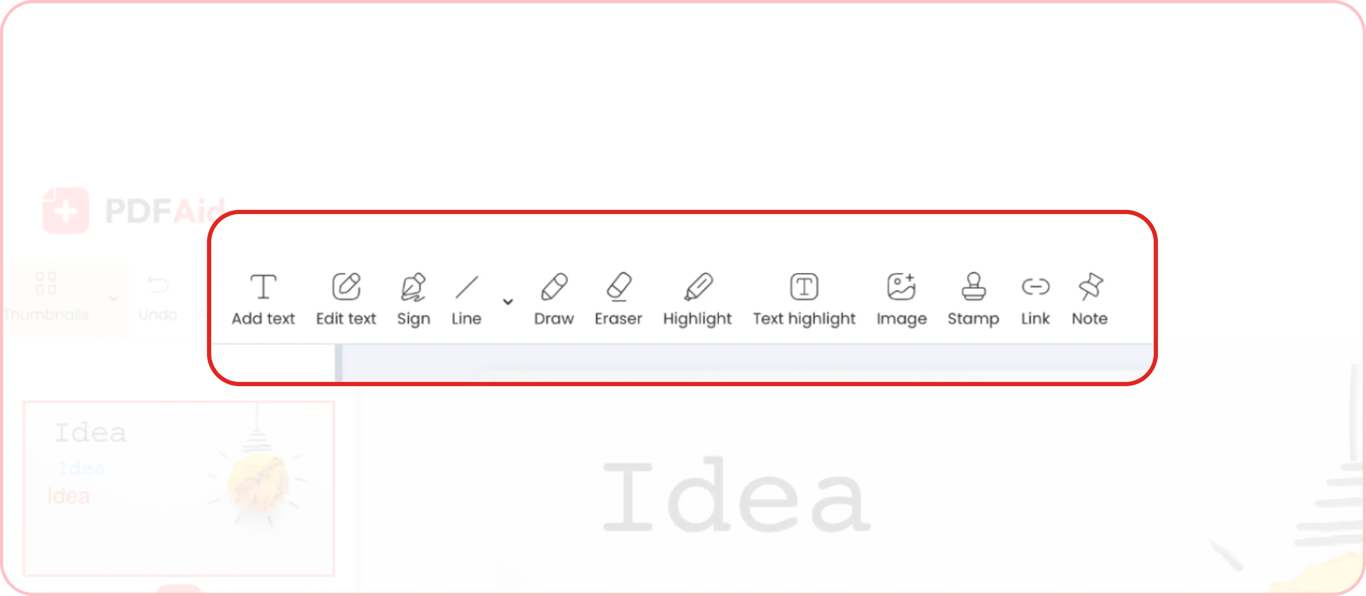
在編輯器中,您可執行的眾多操作之一,就是為影像新增文字。若要這麼做,請在編輯器選單中點選「新增文字」工具,直接輸入文字或從剪貼簿貼上。無論您需要在影像上疊加簡短引言,還是在影像上建立大型文字區塊,我們的編輯器都能處理。
線上為影像新增文字
我們的工具可讓您為任何類型的影像新增文字,包括:
插圖
螢幕截圖
向量圖
模型圖
背景影像
圖示
圖表/示意圖
以及更多
只需 3 個步驟即可開始:
步驟 1:拖放您的影像,或從裝置上傳。
步驟 2:點選「新增文字」工具,輸入或貼上文字。
步驟 3:調整字型、大小、色彩和位置,然後下載檔案。
依需求調整文字字型與樣式
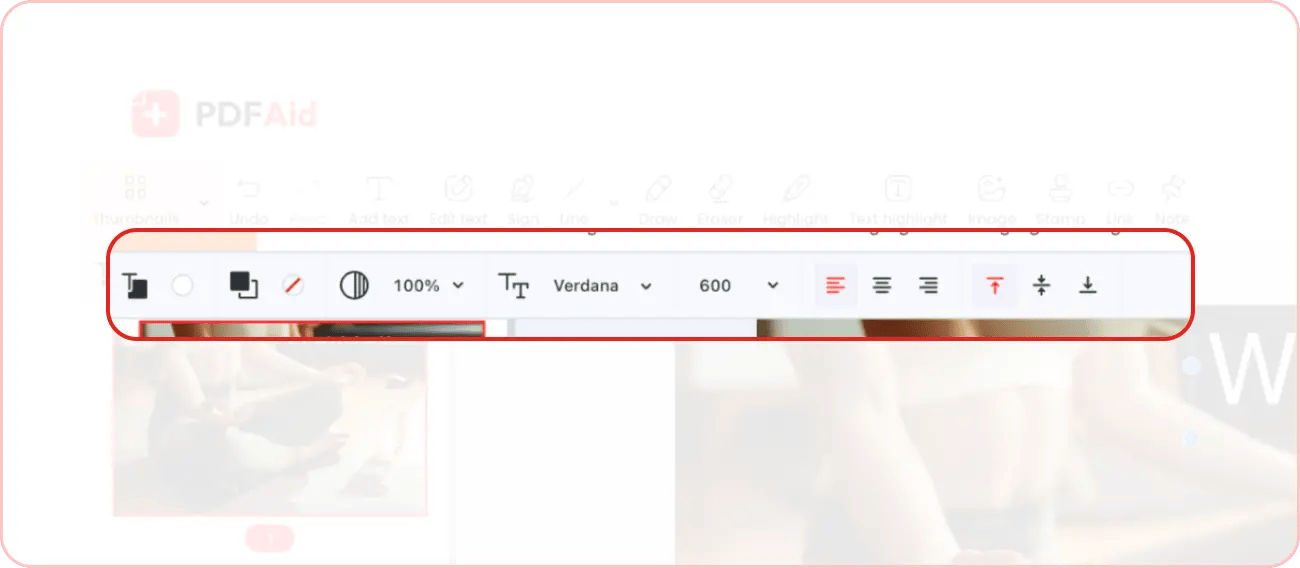
插入文字後,您可以使用多種編輯工具,依需求調整其樣式。您可從 11 種不同字型中選擇,並透過選單選取或手動輸入來設定字型大小。您也可以變更字型色彩和文字區塊填色,並調整不透明度,讓文字更醒目或更透明。
線上為影像新增文字,不加浮水印
使用我們的工具在影像上疊加文字後,您可以直接儲存並下載完成的影像。我們的編輯器不會在已編輯的檔案上加入浮水印,因此您可在編輯後立即使用。
如果您確實需要加入浮水印來保護影像,稍後可使用我們的 PDF 編輯器完成。您需要先將影像轉換為 PDF 格式,然後使用我們的加入浮水印工具。
使用相同字型為影像新增文字
如果您的影像包含需要編輯的文字,我們的工具可讓您以相同字型新增文字,讓整體風格保持一致。將影像上傳至我們的編輯器,並使用相同字型在影像上輸入文字,無須變更既有樣式。
線上為螢幕截圖新增文字
如果您有需要新增文字的螢幕截圖,只要上傳至我們的編輯器,幾次點選即可加入備註。
為照片新增文字的最佳方式
PDFAid 以多功能性脫穎而出。使用我們的編輯器,您可以為圖片和照片新增文字,步驟都相同:
前往我們的「新增文字」工具,拖放或上傳您想編輯的照片
在編輯器中點選「新增文字」,從頭輸入或貼上文字
依需求調整文字的字型、大小、色彩和位置
以偏好的格式儲存檔案
為 JPG/JPEG 和其他格式新增文字
當您需要在影像或照片上疊加文字時,我們的工具提供快速又簡單的解決方案。您不需要安裝任何額外軟體。
最重要的是,我們的工具支援所有常見的影像/照片格式,包括:
JPG/JPEG
PNG
TIFF
GIF
PDF
以及更多
您可將上述任何格式上傳至我們的編輯器。每個檔案大小上限為 100 MB。
為圖片加入引言
有時候,您可能不只想在影像或照片中加入單一字詞或一般文字,而是想加入一段優美的引言。您可以上傳背景影像或照片,貼上您選擇的引言,並依喜好設定樣式,一切都能快速輕鬆完成。

為圖片加入提示
PDFAid 是您為影像或照片加入各類說明文字的可靠解決方案。您可以建立簡短的單字標題、疊加引言,也能製作包含提示的原創圖片。請先準備好影像所需的內容。您可以每張影像保留一則提示,也可以製作編號提示清單,並將文字新增到選定的圖片上。
 很遺憾得知您想要取消訂閱。若您不再需要我們的服務,可在帳戶的「會員資格」分頁中點選「取消方案」。您也可以透過即時聊天、寄信至 billing@pdfaid.com,或致電 +44 808 501 2541 聯絡我們,以取得取消訂閱的協助。