Unlimited na access sa lahat ng aming tool
 Pagsamahin ang PDF
 Hatiin ang PDF
 Gumawa ng template
 I-compress ang PDF
 I-edit ang PDF
 Magdagdag ng watermark
 I-rotate ang PDF
 Lagdaan ang PDF
 I-convert ang PDF sa Word
 I-convert ang Word sa PDF
 I-convert ang PDF sa JPG
 I-convert ang JPG sa PDF
 I-convert ang PDF sa Excel
 I-convert ang Excel sa PDF
 I-convert ang PDF sa PowerPoint
 I-convert ang PowerPoint sa PDF
Paano ito gumagana?
I-convert ang iyong PDF sa text sa 3 madaling hakbang:
- 1
I-upload o i-drag at i-drop ang iyong PDF.
- 2
Piliin ang gusto mong format.
- 3
I-extract ang text mula sa iyong file gamit ang OCR at i-download ito.
Binibigyang-daan ka ng aming text extractor na i-convert ang PDF sa text at i-export ito sa nais mong format. Dahil sa advanced na teknolohiyang OCR, sumusuporta ang feature na ito sa 20 o higit pang wika.
Paano mag-extract ng text mula sa PDF
3 hakbang lamang ang kailangan upang mag-extract ng text gamit ang aming PDF text extractor:
Hakbang 1: I-upload ang iyong dokumento
I-drag at i-drop ang PDF sa upload area o piliin ito mula sa iyong device. Binibigyang-daan ka ng aming tool na i-convert ang anumang PDF file sa text kung hindi hihigit sa 100 MB ang laki nito.
Hakbang 2: Piliin ang format at i-convert sa text
Pumili ng isa sa tatlong format para i-download ang iyong file:
Word: Pinapanatili ang orihinal na pag-format at nagbibigay sa iyo ng text na maaari mong i-edit pagkatapos i-extract.
PDF: Gumagawa ng bagong PDF file na may text mula sa orihinal na file na maaaring piliin at hanapin.
TXT: Nagbibigay ng TXT file na may text na maaaring i-edit ngunit walang pag-format.
Pagkatapos mong pumili, i-click ang Ilapat ang OCR. Aabutin lamang ng ilang sandali ang aming tool para matukoy ang text sa iyong PDF file at i-extract ito sa napiling format.
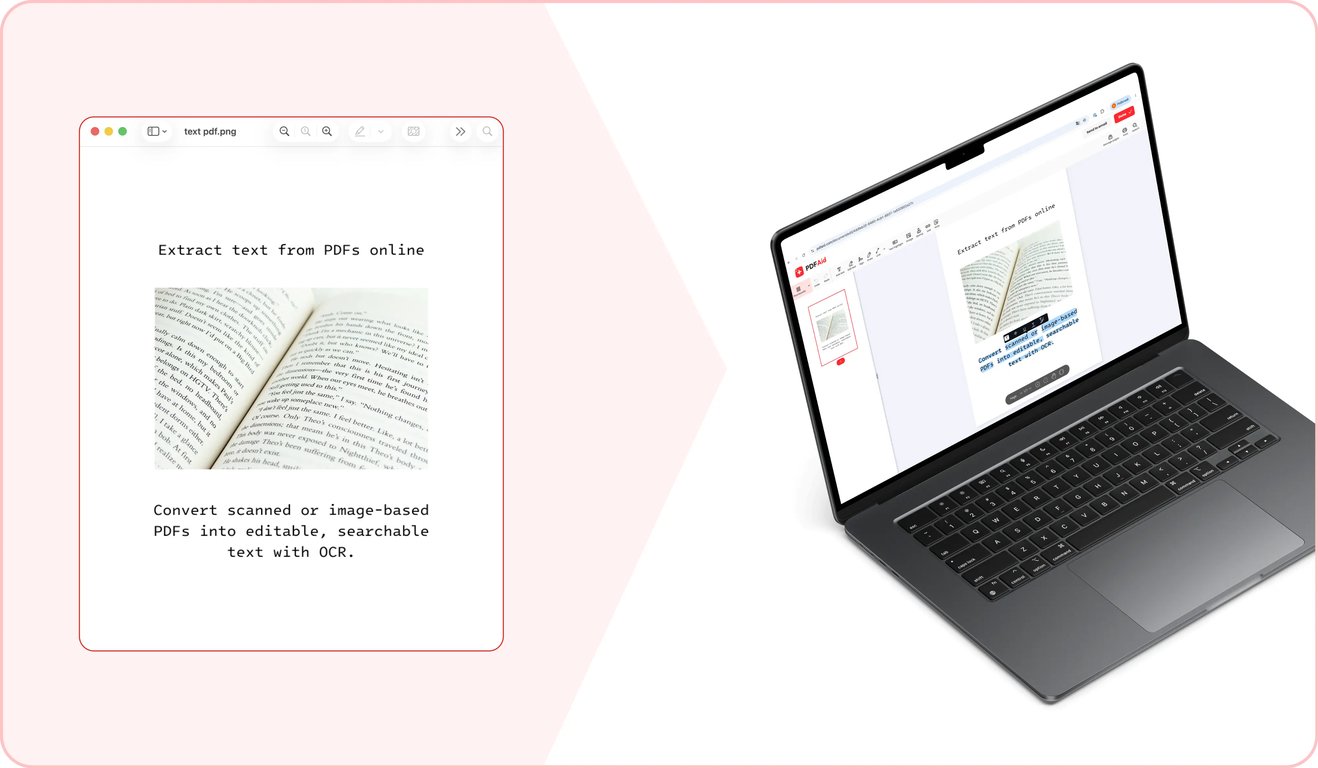
Hakbang 3: I-export ang panghuling dokumento
Kapag natapos nang i-extract ng aming tool ang text mula sa PDF, i-download ang bagong file sa napili mong format sa iyong device.
Mga karaniwang gamit
Maaaring kailanganin mong kumuha ng plain text mula sa PDF sa iba't ibang sitwasyon. Makakatulong ito kapag kailangan mong kumuha ng mga sipi mula sa malalaking dokumento o gawing nahahanap at napipili ang nilalaman ng dokumento. Tinutulungan ka ng aming tool na gawin ito nang mabilis. Narito ang ilang karaniwang sitwasyon:
Isang siping kailangan mo mula sa mahabang ulat
Kapag gumagawa ka ng presentation o sumusulat ng liham batay sa mahabang ulat, maaaring kailanganin mong gumamit ng mga tuwirang sipi mula sa orihinal na file. Posibleng isulat muli nang manu-mano ang mga kinakailangang bahagi ng text, ngunit matagal itong gawin. Binibigyang-daan ka ng aming tool na kumopya ng text mula sa PDF at agad itong i-paste sa iyong presentation o email. Upang maiwasan ang mga posibleng error, tiyaking suriing muli ang anumang mahahalagang numero o bilang pagkatapos mag-paste.
Isang dokumentong gusto mong buuing muli mula sa lumang bersyon
Kapag mayroon kang lumang kontrata o patakaran na nangangailangang i-update, maaari kang gumawa ng bagong bersyon mula sa simula. Sa kasong ito, kakailanganin mong gumugol ng dagdag na oras sa pagbuo ng mga pangunahing probisyon. O maaari kang makatipid ng oras sa pamamagitan ng paggamit sa lumang bersyon bilang batayan. Binibigyang-daan ka ng aming tool na i-convert ang PDF sa isang dokumentong text na handa para sa muling pagsulat at paglalapat ng bagong pag-format.
Text para sa pagsasalin o pagsusuri
Kapag mayroon kang PDF na kailangang iproseso gamit ang tool para sa pagsusuri o tool sa pagsasalin, maaaring maging problema na plain text lamang, sa halip na PDF, ang tinatanggap ng marami sa mga tool na ito. Gamitin ang aming feature sa pag-convert ng PDF sa text para kumuha ng text na madali mong maipasok sa ibang tool.
PDF sa text sa anumang device
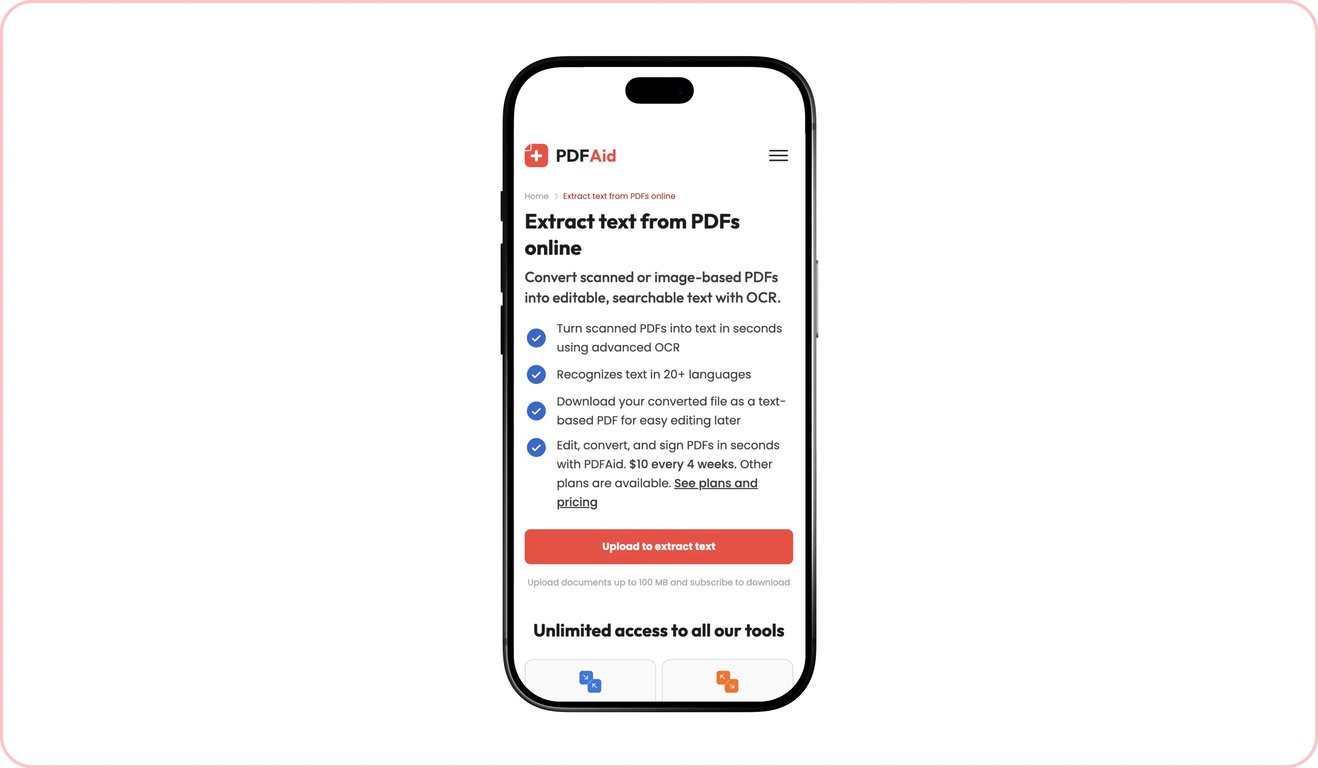
Ganap na gumagana online sa browser ang aming platform at lahat ng tool na nakapaloob dito — hindi mo kailangang mag-install ng espesyal na software; kailangan mo lamang ng koneksyon sa Internet. Dahil dito, madali mong magagamit ang mga ito sa anumang device. Kabilang dito ang mga computer na Windows at Mac, mga teleponong iOS at Android, pati na rin ang mga tablet na gumagamit ng iba't ibang operating system.
Nananatiling pribado at ligtas ang iyong mga file
Lahat ng dokumento ay inililipat sa pamamagitan ng mga ligtas na gateway. Kapag tapos ka nang gamitin ang aming tool, ikaw lamang ang makaka-access sa lahat ng file sa pamamagitan ng iyong personal na account. Walang access ang mga ikatlong partido sa iyong mga dokumento.
Mga katulad na tool
Gamit ang aming platform, maaari kang magsagawa ng maraming iba't ibang gawain sa iyong mga PDF at iba pang file. Kung madalas kang gumamit ng mga PDF at larawan na may text at kailangan mong i-extract ang text nito o gawing nahahanap o napipili ang text, mayroon kaming tatlong karagdagang tool na makakatulong:
PDF sa Word: I-convert ang mga PDF file na naglalaman ng text sa mga dokumentong Word na may napanatiling pag-format gamit ang aming converter.
OCR PDF: Gawing nahahanap at napipili ang text sa mga na-scan na PDF gamit ang aming OCR tool.
Image sa Text: I-extract ang plain text mula sa mga imahe at larawan sa iba't ibang format, kabilang ang JPG, PNG, at iba pa.
 Ikinalulungkot naming malaman na gusto mong kanselahin ang iyong subscription. Kung hindi mo na kailangan ang aming serbisyo, puwede mong i-click ang Kanselahin ang plan sa tab na Membership ng iyong account. Puwede ka ring makipag-ugnayan sa amin sa pamamagitan ng live chat, sa billing@pdfaid.com, o sa pagtawag sa +44 808 501 2541 para sa tulong sa pagkansela ng iyong subscription.