Unlimited na access sa lahat ng aming tool
 I-convert ang PDF sa Word
 I-convert ang Word sa PDF
 I-convert ang PDF sa JPG
 I-convert ang JPG sa PDF
 I-convert ang PDF sa Excel
 I-convert ang Excel sa PDF
 I-convert ang PDF sa PowerPoint
 I-convert ang PowerPoint sa PDF
 Gumawa ng template
 Hatiin ang PDF
 Pagsamahin ang PDF
 I-compress ang PDF
 I-edit ang PDF
 Magdagdag ng watermark
 I-rotate ang PDF
 Lagdaan ang PDF
Paano ito gumagana?
Alisin ang mga larawan sa mga PDF sa 3 simpleng hakbang:
- 1
I-upload ang iyong PDF file.
- 2
Hintaying maproseso ang iyong file at maalis ang mga larawan.
- 3
I-download ang iyong na-edit na PDF.
Gamitin ang aming pang-alis ng mga larawan sa PDF para matanggal ang hindi kinakailangang nilalaman sa iyong dokumento. Mananatiling hindi nagagalaw ang text, font, layout, at mga pahina.
Paano mag-alis ng larawan mula sa PDF
Tinutulungan ka ng aming tool na ihanda nang madali ang iyong PDF sa pamamagitan ng mga hakbang na ito:
I-drop o i-upload ang dokumento para alisin ang hindi gustong nilalaman.
I-click ang button na Alisin.
Pumili ng format para sa iyong file bago mo ito i-download.
Alisin ang lahat ng larawan mula sa PDF
Kung may mga larawang hindi mo kailangan sa PDF, matutulungan ka ng aming editor na tanggalin agad ang mga ito. Isang larawan man ito o maraming bagay, matutukoy ng tool na ito ang lahat ng iyon at aalisin. Ini-scan nito ang bawat pahina at inaalis ang mga larawan, habang hindi ginagalaw ang text. Hindi mo kailangang makialam habang isinasagawa ang proseso, dahil awtomatiko itong ginagawa. Sa huling yugto, mawawala sa iyong dokumento ang sobrang impormasyon.
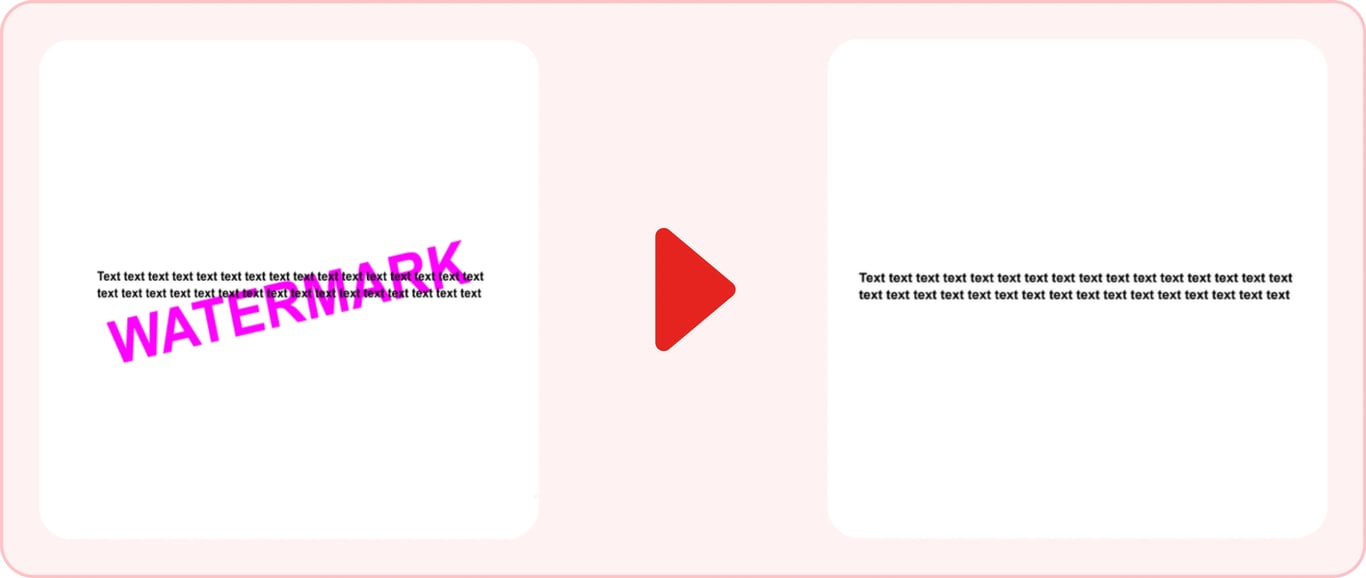
Mag-alis ng larawan sa background o graphic na watermark
Maaaring maging kapaki-pakinabang na solusyon ang platform kapag kailangan mong alisin ang background mula sa larawan sa PDF. Ang larawang nasa likod ng text o watermark ay nagpapalito sa pagbabasa at maaaring makaapekto sa kalidad ng pag-print. Para mapahusay ang ganitong dokumento, maaari kang umasa sa aming online na serbisyo. Pareho ang proseso gaya ng sa karaniwang mga larawan. Huwag mag-alala tungkol sa text, dahil aalisin lang nito ang background image mula sa PDF, hindi ang nakasulat na content.
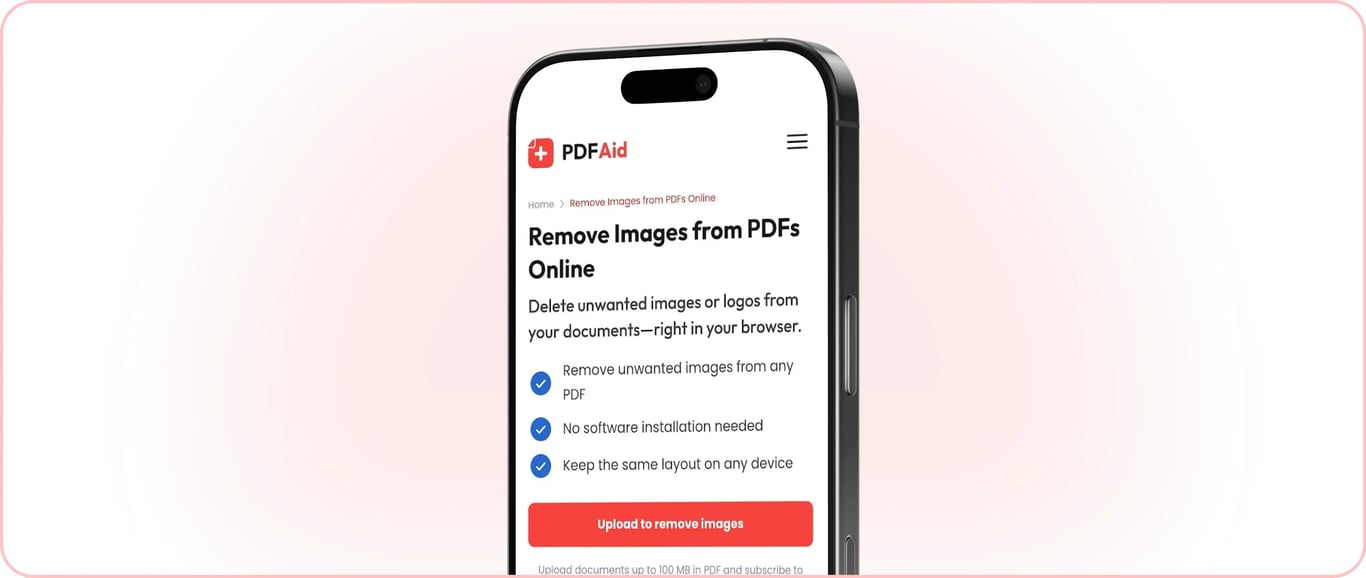
Mag-alis ng mga larawan mula sa PDF online sa anumang device
Online na serbisyo ito, kaya puwede kang mag-delete ng larawan at iba pang visual na content sa iyong browser. Sa trabaho o habang inihahanda ang mga dokumento mo para sa pag-aaral, magagamit mo ang iyong computer para alisin ang mga hindi kinakailangang detalye sa loob ng ilang segundo. Magagawa mo ito sa iyong Mac o maa-access ang platform sa ibang computer na may isa sa mga pinakasikat na OS, kabilang ang Windows at Linux. Posible ring mag-delete ng background gamit ang iPhone, iPad, at mga Android device. Laptop, phone, o tablet man ang gamit mo, pareho ang proseso. Tiyaking stable ang iyong internet connection at hindi lalampas sa 100 MB na upload limit ang iyong mga file para sa pinakamahusay na experience.
Nananatili ang orihinal na kalidad ng iyong dokumento
Hindi nagdudulot ng iba pang pagbabago sa iyong dokumento ang pag-alis ng mga larawan. Mananatiling pareho ang hitsura ng iyong text at nasa parehong lugar pa rin ito; hindi nito maaapektuhan ang posisyon nito sa pahina. Papanatilihin din ng aming tool ang laki at kulay ng font, kaya wala kang mapapansing pagbabago maliban sa pagkawala ng mga visual. Hindi mababago ang layout, kaya wala kang kailangang ayusin pagkatapos.
Mananatiling pribado at secure ang iyong mga file
Kapag na-upload mo ang iyong PDF, makatitiyak kang secure ang koneksyon. Walang ibang tao ang magkakaroon ng access sa iyong Account o mga file. Sineseryoso namin ang pag-store at pagproseso ng data at tinitiyak naming maayos itong protektado.
Iba pang mga tool sa larawan
Kasama sa aming platform ang iba pang mga tool para sa mas maginhawang trabaho sa iyong mga file. Kung kailangan mong dagdagan ang halaga at impormasyong hatid ng iyong dokumento, puwede mong gamitin ang Magdagdag ng larawan sa PDF. Piliin kung saan dapat ilagay ang larawan sa pahina. May toolbar na may iba’t ibang feature, kaya maaari ka pang gumawa ng ibang pagbabago. Pinapayagan ka ng tool na I-extract ang larawan mula sa PDF na gawin ang kabaligtaran at mag-save ng mga larawan mula sa mga file papunta sa iyong device.
 Ikinalulungkot naming marinig na gusto mong kanselahin ang iyong subscription. Kung hindi mo na kailangan ang aming serbisyo, puwede mong i-click ang Cancel plan sa tab na Membership ng iyong Account. Maaari ka ring makipag-ugnayan sa amin sa pamamagitan ng live chat, sa billing@pdfaid.com, o tumawag sa +44 808 501 2541 para sa tulong sa pagkansela ng iyong subscription.