Unlimited na access sa lahat ng aming tool
 Pagsamahin ang PDF
 Hatiin ang PDF
 Gumawa ng template
 I-compress ang PDF
 I-edit ang PDF
 Magdagdag ng watermark
 I-rotate ang PDF
 Lagdaan ang PDF
 I-convert ang PDF sa Word
 I-convert ang Word sa PDF
 I-convert ang PDF sa JPG
 I-convert ang JPG sa PDF
 I-convert ang PDF sa Excel
 I-convert ang Excel sa PDF
 I-convert ang PDF sa PowerPoint
 I-convert ang PowerPoint sa PDF
Paano ito gumagana?
I-upload ang iyong larawan at magdagdag ng custom na text sa 3 simpleng hakbang:
- 1
I-upload o i-drag at i-drop ang iyong larawan.
- 2
I-type ang iyong text, i-adjust ang laki, font, at posisyon kung kailangan.
- 3
I-download ang iyong larawan na may bagong text.
Maaasahang tool para magdagdag ng teksto sa larawan
Pinagsasama ng aming PDF Editor ang 50+ tool sa isang workspace na nakabatay sa browser. Maa-access mo ito mula sa anumang device at mae-edit mo ang iyong mga file nang hindi nag-i-install ng anumang karagdagang software.
Isa sa maraming bagay na magagawa mo sa aming editor ay magdagdag ng teksto sa isang larawan. Para gawin ito, i-click ang tool na Teksto sa menu ng editor at direktang i-type ang teksto o i-paste ito mula sa iyong clipboard. Kung kailangan mong magpatong ng maikling sipi o gumawa ng malaking bloke ng teksto sa isang larawan, kayang gawin ng aming editor ang lahat ng ito.
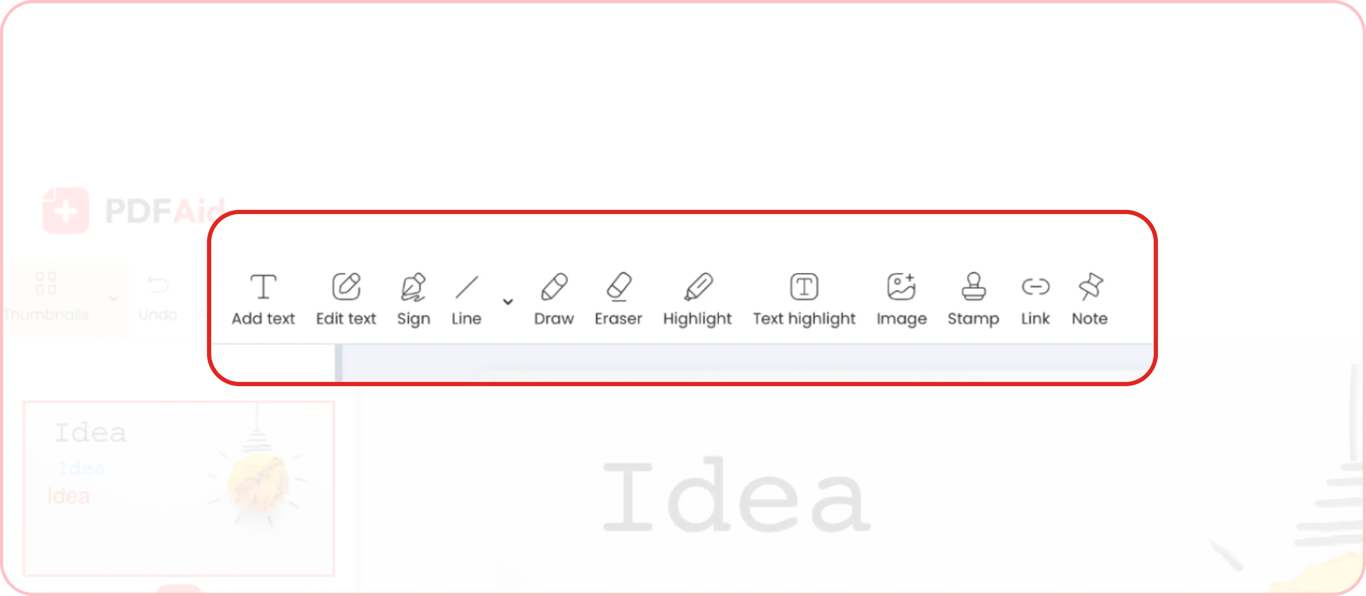
Magdagdag ng teksto sa larawan online
Hinahayaan ka ng aming tool na magdagdag ng teksto sa anumang uri ng larawan, kabilang ang:
Mga illustration
Mga screenshot
Mga vector
Mga mockup
Mga background na larawan
Mga icon
Mga chart/diagram
At iba pa
3 hakbang lang ang kailangan para makapagsimula:
Hakbang 1. I-drag at i-drop ang iyong larawan o i-upload ito mula sa iyong device.
Hakbang 2. I-click ang tool na Teksto para i-type o i-paste ang iyong teksto.
Hakbang 3. I-adjust ang font, laki, kulay, at posisyon, at i-download ang iyong file.
I-adjust ang font at estilo ng teksto ayon sa kailangan mo
Pagkatapos mong ilagay ang iyong teksto, puwede kang gumamit ng maraming editing tool para i-adjust ang estilo nito ayon sa kailangan mo. Puwede kang pumili mula sa 11 magkakaibang font. I-set ang laki ng font sa pamamagitan ng pagpili mula sa menu o manu-manong paglalagay nito. Puwede mo ring baguhin ang kulay ng font at fill ng text block, at i-adjust ang opacity para gawing mas litaw o mas transparent ang iyong teksto.
Magdagdag ng teksto sa larawan online nang walang watermark
Kapag nagpatong ka ng teksto sa isang larawan gamit ang aming tool, puwede mong i-save at i-download ang handang larawan nang ganoon na. Hindi nagdadagdag ng watermark ang aming editor sa mga na-edit na file, kaya magagamit mo agad ang mga ito pagkatapos mag-edit.
Kung kailangan mong magdagdag ng watermark para protektahan ang iyong larawan, magagawa mo ito sa ibang pagkakataon gamit ang aming PDF Editor. Kailangan mong i-convert ang iyong larawan sa PDF format at gamitin ang aming tool na Watermark.
Magdagdag ng teksto sa larawan gamit ang parehong font
Kung mayroon kang larawang may teksto na gusto mong i-edit, hinahayaan ka ng aming tool na magdagdag ng bagong teksto gamit ang parehong font upang manatiling pare-pareho ang lahat. I-upload ang larawan sa aming editor at magsulat ng teksto sa larawan gamit ang parehong font, nang hindi binabago ang kasalukuyang estilo.
Magdagdag ng teksto sa screenshot online
Kung mayroon kang screenshot na kailangan mong lagyan ng teksto, i-upload lang ito sa aming editor at idagdag ang iyong mga tala sa ilang simpleng click.
Pinakamainam na paraan para magdagdag ng teksto sa litrato
Namumukod-tangi ang PDFAid dahil sa pagiging versatile nito. Gamit ang aming editor, puwede kang magdagdag ng teksto sa parehong larawan at litrato. Pareho pa rin ang mga hakbang:
Pumunta sa aming tool na Teksto at i-drop o i-upload ang litratong gusto mong i-edit
Sa loob ng editor, i-click ang Teksto at isulat ito mula sa simula o i-paste ito
I-adjust ang font, laki, kulay, at posisyon ng teksto ayon sa kailangan mo
I-save ang file sa gusto mong format
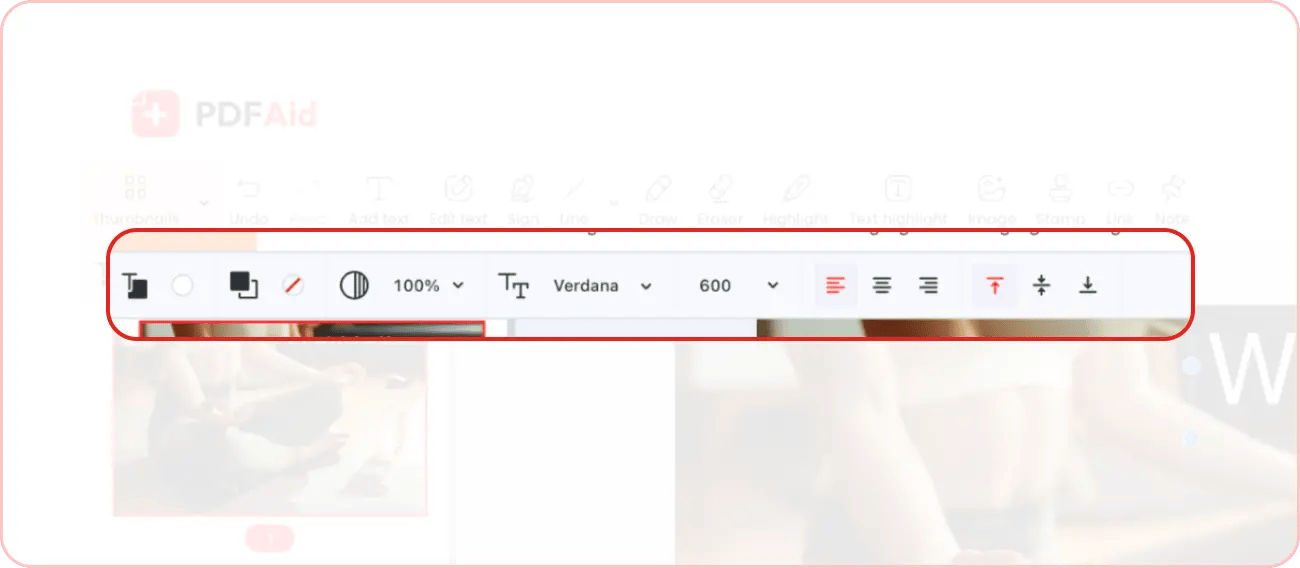
Magdagdag ng teksto sa JPG/JPEG at iba pang format
Kapag kailangan mong magpatong ng teksto sa isang larawan o litrato, mabilis at simpleng solusyon ang aming tool. Hindi mo kailangang mag-install ng anumang karagdagang software.
Pinakamahalaga, sinusuportahan ng aming tool ang lahat ng karaniwang format ng larawan/litrato, kabilang ang:
JPG/JPEG
PNG
TIFF
GIF
PDF
At iba pa
Puwede kang mag-upload ng alinman sa mga format na ito sa aming editor. Dapat hanggang 100 MB ang laki ng bawat file.
Magdagdag ng mga sipi sa mga larawan
Minsan, baka gusto mong magdagdag ng higit pa sa isang salita o plain text sa iyong mga larawan/litrato. Baka gusto mong magdagdag ng magandang sipi sa halip. Puwede kang mag-upload ng background na larawan o litrato, i-paste ang siping pinili mo, at i-style ito ayon sa gusto mo—lahat nang mabilis at madali.
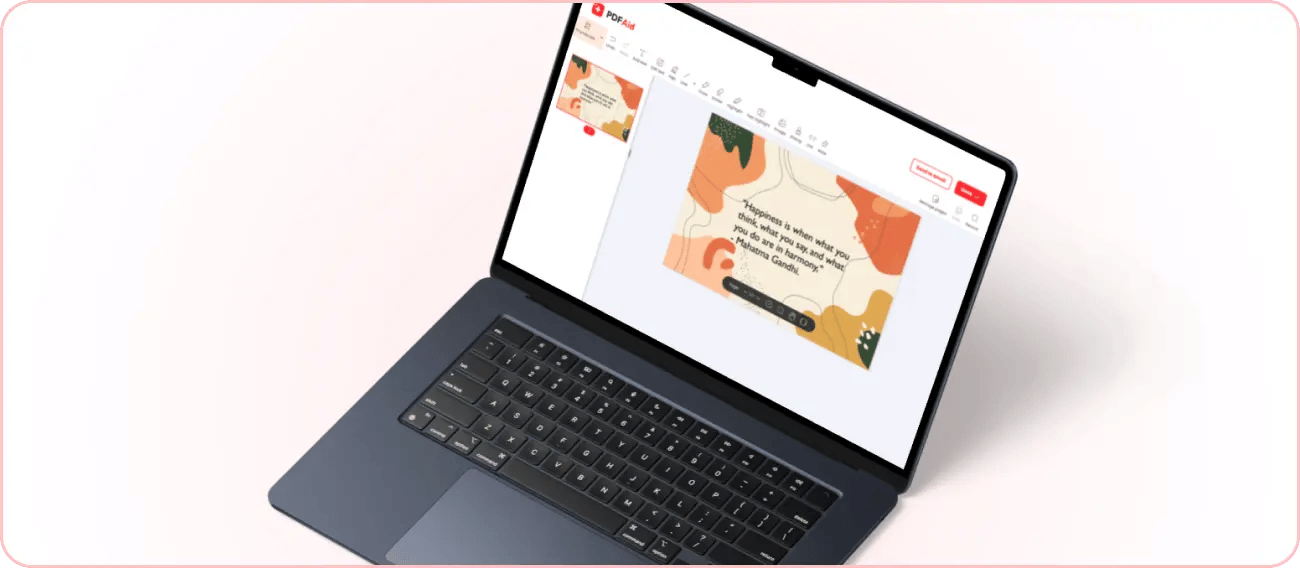
Magdagdag ng mga tip sa larawan
Ang PDFAid ay ang maaasahan mong solusyon para sa pagdaragdag ng anumang uri ng caption sa larawan o photo. Puwede kang gumawa ng maiikling caption na may isang salita lang, mag-overlay ng mga quote, at gumawa rin ng mga orihinal na larawan na may mga tip. Ihanda nang maaga ang content para sa iyong larawan. Puwede mo itong gawing isang tip bawat larawan o gumawa ng de-numerong listahan na may mga tip at idagdag ang iyong text sa napiling larawan.
 Ikinalulungkot naming malaman na gusto mong kanselahin ang iyong subscription. Kung hindi mo na kailangan ang aming serbisyo, puwede mong i-click ang Kanselahin ang plan sa tab na Membership ng iyong account. Puwede ka ring makipag-ugnayan sa amin sa pamamagitan ng live chat, sa billing@pdfaid.com, o sa pagtawag sa +44 808 501 2541 para sa tulong sa pagkansela ng iyong subscription.