Acces nelimitat la toate instrumentele noastre


Cum funcționează?
Convertiți fișierul în text editabil în 3 pași simpli:
- 1
Încărcați sau glisați și fixați fișierul dvs.
- 2
Selectați formatul de care aveți nevoie.
- 3
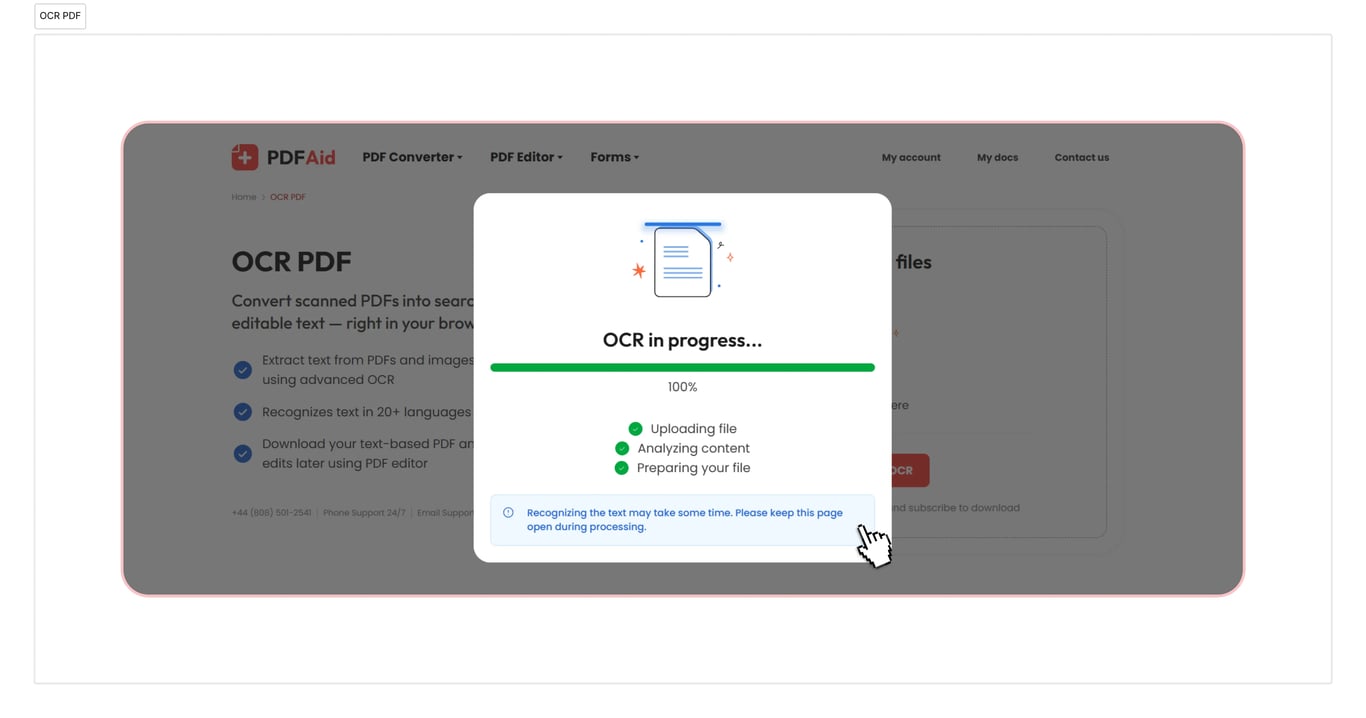
Aplicați funcția OCR pentru a extrage textul și descărcați fișierul.
Instrumentul nostru OCR PDF recunoaște textul din documente scanate și imagini. Îl transformă într-un document cu conținut căutabil, pe care îl puteți copia.
Ce este OCR într-un PDF
Sensul termenului OCR PDF este recunoașterea optică a caracterelor, iar instrumentul nostru este conceput special pentru acest lucru. Acolo unde dumneavoastră vedeți litere, software-ul vede o grilă de pixeli și caractere. OCR citește acești pixeli ca litere și cuvinte, apoi îi scrie înapoi în fișier ca strat de text. Astfel creează un strat de text detectabil, care poate fi căutat, selectat și chiar copiat. Un PDF scanat este o imagine a unei pagini, deci nu există nimic de selectat.
Cum să aplicați OCR unui PDF
Nu sunt necesare acțiuni speciale din partea dumneavoastră. Urmați aceste instrucțiuni simple pentru a vă converti fișierele:
Pasul 1. Mutați documentul scanat în zona de încărcare sau apăsați butonul pentru a-l selecta.
Pasul 2. Alegeți formatul de descărcare (Word – DOC/DOCX, PDF, TXT).
Pasul 3. Salvați fișierul convertit pe dispozitivul dumneavoastră.
Extrageți text dintr-un PDF scanat
Este posibil să doriți să convertiți un PDF scanat în text din motive diferite, inclusiv pentru informații specifice pe care doriți să le adăugați într-o scrisoare, într-un tabel sau în notițe de studiu. Nu trebuie să le tastați manual, deoarece puteți copia și extrage conținutul necesar după ce utilizați OCR. Lăsați instrumentul să recunoască textul și veți găsi rapid detaliile necesare. Rețineți că nivelul de calitate al unui document scanat afectează precizia OCR. O pagină înclinată, umbrele și rezoluția scăzută pot crește numărul de erori. De aceea, este recomandat să vă asigurați că fișierul arată bine.
Transformați o imagine din PDF în text
Utilizați acest instrument pentru a converti o imagine din PDF în text atunci când trebuie să obțineți informații încorporate în imagini. Uneori, nu vă puteți desfășura activitatea fără un tabel surprins într-o fotografie sau fără un document inserat într-un PDF. Totuși, chiar dacă este un format digital, tot nu este o foaie scanată cu text complet editabil.
OCR vă poate procesa fișierul și poate găsi conținut lizibil. Convertorul nostru va extrage textul și va face posibilă căutarea, selectarea, copierea și inserarea acestuia într-un alt document. Însă o imagine poate conține și elemente vizuale pe care OCR nu le poate recunoaște. Aceasta este principala diferență față de un document scanat, alcătuit doar din caractere și cuvinte.
Faceți un PDF căutabil
Editorul nostru este instrumentul potrivit atunci când trebuie să convertiți un PDF într-un PDF căutabil și să lucrați cu fișierele dumneavoastră. După ce OCR recunoaște documentul, puteți căuta cuvinte și cifre. Există o filă de căutare unde puteți introduce text pentru a identifica rapid detaliile esențiale. Totul se bazează pe acest strat de text creat de instrument: evidențiați, copiați și reutilizați conținutul. Este deosebit de convenabil pentru arhive, acorduri și dosare contabile.
OCR în PDF, Word, TXT
Utilizați OCR-ul nostru PDF în Word dacă trebuie să vă convertiți documentele. De asemenea, instrumentul nostru gestionează conversiile în TXT și PDF. Este rapid și durează doar câteva secunde. Documentul dumneavoastră va fi gata de utilizare imediat după ce îl descărcați.
Folosiți OCR pe documente de pe orice dispozitiv
Spațiul nostru de lucru online este complet accesibil din browser, iar dumneavoastră nu va trebui să instalați o aplicație sau să învățați cum funcționează un convertor. Puteți lucra convenabil cu fișiere PDF pe Windows, Linux și alte sisteme de operare, cu documentele dumneavoastră gata în formatul de care aveți nevoie în câteva secunde. Contul dumneavoastră arată la fel pe Mac și pe alte dispozitive, inclusiv pe smartphone-uri și tablete.
Fișierele dumneavoastră rămân private și securizate
Încărcați PDF-ul în OCR și puteți avea certitudinea că toate acțiunile dumneavoastră sunt securizate și private aici. Folosim o conexiune criptată, iar alte persoane nu vă pot accesa fișierele sau informațiile pe care le furnizați. Datele și fișierele dumneavoastră sunt păstrate în contul dumneavoastră și sunteți singura persoană care le poate vizualiza sau modifica.
Instrumente similare
Puteți accesa peste 50 de instrumente în spațiul nostru de lucru. Aceste servicii vă vor ajuta să vă creșteți productivitatea:
Extragere text din PDF – păstrați doar materialele cele mai valoroase, eliminând informațiile nedorite.
Extragere text din imagini – transformați fotografii, capturi de ecran sau fișiere imagine scanate în text editabil folosind OCR.
Editare PDF scanat – convertiți fișiere PDF, JPG, PNG și alte formate într-un conținut pe care îl puteți edita efectiv.
 Ne pare rău să aflăm că doriți să anulați abonamentul. Dacă nu mai aveți nevoie de serviciul nostru, puteți face clic pe Anulați planul în fila Abonament din contul dvs. De asemenea, ne puteți contacta prin chat live, la billing@pdfaid.com sau apelând +44 808 501 2541 pentru ajutor cu anularea abonamentului.