Acces nelimitat la toate instrumentele noastre


Cum funcționează?
Semnați fișierele PDF în 3 pași simpli:
- 1
Încărcați sau trageți și plasați fișierul PDF.
- 2
Semnați documentul desenând, tastând sau încărcând o imagine cu semnătura.
- 3
Descărcați fișierul PDF semnat.
PDFAid oferă o soluție simplă atunci când trebuie să semnați un PDF online. Instrumentul nostru vă permite să semnați toate tipurile de documente direct în browser: trebuie doar să alegeți un document și să încărcați, să tastați sau să desenați semnătura. Îl puteți utiliza oricând și pe orice dispozitiv, fără a fi nevoie să instalați software sau să faceți descărcări consumatoare de timp.
Cum să semnați un PDF online
1. Încărcați documentul
Pentru a semna un PDF, pur și simplu glisați și plasați sau încărcați fișierul. Instrumentul acceptă fișiere mai mici de 100 MB. Conexiunea dumneavoastră este protejată prin SSL, astfel încât fișierele rămân în siguranță.
2. Adăugați semnătura
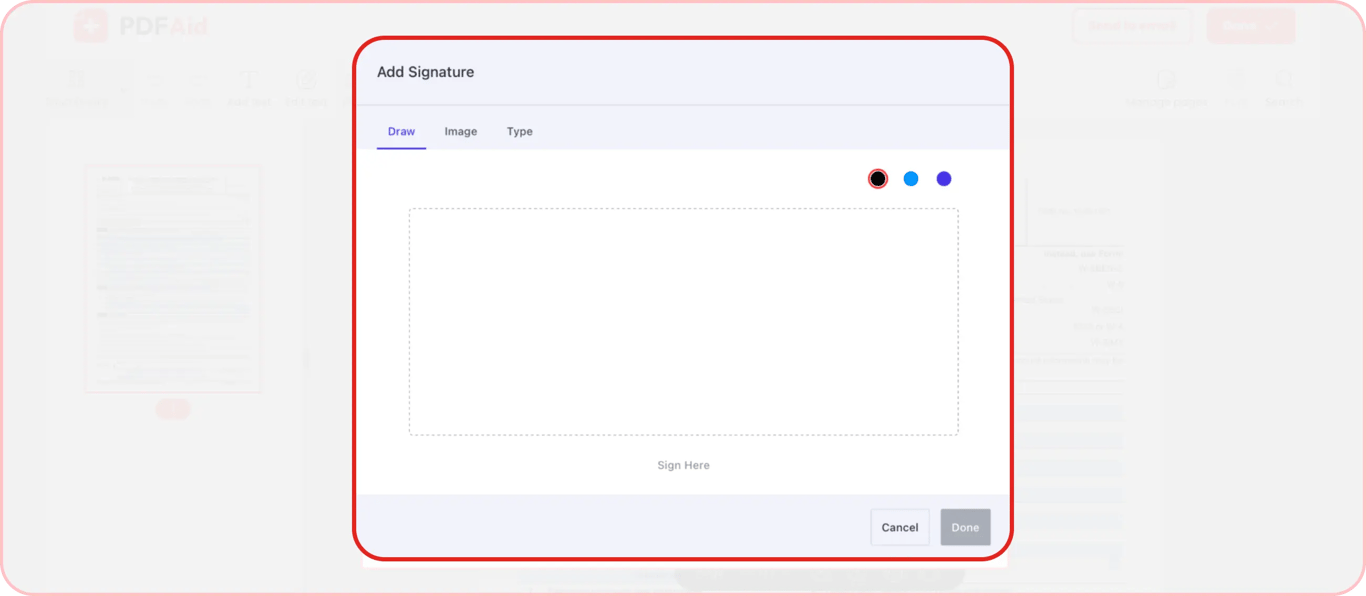
Pentru a adăuga o semnătură într-un PDF, trebuie mai întâi să o creați. Instrumentul nostru vă oferă 3 opțiuni pentru a crea o semnătură:
Desenați semnătura folosind ecranul, touchpadul sau mouse-ul dispozitivului dumneavoastră
Încărcați o imagine a semnăturii dumneavoastră
Tastați semnătura și alegeți un font potrivit
După ce creați semnătura, îi puteți modifica dimensiunea și poziția în document până când totul arată exact cum trebuie.
3. Salvați și trimiteți
Așadar, ați semnat un PDF. Ce urmează? Puteți face două lucruri – fie descărcați fișierul, fie îl trimiteți instantaneu la o adresă de e-mail.
Pentru a descărca documentul:
Faceți clic pe butonul Finalizare
Selectați formatul preferat
Modificați numele fișierului dacă este necesar
Descărcați-l pe dispozitivul dumneavoastră
Pentru a trimite documentul imediat:
Faceți clic pe „Trimiteți prin e-mail”
Alegeți formatul
Modificați numele
Alegeți unde să îl trimiteți: la adresa dumneavoastră de e-mail sau la o altă adresă
Dacă sunt necesare semnăturile altor persoane, partajați un link PDFAid cu toate persoanele implicate, astfel încât acestea să îl poată semna.
După ce descărcați sau partajați un fișier, acesta rămâne exact așa cum a fost editat – fără conversii sau modificări de formatare.
Completați și semnați formulare PDF
Nu toate documentele sunt completate integral în momentul semnării. Uneori, acestea conțin câmpuri goale, pe care trebuie să le completați pe parcurs. Așadar, când căutați un instrument care vă permite să semnați fișiere, este posibil să doriți și posibilitatea de a completa câmpurile goale. Iar PDFAid vă oferă această posibilitate.
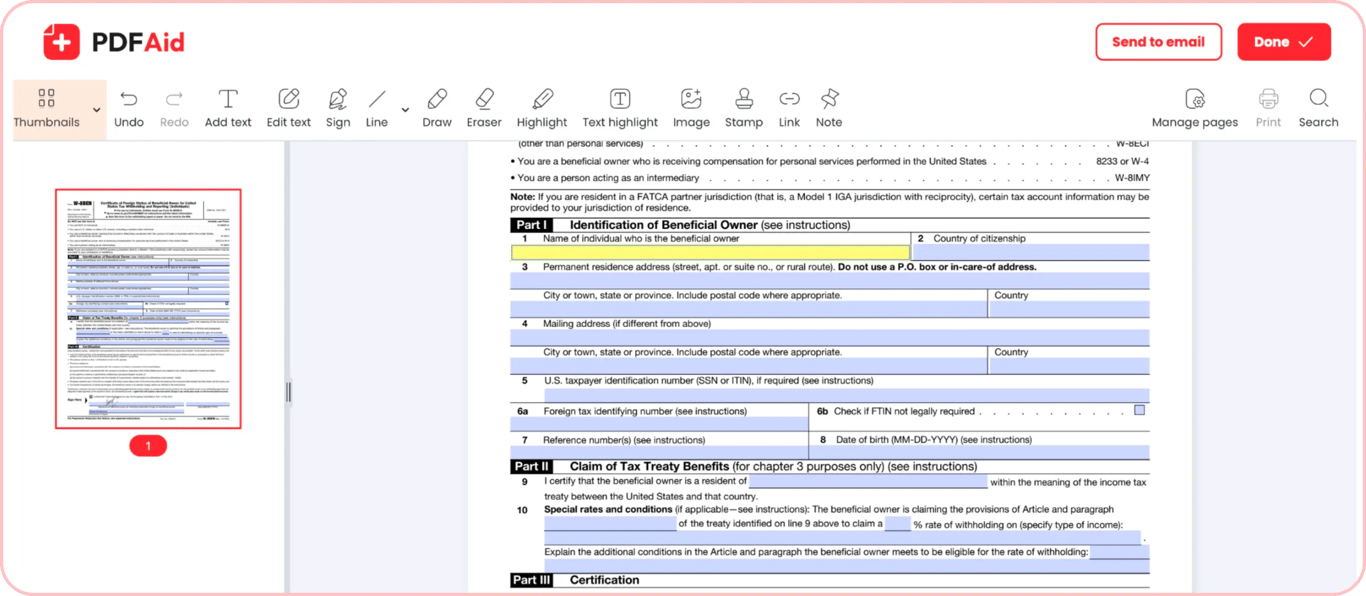
Editorul nostru PDF vă permite atât să completați, cât și să semnați documente PDF. Acest lucru se face rapid și ușor. După ce creați o semnătură și o plasați în locul potrivit, verificați dacă documentul conține câmpuri goale. Atingeți sau faceți clic pe orice câmp gol și începeți să tastați. Cu instrumentul nostru, puteți adăuga nume, date, inițiale și alte tipuri de text în formulare. De asemenea, puteți bifa, cu un singur clic, casetele de selectare necesare.
Îmbunătățim constant editorul nostru pentru a-l transforma într-un instrument universal de lucru cu orice PDF.
Adăugați o semnătură digitală într-un PDF
Unele documente necesită utilizarea unei semnături electronice în locul uneia olografe. eSign este o alternativă digitală cu valoare juridică la semnătura tradițională. Totuși, adăugarea acesteia în documentele dumneavoastră necesită adesea utilizarea unor soluții mai complexe, precum Adobe Acrobat sau DocuSign.
Simplificăm aplicarea unei semnături digitale pe un PDF. Cu instrumentul nostru, puteți adăuga semnături digitale fără să descărcați software suplimentar sau să parcurgeți procese de învățare dificile. Este la fel de simplu ca adăugarea unei semnături obișnuite. În același timp, caracteristica noastră eSign respectă toate standardele pentru semnături electronice. Prin urmare, atunci când o utilizați, nu ar trebui să vă faceți griji cu privire la eventuale complicații juridice. Este soluția ideală pentru documente oficiale și contracte de afaceri.
 Ne pare rău să aflăm că doriți să anulați abonamentul. Dacă nu mai aveți nevoie de serviciul nostru, puteți face clic pe Anulați planul în fila Abonament din contul dvs. De asemenea, ne puteți contacta prin chat live, la billing@pdfaid.com sau apelând +44 808 501 2541 pentru ajutor cu anularea abonamentului.