Acces nelimitat la toate instrumentele noastre


Cum funcționează?
Rotiți fișierele PDF în 3 pași simpli:
- 1
Încărcați sau trageți și plasați fișierul PDF.
- 2
Selectați paginile pe care doriți să le rotiți.
- 3
Descărcați fișierul PDF rotit.
Instrumentul Rotire PDF este o funcție PDFAid care oferă o soluție rapidă pentru a roti pagini individuale sau fișiere întregi cu 90 sau 180 de grade.
Instrumentul modifică doar modul în care este afișată pagina. Conținutul real al fișierului dumneavoastră rămâne neatins. Textul și imaginile de înaltă rezoluție rămân clare, iar nimic altceva din fișier nu este modificat.
Cum să rotiți un PDF
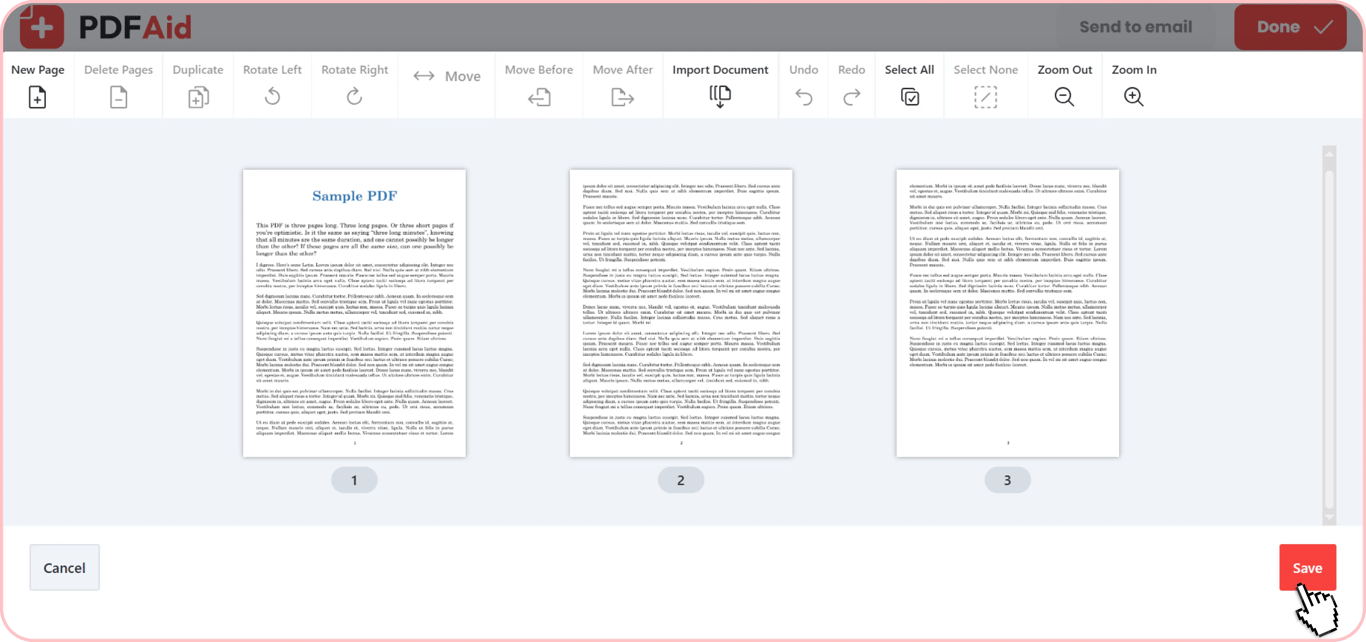
Rotiți paginile PDF online în câteva secunde cu PDFAid:
Încărcați PDF-ul: Trageți și plasați fișierul direct în editor.
Selectați paginile: Alegeți paginile specifice pe care trebuie să le rotiți.
Setați orientarea: Faceți clic pentru a roti paginile cu 90 sau 180 de grade, în sensul acelor de ceasornic sau invers.
Descărcați fișierul: Salvați modificările și descărcați PDF-ul actualizat.
Rotiți toate paginile din PDF sau o singură pagină
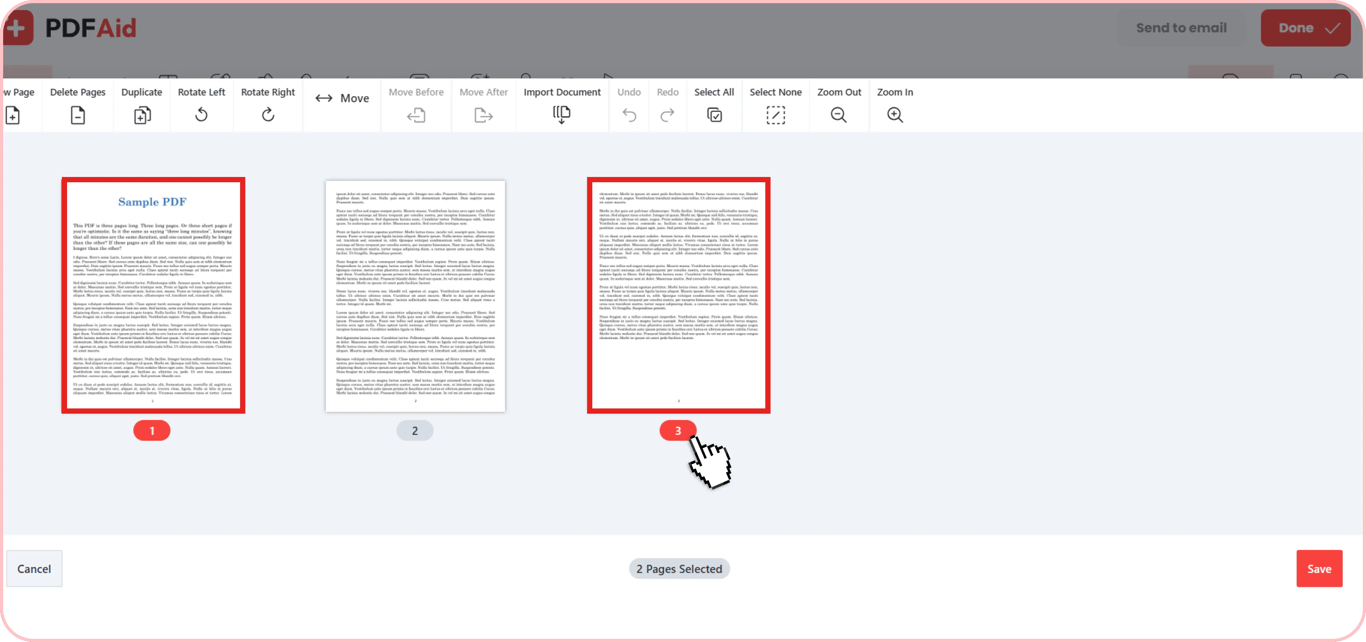
Instrumentul nostru vă permite să corectați orientarea paginii pentru o singură pagină sau pentru întregul fișier. Dacă documentul are machete de pagină mixte, cum ar fi un tabel în orientare peisaj într-un raport în orientare portret, faceți clic pe miniatura paginii respective pentru a o roti. Pentru a corecta fiecare pagină, faceți clic pe Selectați tot și rotiți întregul document dintr-o dată.
Rotiți un PDF și salvați-l permanent
Dacă rotiți un fișier într-un browser web obișnuit sau într-un instrument simplu de previzualizare, se va schimba doar felul în care arată pe ecran. Imediat ce închideți fișierul, paginile revin la poziția inițială. Când utilizați PDFAid pentru a roti permanent paginile PDF, instrumentul actualizează structura reală a fișierului. Trebuie doar să rotiți paginile, să faceți clic pe Salvare și să descărcați fișierul pentru a păstra noua orientare pe orice dispozitiv.
Întoarceți paginile PDF
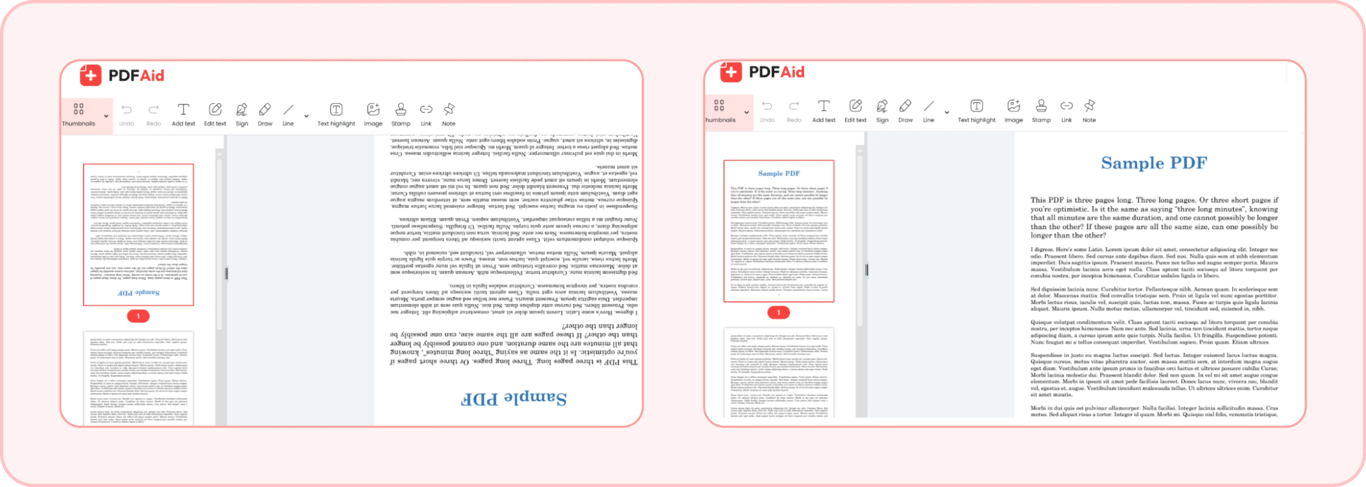
Paginile scanate apar adesea cu susul în jos. Instrumentul nostru vă ajută să întoarceți rapid și ușor un PDF. Puteți aduce scanările cu susul în jos în poziția corectă fără să rescanați paginile originale. Selectați pur și simplu paginile întoarse, rotiți-le de două ori și salvați fișierul corectat.
Rotiți un PDF pe orice dispozitiv
Instrumentul nostru rulează direct în browserul web. Nu trebuie să descărcați sau să instalați niciun software suplimentar. Instrumentul funcționează pe orice sistem de operare și oferă aceleași rezultate impecabile pe toate dispozitivele.
Windows: Rotiți fișierele în Chrome, Edge sau Firefox fără să instalați aplicații desktop.
Mac: Corectați aspectul documentelor utilizând Safari sau Chrome.
iPhone & iPad: Întoarceți paginile pe iOS sau iPadOS direct pe telefon sau tabletă.
Android: Ajustați fișierele PDF cu susul în jos pe telefon sau tabletă.
Rotire PDF fără pierderea calității
Rotirea unui PDF cu PDFAid nu va afecta calitatea fișierului. Instrumentul modifică doar setarea direcției paginii. Nu schimbă niciodată textul, nu modifică fonturile și nu micșorează imaginile. Păstrează rezoluția originală completă, astfel încât documentul să rămână clar și lizibil.
Mai multe instrumente PDF
Explorați alte instrumente utile care vă ajută să gestionați fișierele:
Editare PDF: Modificați textul, adăugați semnătura dumneavoastră, editați și rotiți fișiere PDF direct în browser.
Decupare PDF: Tăiați marginile late, eliminați bordurile suplimentare, decupați și rotiți paginile PDF pentru a curăța aspectul documentului.
Îmbinare PDF: Combinați mai multe fișiere într-un singur document sau rotiți și îmbinați pagini PDF pentru a vă organiza rapid fișierele.
 Ne pare rău să aflăm că doriți să anulați abonamentul. Dacă nu mai aveți nevoie de serviciul nostru, puteți face clic pe Anulare abonament în fila Abonament din contul dumneavoastră. De asemenea, ne puteți contacta prin chat live, la billing@pdfaid.com sau sunând la +44 808 501 2541 pentru ajutor cu anularea abonamentului.