Acces nelimitat la toate instrumentele noastre


Cum funcționează?
Ștergeți pagini din PDF-uri în 3 pași simpli:
- 1
Încărcați sau glisați și plasați fișierul PDF.
- 2
Selectați paginile pe care doriți să le ștergeți.
- 3
Descărcați fișierul dumneavoastră actualizat.
Instrumentul nostru online pentru ștergerea paginilor din PDF vă permite să eliminați paginile suplimentare din fișiere. Puteți actualiza aspectul în câteva secunde, fără să descărcați software suplimentar.
Cum să ștergeți pagini dintr-un PDF
Pentru a șterge pagini dintr-un PDF în editorul nostru, urmați acești pași:
Încărcați documentul: Glisați și plasați fișierul în zona de încărcare sau selectați-l de pe dispozitiv.
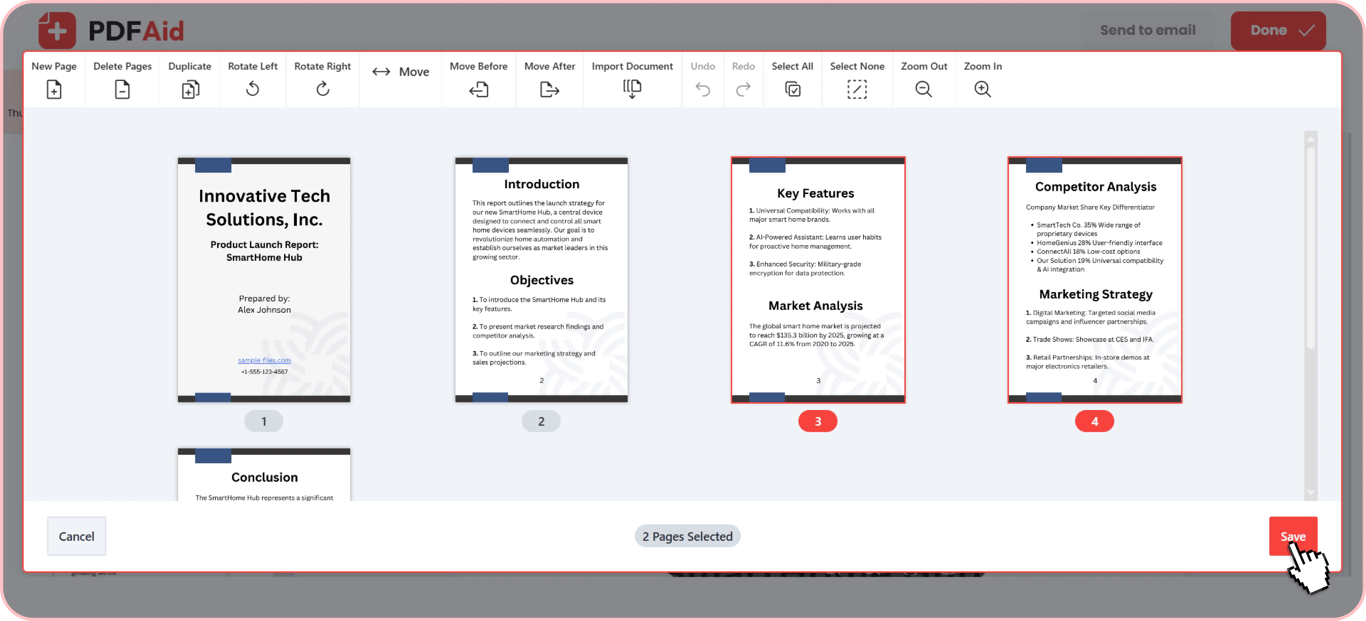
Selectați paginile suplimentare: Verificați miniaturile paginilor și faceți clic pe paginile specifice pe care doriți să le eliminați.
Ștergeți paginile selectate: Faceți clic pe pictograma Ștergere pentru a elimina paginile respective din aspect.
Salvați și descărcați: Salvați fișierul editat și descărcați documentul actualizat pe computer sau telefon.
Ștergeți o singură pagină sau un interval
Dacă trebuie să eliminați doar o pagină din PDF sau câteva pagini, editorul nostru simplifică acest lucru direct din ecranul de previzualizare. Faceți clic pe o miniatură pentru a elimina o pagină individuală. Dacă trebuie să eliminați o secțiune, selectați un interval continuu de pagini și eliminați-le pe toate odată. Paginile rămase vor rămâne neatinse.
Ștergeți prima, ultima sau o pagină anume
Dacă documentele dumneavoastră conțin pagini de titlu inutile, pagini de titlu necompletate sau reclame la final, le puteți elimina. Eliminați prima pagină din fișierele PDF pentru a începe direct cu conținutul principal. Același lucru se aplică și pentru copertele din spate și genericele de final. Selectați ultima miniatură pentru a elimina ultima pagină din documentele PDF. Cu editorul nostru, puteți viza și orice număr de pagină din aspect pentru a șterge paginile nedorite.
Eliminați paginile nedorite în bloc
Eliminarea capitolelor învechite sau a foilor goale una câte una ar dura prea mult. Dacă fișierele dumneavoastră mari conțin zeci de pagini inutile, editorul nostru vă permite să eliminați pagini din fișiere PDF în bloc. Selectați mai multe miniaturi nedorite din document. După ce evidențiați fiecare secțiune suplimentară, faceți clic pe Ștergere pentru a le elimina pe toate odată. Această funcție de eliminare a paginilor din PDF vă ajută să scurtați manuale, rapoarte și cărți electronice lungi în câteva secunde.
Eliminați paginile goale din PDF
Paginile goale apar frecvent atunci când scanați documente fizice sau imprimați fișiere față-verso. Scanerele adaugă adesea pagini goale suplimentare între capitole sau la sfârșitul unei lucrări de imprimare. Aceste pagini inutile irosesc hârtie la imprimare, creează pauze nefirești în timpul prezentărilor digitale și măresc dimensiunea totală a fișierului.
Paginile goale sunt ușor de observat pe măsură ce parcurgeți documentul. Când verificați miniaturile documentului, paginile goale ies imediat în evidență pe ecran. Le puteți selecta cu un singur clic pentru a elimina paginile goale din fișierele PDF înainte de a le trimite clienților sau colegilor. Eliminarea acestor pagini rămase păstrează documentul final ordonat și bine organizat.
Instrument de eliminare a diapozitivelor sau foilor din PDF
Când exportați seturi de diapozitive sau foi de calcul în format PDF, fiecare diapozitiv de prezentare sau filă de foaie se transformă într-o pagină individuală. Filele Excel ascunse, diapozitivele suplimentare sau foile financiare goale ajung adesea din greșeală în documentul exportat.
Instrumentul nostru de eliminare a diapozitivelor din PDF tratează aceste pagini la fel ca fișierele de document standard. Puteți vizualiza fiecare diapozitiv sau foaie ca miniatură de pagină pe ecran. Selectați diapozitivul sau pagina de foaie de calcul nedorită, apoi faceți clic pe pictograma Ștergere. Astfel puteți elimina rapid paginile care nu sunt necesare, păstrând fișierul final clar și simplu.
Ștergeți pagini fără a pierde calitatea
Editorul nostru păstrează calitatea conținutului rămas atunci când eliminați pagini din PDF și actualizează structura documentului fără a recodifica datele fișierului. Aspectele originale, fonturile clare și imaginile de înaltă rezoluție rămân neschimbate.
Ștergeți pagini PDF pe orice dispozitiv
Puteți șterge pagini PDF online folosind orice browser web standard, fără să instalați software sau pluginuri suplimentare. Editorul nostru funcționează pe dispozitive desktop și mobile. Oferă aceleași instrumente pe orice sistem de operare.
Windows: Deschideți Chrome, Edge sau Firefox pentru a edita fișierele pe orice PC.
macOS: Eliminați paginile nedorite direct în Safari sau Chrome pe Mac.
Linux: Încărcați și procesați documente în browserul dumneavoastră, pe orice distribuție Linux.
iOS: Ștergeți paginile suplimentare de pe iPhone sau iPad folosind Safari.
Android: Gestionați paginile documentului direct de pe telefonul sau tableta Android.
Fișierele dumneavoastră rămân private
Utilizarea instrumentului nostru de eliminare a paginilor PDF ajută la menținerea securității fișierelor dumneavoastră. Procesăm toate fișierele încărcate prin conexiuni criptate pentru a vă proteja datele. Documentele dumneavoastră rămân accesibile numai pentru dumneavoastră în contul personal. Aceste măsuri de protecție se aplică tuturor fișierelor din spațiul nostru de lucru, inclusiv contractelor de afaceri, evidențelor personale și rapoartelor confidențiale.
Faceți mai mult decât să ștergeți pagini, într-un singur loc
Spațiul nostru de lucru vă permite să modificați structura documentului fără a schimba instrumentele. Direct din ecranul de previzualizare, puteți insera fișiere noi, adăuga pagini, duplica aspecte de șabloane, roti paginile orientate lateral sau ajusta ordinea paginilor într-o singură sesiune.
Reordonare pagini PDF: Glisați și plasați miniaturile paginilor pentru a rearanja aspectul.
Rotire PDF: Întoarceți paginile cu susul în jos sau orientate lateral în poziția corectă.
Inserare pagini goale: Adăugați pagini goale direct în fișier.
Duplicare pagini: Copiați paginile existente pentru a duplica formulare și șabloane repetitive.
 Ne pare rău să aflăm că doriți să vă anulați abonamentul. Dacă nu mai aveți nevoie de serviciul nostru, puteți face clic pe Anulare abonament în fila Abonament din contul dumneavoastră. De asemenea, ne puteți contacta prin chat live, la billing@pdfaid.com sau sunând la +44 808 501 2541 pentru ajutor cu anularea abonamentului.