Acces nelimitat la toate instrumentele noastre


Cum funcționează?
Aplatizați PDF-ul dvs. în 3 pași simpli:
- 1
Încărcați fișierul PDF.
- 2
Alegeți cum doriți să fie aplatizat.
- 3
Descărcați fișierul aplatizat.
Faceți fișierele cu mai multe straturi și elemente interactive needitabile cu instrumentul nostru de aplatizare PDF. Puteți transforma textul, imaginile, adnotările și câmpurile de formular în părți ale unei pagini. Nimeni altcineva nu le va putea modifica.
Ce înseamnă aplatizarea PDF?
Aplatizarea PDF înseamnă transformarea diferitelor elemente interactive dintr-un fișier, precum câmpurile de formular, comentariile, semnăturile și straturile, în elemente fixe. Dacă utilizați un instrument de aplatizare PDF, acestea devin parte a paginii și nu mai pot fi mutate, șterse sau editate. Când salvați documentul, aspectul acestuia rămâne același, dar nu mai puteți face modificări.
Cum să aplatizați un fișier PDF
Pentru a procesa fișierul, utilizați instrumentul nostru în browser:
Pasul 1. Faceți clic pe butonul Încărcare pentru aplatizare sau glisați și plasați PDF-ul.
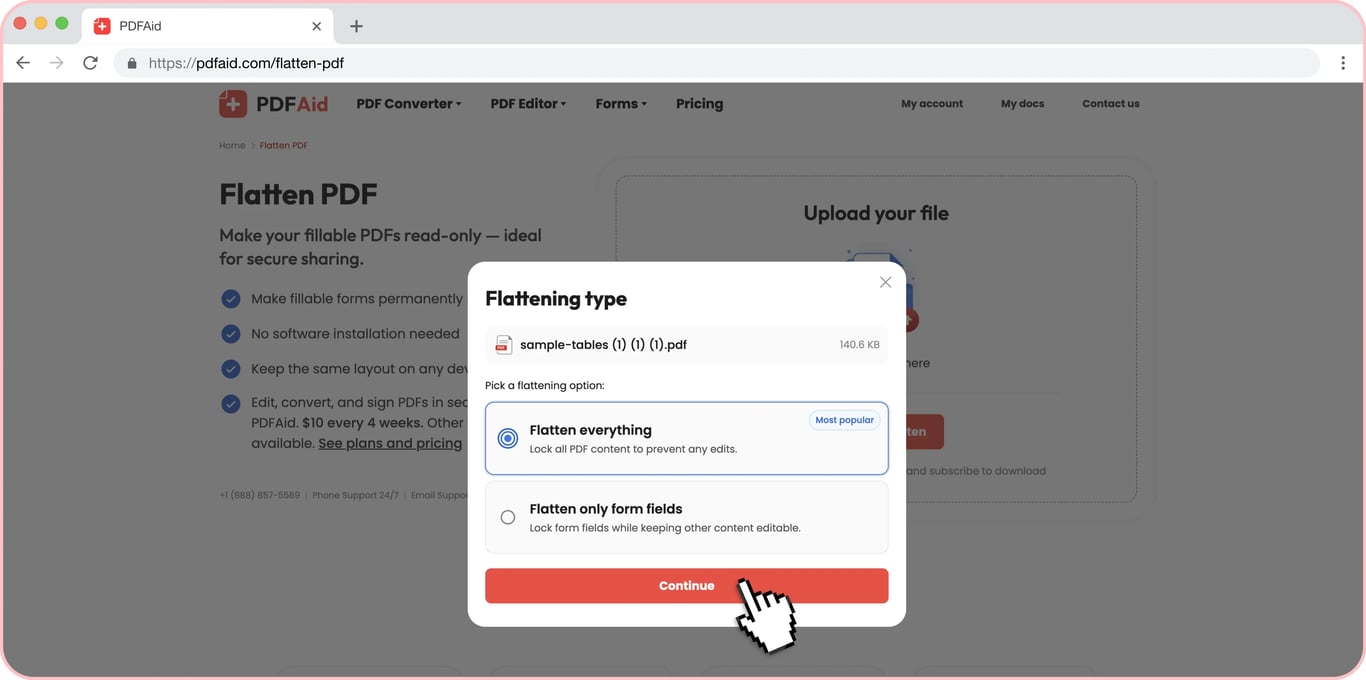
Pasul 2. Alegeți opțiunea: puteți aplatiza întregul fișier sau doar câmpuri individuale.
Pasul 3. Selectați un format, modificați numele dacă este necesar și salvați.
Cum să faceți un PDF doar pentru citire
Dacă doriți să împiedicați alte persoane să modifice conținutul fișierului, trebuie să știți cum să faceți un PDF needitabil. Transformați contracte, rapoarte, cereri, facturi și alte documente în fișiere doar pentru citire cu instrumentul nostru. Înainte de aplatizare, puteți completa câmpurile de formular, puteți adăuga sau modifica comentarii și puteți înlocui orice element. După aplatizare, fișierul arată la fel, dar toate părțile sale sunt fixe.
Apoi, vă puteți continua activitatea: trimiteți un document pentru aprobare, un formular gata pregătit sau un fișier pentru imprimare. Destinatarul va deschide fișierul într-un format prestabilit și va vedea aspectul pe care l-ați pregătit.
Aplatizați un formular PDF completabil
Dacă nu doriți ca informațiile dvs. să dispară sau să își schimbe poziția când un destinatar le deschide cu alt program, aplatizarea este alegerea potrivită. Vă ajută să faceți un formular PDF doar pentru citire. După procesare, răspunsurile și semnătura dvs. vor rămâne în fișier, iar câmpurile vor dispărea.
Aplatizați straturile, comentariile și adnotările din PDF
Serviciul nostru este o soluție excelentă dacă trebuie să aplatizați adnotările și să evitați pierderea observațiilor esențiale. Acest instrument vă ajută să păstrați comentariile evaluatorilor, zonele evidențiate, marcajele desenate și straturile grafice. Dacă acestea devin o parte fixă a paginii, documentul dvs. nu va fi afectat. Acest lucru se întâmplă frecvent deoarece diferite vizualizatoare afișează notițele diferit sau un destinatar le poate elimina accidental cu un singur clic. Prin urmare, aplatizați comentariile înainte de a trimite documentele și păstrați toate elementele făcându-le doar pentru citire.
Ar trebui să aplatizez un PDF înainte de imprimare?
Aplatizarea PDF înainte de imprimare vă poate ajuta să evitați apariția elementelor nedorite pe documentul fizic. Dacă procesați fișierul și fixați toate detaliile, nu vor apărea surprize, deoarece acesta va arăta la fel. Imprimanta nu trebuie să interpreteze toate câmpurile de formular, straturile sau transparența, așa că, dacă doriți să vedeți fișierul exact așa cum apare pe dispozitivul dvs., este mai bine să utilizați această opțiune. Fără aplatizare, un program de imprimare poate adăuga detalii în exces sau poate omite anumite elemente de pe hârtie.
Aplatizați PDF pe orice dispozitiv
Nu este nevoie să instalați software, deoarece instrumentul nostru funcționează pe web. Chiar dacă este un fișier mare, îl puteți aplatiza pe Mac sau iPhone. Pașii sunt aceiași pentru ambele, astfel încât puteți trece de la computer la smartphone și vă puteți bucura de un flux de lucru fluid cu documentele dvs. Windows, Linux, Android – toate sistemele de operare importante sunt potrivite pentru gestionarea documentelor pe platforma noastră.
Documentul dvs. își păstrează calitatea originală
Aplatizarea nu înseamnă afectarea calității documentului. Fonturile, imaginile, aspectul și rezoluția rămân exact așa cum au fost. Singura schimbare este că conținutul nu mai poate fi editat. De la fonturi până la aspect și rezoluție, veți vedea că documentul are exact aspectul pe care l-ați dorit. Singura diferență este că nu mai este editabil.
Fișierele dvs. rămân private și securizate
Vă puteți accesa fișierele din contul dvs. Alte persoane nu vă pot vedea materialele și nu vă pot accesa contul. Folosim conexiuni criptate, astfel încât fișierele să fie protejate atunci când le încărcați și lucrați cu ele.
Instrumente similare
Pe lângă instrumentul nostru de aplatizare, puteți explora și alte servicii utile pe această platformă:
Completare PDF — efectuați modificări în fișier și descărcați-l pe orice dispozitiv la alegere.
Semnare PDF — atingeți-vă obiectivele profesionale sau personale semnând contracte, formulare și cereri.
Adnotare PDF — adăugați comentarii, evidențiați detalii interesante sau adăugați forme într-un document.
Comprimare PDF — micșorați instantaneu un PDF de dimensiuni mari.
 Ne pare rău să aflăm că doriți să anulați abonamentul. Dacă nu mai aveți nevoie de serviciul nostru, puteți face clic pe Anulare abonament în fila Abonament din contul dvs. De asemenea, ne puteți contacta prin chat live, la billing@pdfaid.com sau apelând +44 808 501 2541 pentru ajutor cu anularea abonamentului.