Onbeperkte toegang tot al onze tools
 PDF naar Word converteren
 Word naar PDF converteren
 PDF naar JPG converteren
 JPG naar PDF converteren
 PDF naar Excel converteren
 Excel naar PDF converteren
 PDF naar PowerPoint converteren
 PowerPoint naar PDF converteren
 Sjabloon maken
 PDF splitsen
 PDF samenvoegen
 PDF comprimeren
 PDF bewerken
 Watermerk toevoegen
 PDF draaien
 PDF ondertekenen
Hoe werkt het?
In 3 simpele stappen uw PDF afvlakken:
- 1
Upload uw PDF-bestand.
- 2
Kies hoe u het afgevlakt wilt hebben.
- 3
Download uw afgevlakte bestand.
Maak meerlaagse en interactieve bestanden niet-bewerkbaar met onze PDF-flattener. U kunt tekst, afbeeldingen, annotaties en formuliervelden onderdeel maken van een pagina. Niemand anders kan deze nog wijzigen.
Wat betekent het om een PDF af te vlakken?
Een PDF afvlakken betekent dat verschillende interactieve elementen in een bestand, zoals formuliervelden, opmerkingen, handtekeningen en lagen, worden omgezet in vaste elementen. Als u een tool gebruikt om een PDF af te vlakken, worden deze elementen onderdeel van een pagina en kunt u ze niet meer verplaatsen, verwijderen of bewerken. Wanneer u uw document opslaat, blijft de weergave hetzelfde, maar kunt u geen wijzigingen meer aanbrengen.
Een PDF-bestand afvlakken
Gebruik onze tool in uw browser om uw bestand te verwerken:
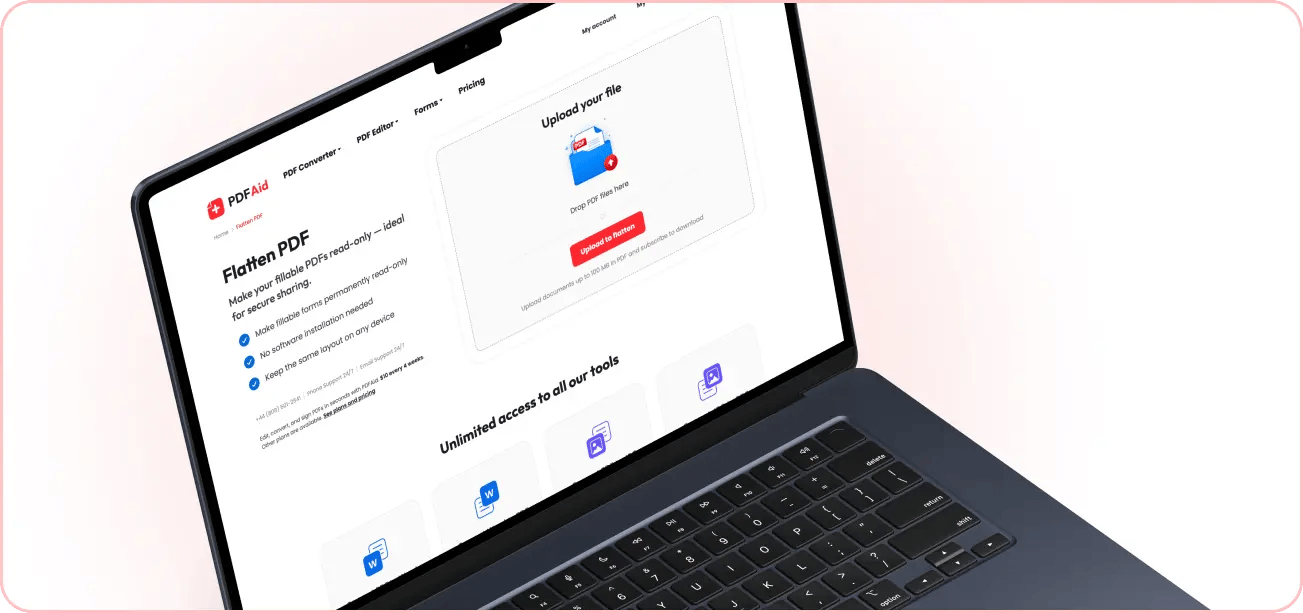
Stap 1. Klik op de knop ‘Uploaden om af te vlakken’ of sleep uw PDF hierheen.
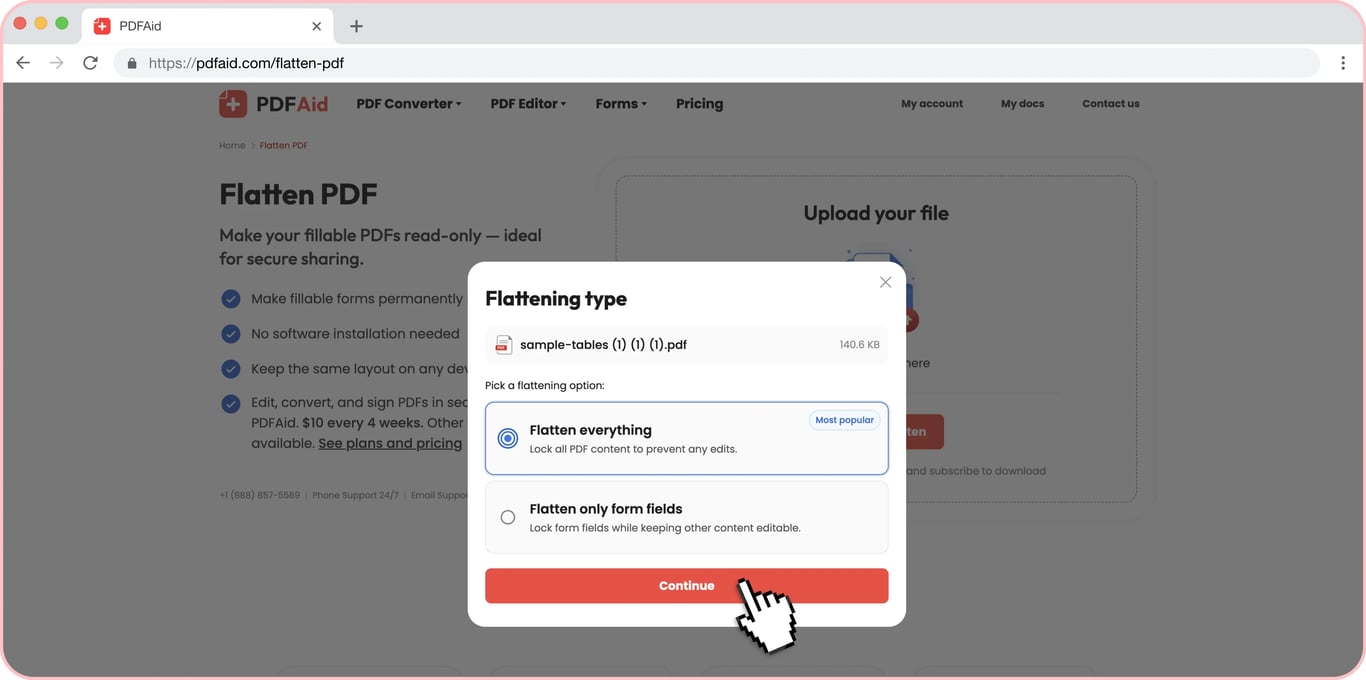
Stap 2. Kies een optie: u kunt het hele bestand afvlakken of alleen afzonderlijke velden.
Stap 3. Selecteer een indeling, wijzig indien nodig de naam en sla het bestand op.
Een PDF alleen-lezen maken
Als u wilt voorkomen dat anderen de inhoud van uw bestand wijzigen, moet u weten hoe u een PDF niet-bewerkbaar maakt. Converteer contracten, rapporten, aanvragen, facturen en andere documenten met onze tool om ze alleen-lezen te maken. Vóór het afvlakken kunt u formuliervelden invullen, opmerkingen toevoegen of wijzigen en elk element vervangen. Na het afvlakken lijkt het nog steeds hetzelfde bestand te zijn, maar staan alle onderdelen vast.
Daarna kunt u verder werken: stuur een document ter goedkeuring, een kant-en-klaar formulier of een bestand om af te drukken. De ontvanger opent het bestand in een vooraf ingestelde indeling en ziet de lay-out die u hebt voorbereid.
Een invulbaar PDF-formulier afvlakken
Als u niet wilt dat uw informatie verdwijnt of van positie verandert wanneer een ontvanger het bestand met een ander programma opent, is afvlakken de juiste keuze. Zo maakt u een PDF-formulier alleen-lezen. Na de verwerking blijven uw antwoorden en handtekening in uw bestand staan en verdwijnen de velden.
PDF-lagen, opmerkingen en aantekeningen afvlakken
Onze service is een uitstekende oplossing als u aantekeningen wilt afvlakken en wilt voorkomen dat belangrijke opmerkingen verloren gaan. Deze tool helpt u opmerkingen van reviewers, gemarkeerde passages, getekende markeringen en grafische lagen te behouden. Als ze een vast onderdeel van een pagina worden, wordt uw document niet beïnvloed. Dit gebeurt vaak omdat verschillende viewers notities anders weergeven, of omdat een ontvanger ze per ongeluk met één klik kan verwijderen. Vlak opmerkingen daarom af voordat u uw documenten verstuurt en behoud alle elementen door ze alleen-lezen te maken.
Moet ik een PDF afvlakken voordat ik deze afdruk?
Een PDF afvlakken voordat u deze afdrukt kan helpen ongewenste elementen op een fysiek document te voorkomen. Als u uw bestand verwerkt en alle details vastzet, ontstaan er geen verrassingen, omdat het er hetzelfde uitziet. Een printer hoeft niet alle formuliervelden, lagen of transparantie te interpreteren. Als u uw bestand dus precies zo wilt zien als op uw apparaat, kunt u deze optie het beste gebruiken. Zonder afvlakken kan een afdrukprogramma overbodige details toevoegen of niet alles op papier weergeven.
PDF afvlakken op elk apparaat
U hoeft geen software te installeren, omdat onze tool webgebaseerd is. Zelfs als het om een groot bestand gaat, kunt u het afvlakken op uw Mac of iPhone. De werkwijze is voor beide hetzelfde, zodat u van computer naar smartphone kunt wisselen en soepel met uw documenten kunt blijven werken. Windows, Linux, Android – alle belangrijke besturingssystemen zijn geschikt om uw documenten op ons platform te beheren.
Uw document behoudt de oorspronkelijke kwaliteit
Afvlakken heeft geen invloed op de documentkwaliteit. Lettertypen, afbeeldingen, lay-out en resolutie blijven precies zoals ze waren. De enige verandering is dat de inhoud niet meer kan worden bewerkt. Van lettertypen tot lay-out en resolutie: u ziet dat uw document precies de uitstraling heeft die u voor ogen had. Het enige verschil is dat het niet meer bewerkbaar is.
Uw bestanden blijven privé en veilig
U hebt toegang tot uw bestanden vanuit uw account. Andere personen kunnen uw materiaal niet bekijken en geen toegang krijgen tot uw account. Wij gebruiken versleutelde verbindingen zodat uw bestanden beschermd zijn wanneer u ze uploadt en eraan werkt.
Vergelijkbare tools
Naast onze afvlaktool kunt u ook andere handige services op dit platform bekijken:
PDF invullen — breng wijzigingen aan in uw bestand en download het naar elk gewenst apparaat.
PDF ondertekenen — bereik uw zakelijke of persoonlijke doelen door contracten, formulieren en aanvragen te ondertekenen.
PDF annoteren — voeg opmerkingen toe, markeer interessante details of voeg vormen toe aan een document.
PDF comprimeren — verklein een grote PDF direct.
 We vinden het jammer om te horen dat u uw abonnement wilt opzeggen. Als u onze dienst niet meer nodig hebt, kunt u in het tabblad Lidmaatschap van uw account op Opzeggen klikken. U kunt ook contact met ons opnemen via livechat, via billing@pdfaid.com of door te bellen naar +44 808 501 2541 voor hulp bij het opzeggen van uw abonnement.