Onbeperkte toegang tot al onze tools
 PDF naar Word converteren
 Word naar PDF converteren
 PDF naar JPG converteren
 JPG naar PDF converteren
 PDF naar Excel converteren
 Excel naar PDF converteren
 PDF naar PowerPoint converteren
 PowerPoint naar PDF converteren
 Sjabloon maken
 PDF splitsen
 PDF samenvoegen
 PDF comprimeren
 PDF bewerken
 Watermerk toevoegen
 PDF draaien
 PDF ondertekenen
Hoe werkt het?
In 3 simpele stappen uw PDF's ondertekenen:
- 1
Upload uw PDF of sleep het hierheen.
- 2
Onderteken uw document door een handtekening te tekenen, te typen of een handtekeningafbeelding te uploaden.
- 3
Download uw ondertekende PDF.
PDFAid biedt een eenvoudige oplossing wanneer u online een PDF moet ondertekenen. Met onze tool kunt u allerlei documenten rechtstreeks in de browser ondertekenen: kies een document en upload, typ of teken vervolgens uw handtekening. U kunt de tool altijd en op elk apparaat gebruiken, zonder tijdrovende software-installatie of downloads.
Een PDF online ondertekenen
1. Upload uw document
Om een PDF te ondertekenen, sleept u uw bestand naar de uploadzone of uploadt u het. De tool ondersteunt bestanden kleiner dan 100 MB. Uw verbinding is beveiligd via SSL, zodat uw bestanden veilig blijven.
2. Voeg uw handtekening toe
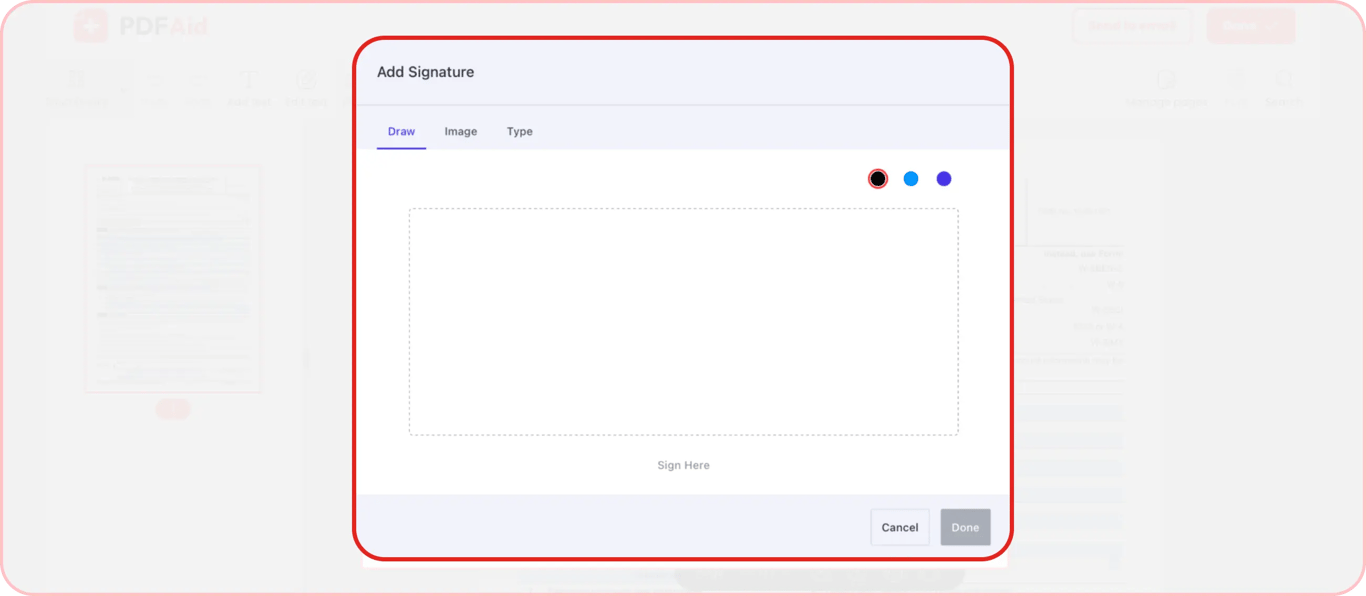
Voordat u een handtekening aan een PDF kunt toevoegen, moet u deze eerst maken. Onze tool biedt u 3 opties om een handtekening te maken:
Teken uw handtekening op het scherm of touchpad van uw apparaat of met de muis
Upload een afbeelding van uw handtekening
Typ uw handtekening en kies een geschikt lettertype
Zodra u uw handtekening hebt gemaakt, kunt u de grootte en positie ervan in het document aanpassen totdat alles er precies goed uitziet.
3. Opslaan en verzenden
U hebt een PDF ondertekend. Wat nu? U kunt twee dingen doen: het bestand downloaden of het direct naar een e-mailadres verzenden.
Het document downloaden:
Klik op de knop Klaar
Selecteer de gewenste indeling
Wijzig zo nodig de bestandsnaam
Download het naar uw apparaat
Het document direct verzenden:
Klik op Verzenden naar e-mail
Kies de indeling
Wijzig de naam
Kies waar u het naartoe wilt verzenden: naar uw e-mailadres of naar een ander adres
Als handtekeningen van anderen nodig zijn, deelt u een PDFAid-link met alle betrokkenen, zodat zij het kunnen ondertekenen.
Zodra u een bestand downloadt of deelt, blijft het precies zoals u het hebt bewerkt — zonder conversie of wijzigingen in de opmaak.
PDF-formulieren invullen en ondertekenen
Niet alle documenten zijn volledig ingevuld op het moment van ondertekenen. Soms bevatten ze lege velden die u gaandeweg moet invullen. Als u een tool zoekt waarmee u bestanden kunt ondertekenen, wilt u waarschijnlijk ook lege velden kunnen invullen. PDFAid biedt die mogelijkheid.
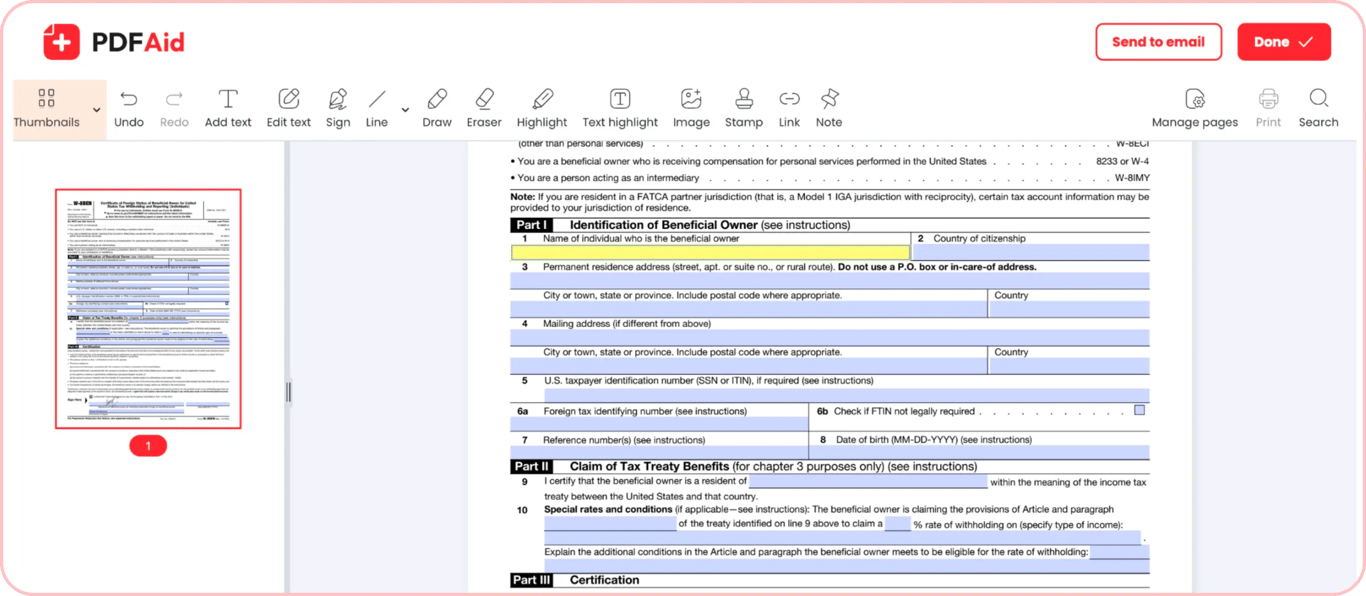
Met onze PDF-editor kunt u PDF-documenten zowel invullen als ondertekenen. Dat gaat snel en eenvoudig. Nadat u een handtekening hebt gemaakt en op de juiste plek hebt geplaatst, controleert u uw document op lege velden. Tik of klik op een leeg veld en begin te typen. Met onze tool kunt u namen, datums, initialen en andere soorten tekst aan uw formulieren toevoegen. U kunt de benodigde velden ook met één klik aanvinken.
We verbeteren onze editor voortdurend, zodat deze een universele tool wordt voor het werken met elke PDF.
Een digitale handtekening aan een PDF toevoegen
Voor sommige documenten is een elektronische handtekening vereist in plaats van een handgeschreven handtekening. eSign is een juridisch bindend digitaal alternatief voor een traditionele handtekening. Toch vereist het toevoegen ervan aan uw documenten vaak complexere oplossingen, zoals Adobe Acrobat of DocuSign.
Wij maken het eenvoudig om een digitale handtekening op een PDF te plaatsen. Met onze tool kunt u digitale handtekeningen toevoegen zonder aanvullende software te downloaden of een complexe leercurve te doorlopen. Het is net zo eenvoudig als het toevoegen van een gewone handtekening. Tegelijkertijd voldoet onze eSign-functie aan alle normen voor elektronische handtekeningen. Wanneer u deze functie gebruikt, hoeft u zich dus geen zorgen te maken over juridische complicaties. Dit is een ideale oplossing voor officiële documenten en zakelijke contracten.
 We vinden het jammer om te horen dat u uw abonnement wilt opzeggen. Als u onze dienst niet langer nodig hebt, kunt u in het tabblad Lidmaatschap van uw account op Abonnement opzeggen klikken. U kunt ook contact met ons opnemen via livechat, via billing@pdfaid.com of door te bellen naar +44 808 501 2541 voor hulp bij het opzeggen van uw abonnement.