Onbeperkte toegang tot al onze tools
 PDF samenvoegen
 PDF splitsen
 Sjabloon maken
 PDF comprimeren
 PDF bewerken
 Watermerk toevoegen
 PDF draaien
 PDF ondertekenen
 PDF naar Word converteren
 Word naar PDF converteren
 PDF naar JPG converteren
 JPG naar PDF converteren
 PDF naar Excel converteren
 Excel naar PDF converteren
 PDF naar PowerPoint converteren
 PowerPoint naar PDF converteren
Hoe werkt het?
PDF's samenvoegen in 3 eenvoudige stappen:
- 1
Upload uw bestanden of sleep deze hierheen.
- 2
Orden opnieuw, bewerk of verwijder pagina's vóór het samenvoegen.
- 3
Download uw samengevoegde bestand.
PDF-bestanden samenvoegen tot één document
Met onze service kunt u PDF-bestanden rechtstreeks vanuit de browser samenvoegen, zonder installatie. U kunt in één sessie eenvoudig meerdere PDF-bestanden van elk maximaal 100 MB samenvoegen. Upload het benodigde aantal documenten en voeg ze samen met behoud van de oorspronkelijke lay-out en kwaliteit.
PDF-bestanden samenvoegen: gebruiksvriendelijke tool
Met onze tool gaat u snel en eenvoudig aan de slag. U bent in slechts 4 stappen klaar:
Bestanden kiezen om samen te voegen
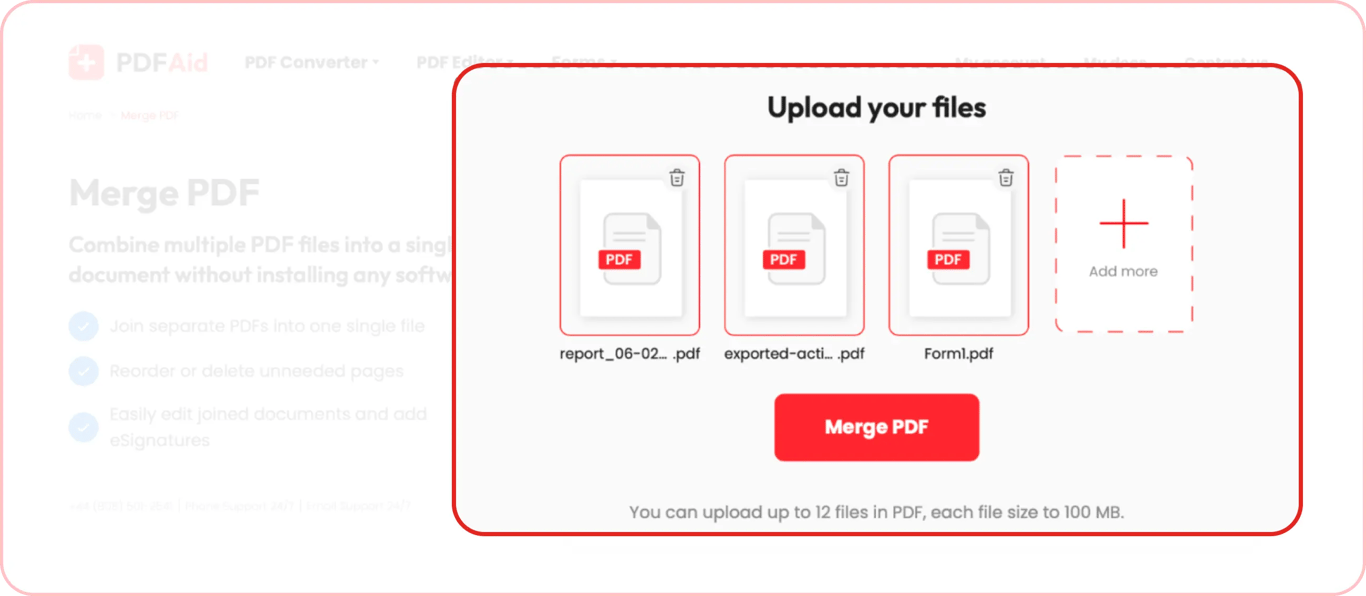
Sleep PDF-bestanden naar het daarvoor bestemde vak of upload ze vanaf uw apparaat. U kunt maximaal 12 bestanden tegelijk uploaden of later meer bestanden toevoegen.
Het samenvoegen starten
Wanneer alle bestanden zijn geüpload, klikt u op PDF samenvoegen en wacht u enkele seconden.
Bewerken en opslaan
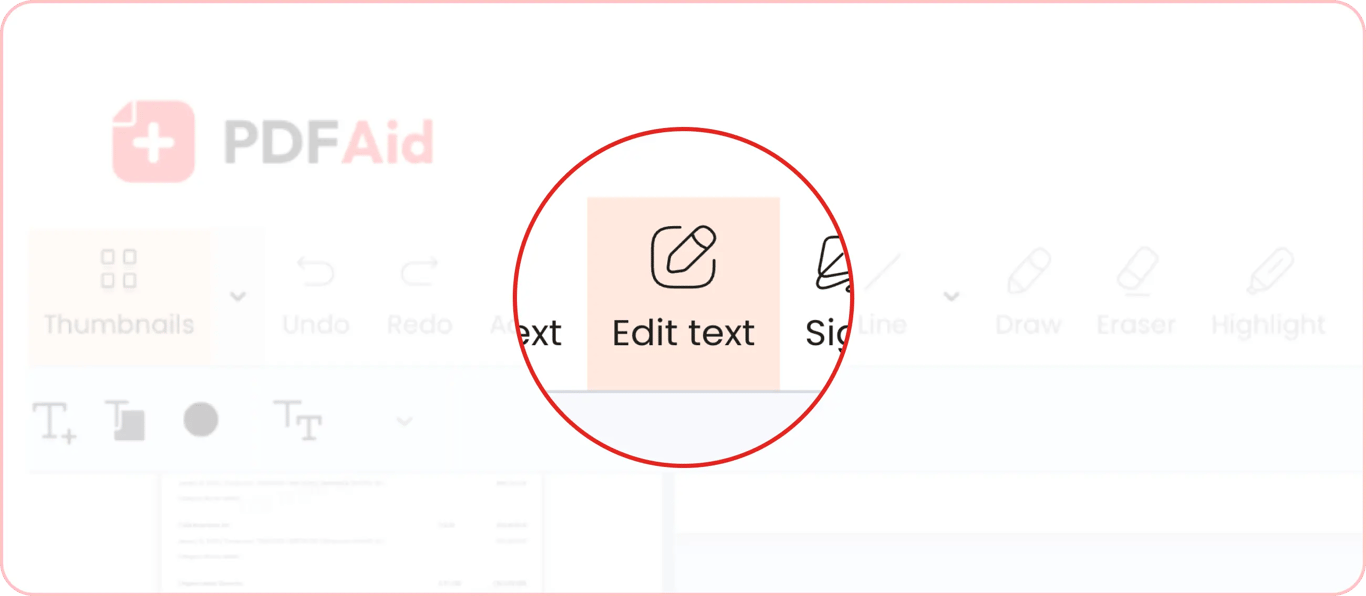
Zodra onze tool klaar is met het samenvoegen van de PDF-bestanden, wordt u naar onze online PDF-editor geleid. Hier kunt u tekstvelden toevoegen of bewerken, tekst markeren, handtekeningen toevoegen en andere wijzigingen aanbrengen op elke pagina van uw document.
Pagina's ordenen en het bestand opslaan
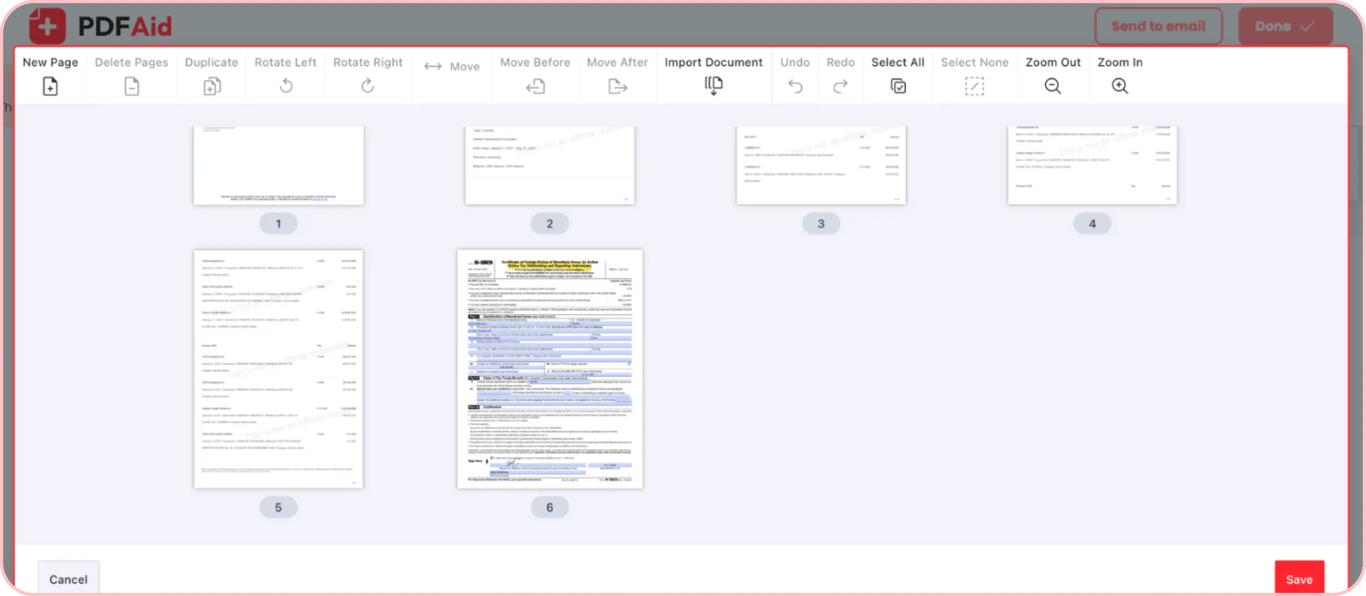
Klik op de tool Pagina's beheren aan de rechterkant van het editormenu. U kunt overbodige pagina's verwijderen en indien nodig nieuwe toevoegen. U kunt ook de volgorde van pagina's wijzigen. Wanneer u klaar bent, slaat u uw pagina's op en gaat u terug naar de editor.
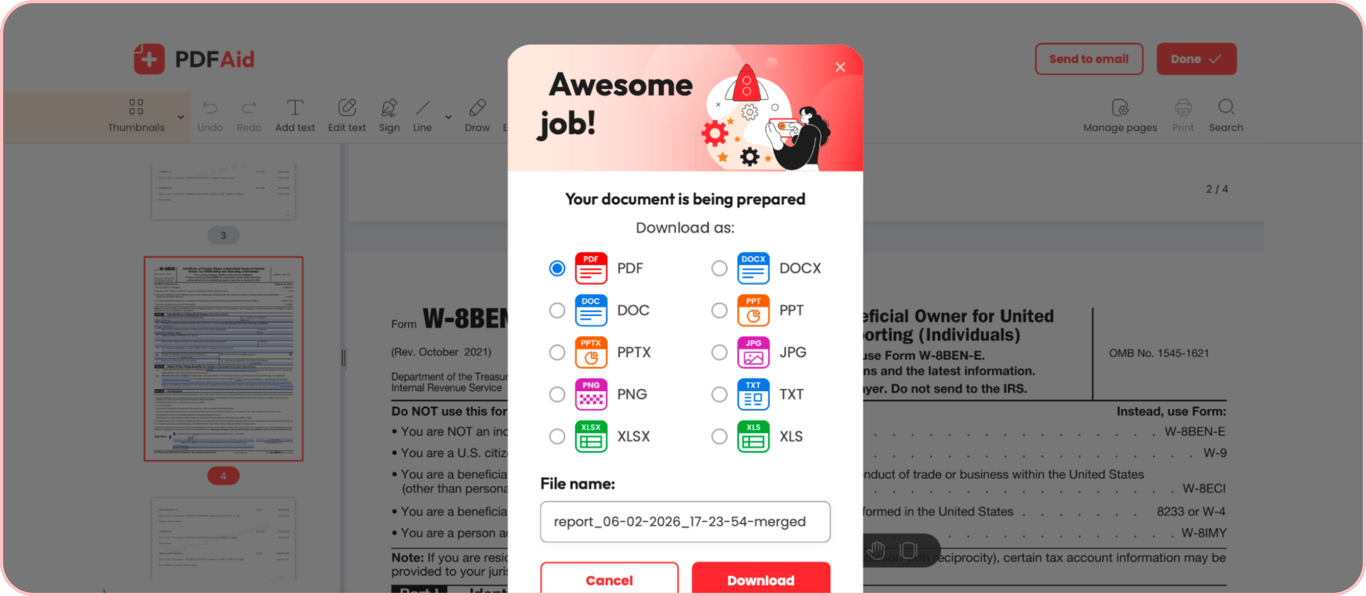
Klik rechtsboven op de knop Klaar. Kies de gewenste bestandsindeling, wijzig de naam en download het bestand.
Wanneer moet u PDF-bestanden samenvoegen tot één bestand?
Door PDF-bestanden samen te voegen, kunt u gerelateerde bestanden organiseren voor eenvoudiger beheer en delen. Dit kan helpen bij verschillende workflows, waaronder:
Projectrapportage: Voeg rapporten, opgeleverde resultaten en updates voor één project samen in één overzichtelijk document, zodat u eenvoudig aan klanten en belanghebbenden kunt rapporteren.
Contractvoorbereiding: Orden afzonderlijke contractpagina's in de benodigde volgorde, zodat u ze eenvoudig kunt controleren en delen.
Documentopslag: Archiveer gerelateerde documenten samen voor eenvoudige opslag en toegang. Scan documenten en voeg ze per categorie samen.
Belastingvoorbereiding: Voeg formulieren, overzichten en bonnetjes op één plek samen. Dit vereenvoudigt de belastingcontrole voor u, uw accountant en IRS-medewerkers.
PDF's samenvoegen zonder kwaliteitsverlies
Wanneer u meerdere PDF-bestanden met onze tool samenvoegt, blijven de volgende elementen behouden:
Lay-out
Tekst
Lettertype
Andere documentelementen
Onze tool voegt meerdere documenten samen tot één document zonder kwaliteitsverlies. Zo kunt u belangrijke documenten, zoals contracten en belastingformulieren, betrouwbaar samenvoegen.
PDF's veilig samenvoegen
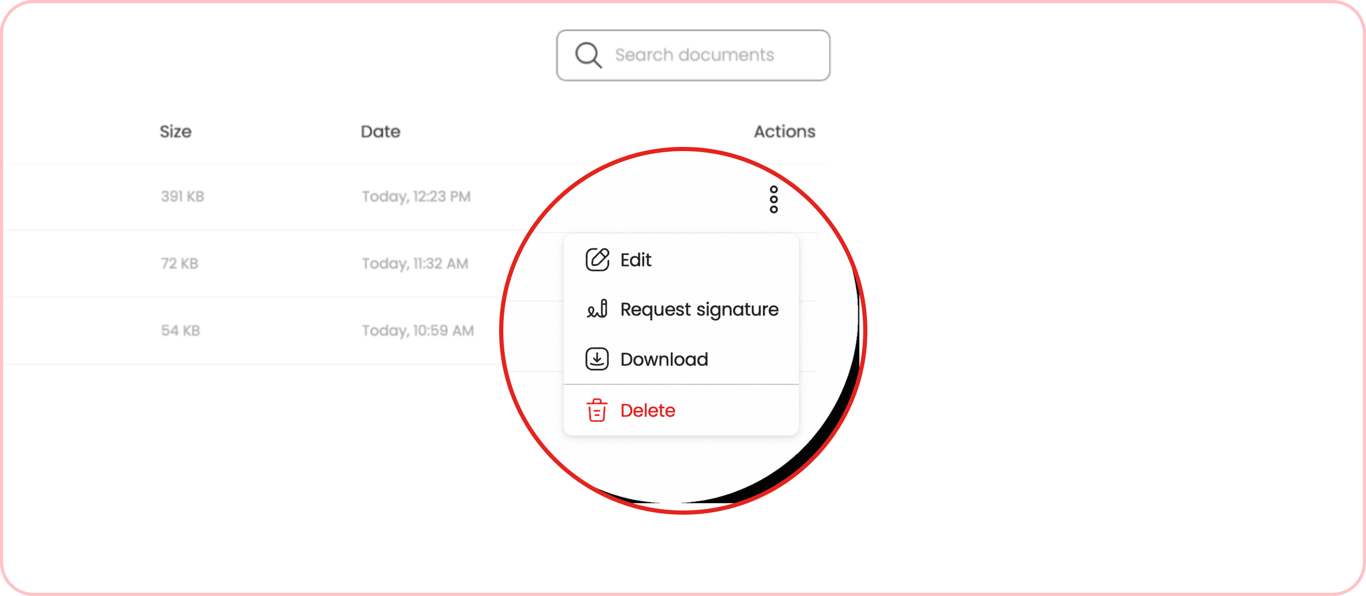
PDFAid houdt uw bestanden veilig en uw gegevens privé. U houdt altijd de controle: u kunt elk bestand op elk moment met twee klikken uit uw account verwijderen. Ga naar Home, klik op het menu met drie puntjes naast uw bestand en verwijder het wanneer u dat nodig hebt. Houd er rekening mee dat deze actie permanent is, dus zorg dat u belangrijke bestanden opslaat voordat u de verwijdering bevestigt.
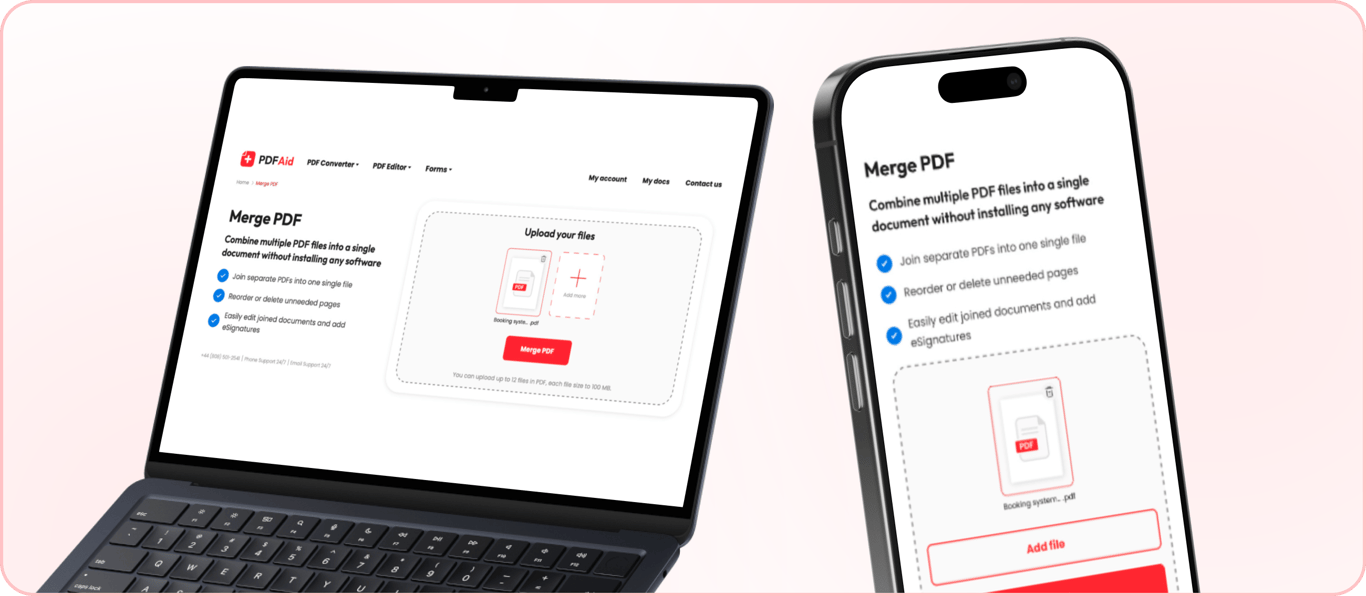
Tool voor het samenvoegen van PDF's die op elk apparaat werkt
Voeg op elk moment meerdere PDF-bestanden samen, zonder software te downloaden. Onze tool werkt rechtstreeks in de browser, zonder installatie.
Gebruik onze service op elk apparaat, mobiel of desktop. PDFAid werkt op elk besturingssysteem, waaronder Windows, Mac en Linux. Upload de bestanden die u wilt samenvoegen en ga aan de slag.
 We vinden het jammer om te horen dat u uw abonnement wilt opzeggen. Als u onze dienst niet meer nodig hebt, kunt u in het tabblad Lidmaatschap van uw account op Abonnement opzeggen klikken. U kunt ook contact met ons opnemen via livechat, via billing@pdfaid.com of door te bellen naar +44 808 501 2541 voor hulp bij het opzeggen van uw abonnement.