Onbeperkte toegang tot al onze tools
 PDF naar Word converteren
 Word naar PDF converteren
 PDF naar JPG converteren
 JPG naar PDF converteren
 PDF naar Excel converteren
 Excel naar PDF converteren
 PDF naar PowerPoint converteren
 PowerPoint naar PDF converteren
 Sjabloon maken
 PDF splitsen
 PDF samenvoegen
 PDF comprimeren
 PDF bewerken
 Watermerk toevoegen
 PDF draaien
 PDF ondertekenen
Hoe werkt het?
Een PDF invullen en ondertekenen in 3 eenvoudige stappen:
- 1
Upload uw PDF-document.
- 2
Maak uw handtekening en vul de verplichte velden in.
- 3
Plaats uw handtekening, bekijk een voorbeeld van het bestand en download het.
U kunt een PDF in uw browser invullen en ondertekenen met onze PDFAid-tool. U hoeft uw document niet tussen verschillende diensten te versturen.
Een PDF invullen en ondertekenen
Volg deze 4 stappen om een PDF op ons platform in te vullen en te ondertekenen:
Stap 1. Upload een bestand vanaf uw apparaat naar de tool.
Stap 2. Voer tekst in het formulierveld in.
Stap 3. Teken een handtekening, upload er een of typ er een.
Stap 4. Verstuur het bestand per e-mail of download het.
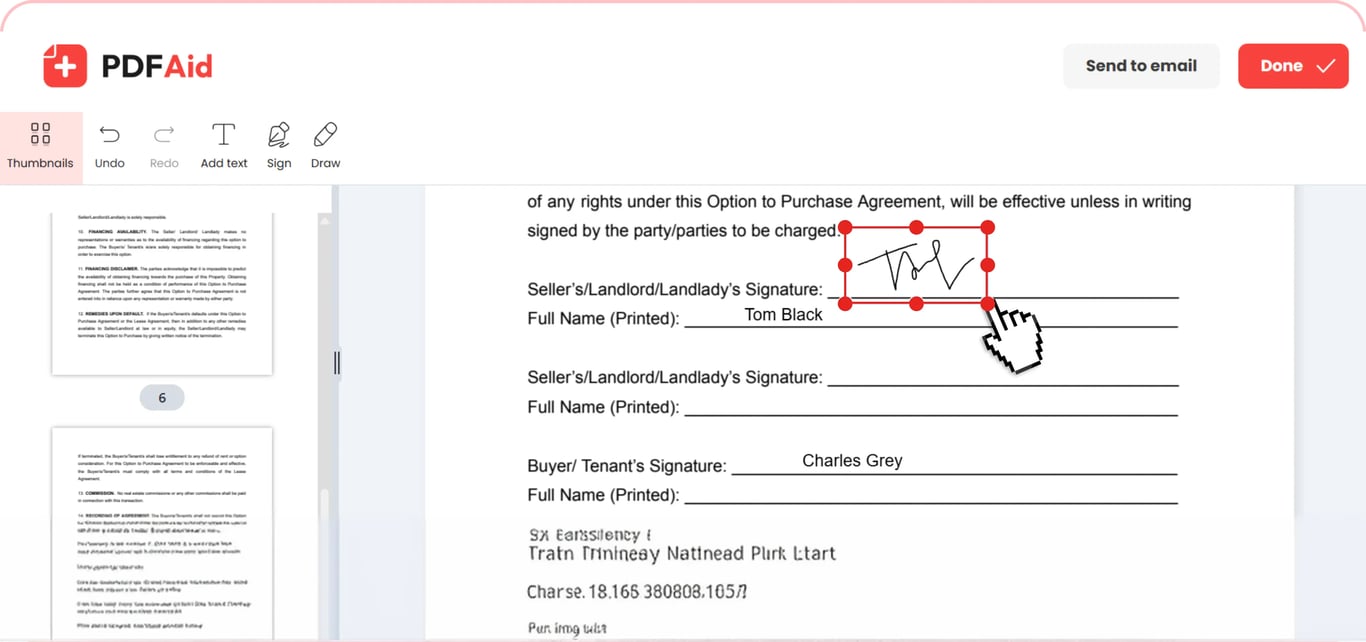
Een PDF-bestand importeren
Om uw formulier in te vullen, een datum toe te voegen en het te ondertekenen, kunt u uw document naar de tool slepen en daar neerzetten. Of klik op ‘Uploaden om in te vullen & te ondertekenen’ en zoek een PDF op uw apparaat. Selecteer het bestand en ga meteen aan de slag.
De vereiste velden in het document bewerken en invullen
Vul PDF-formulieren in met onze service door in de werkbalk op de knop ‘Tekst’ te klikken. Klik ergens op de regel of het selectievakje dat u moet invullen en begin te typen – het formulier hoeft geen ingebouwde velden te hebben. U kunt het lettertype, de grootte, de dekking en de kleur wijzigen. Gebruik de optie ‘Tekenen’ om te markeren wanneer dat nodig is of belangrijke details aan te duiden. Kies de kleur en dikte van de markering en de markeerstift, of verwijder uw wijzigingen met ‘Wissen’. Maak de actie ongedaan als u een fout hebt gemaakt en werk verder aan uw document.
Een handtekening toevoegen
Nadat u een tekstveld hebt ingevuld, kunt u in dezelfde bewerkingssessie een PDF elektronisch ondertekenen. Klik op de knop ‘Ondertekenen’ en kies of u uw elektronische handtekening wilt tekenen, invoegen of typen. Bij de eerste optie zijn er 3 inktkleuren beschikbaar: zwart, blauw en donkerblauw. Upload een afbeelding met uw handtekening door de tweede optie te selecteren. Bij het typen kunt u een lettertype en kleur kiezen. Wijzig na het toevoegen van een handtekening de grootte en sleep deze naar de gewenste plek.
PDF's invullen en ondertekenen op elk apparaat
Deze tool voor invullen en ondertekenen vereist geen downloads, omdat deze rechtstreeks in uw browser werkt op elk apparaat. Vul uw document in op een Mac of een computer met Windows of Linux. Uploaden, invullen, ondertekenen en exporteren werken hetzelfde op iPhone, iPad en Android.
Uw document behoudt de oorspronkelijke kwaliteit
Vul de elektronische handtekening en andere gegevens in, terwijl het uiterlijk van het oorspronkelijke bestand behouden blijft. De paginering blijft ongewijzigd, net als lettertypen, afbeeldingen en lay-out. Er verandert niets, behalve de elementen die u toevoegt of bewerkt. U kunt de tekst selecteren en kopiëren. Uw bestand kan in elke PDF-viewer worden geopend en de ontvanger ziet precies de versie die u hebt opgeslagen.
Uw bestanden blijven privé en veilig
De beveiliging van uw persoonlijke gegevens en handtekeningen is onze prioriteit. Wanneer u documenten naar dit platform uploadt om ze in te vullen en te ondertekenen, worden ze via een versleutelde verbinding overgedragen. Alleen u hebt in uw persoonlijke account toegang tot uw bestanden.
Vergelijkbare tools
In onze werkruimte kunt u uw documenten op één plek bewerken en gerelateerde taken uitvoeren. Probeer ook deze tools:
Afbeelding toevoegen aan PDF – breng essentiële informatie visueel in beeld of pas uw document aan.
PDF online maken – maak een PDF helemaal opnieuw of converteer andere formaten naar PDF.
Hyperlink toevoegen aan PDF – voeg externe en interne links toe aan uw inhoud.
 We vinden het jammer om te horen dat u uw abonnement wilt opzeggen. Als u onze dienst niet langer nodig hebt, kunt u in het tabblad Lidmaatschap van uw account op Abonnement opzeggen klikken. U kunt ook contact met ons opnemen via livechat, via billing@pdfaid.com of door te bellen naar +44 808 501 2541 voor hulp bij het opzeggen van uw abonnement.