Akses tak terbatas ke semua alat kami


Bagaimana cara kerjanya?
Hapus gambar dari PDF dalam 3 langkah sederhana:
- 1
Unggah file PDF Anda.
- 2
Tunggu hingga file Anda diproses dan gambar dihapus.
- 3
Unduh file PDF Anda yang telah diedit.
Gunakan penghapus gambar PDF kami untuk menghilangkan konten yang tidak diperlukan dalam dokumen Anda. Teks, font, tata letak, dan halaman tetap tidak berubah.
Cara menghapus gambar dari PDF
Alat kami membantu Anda menyiapkan PDF dengan mudah melalui langkah-langkah berikut:
Tarik-lepas atau unggah dokumen untuk menghapus konten yang tidak diinginkan.
Klik tombol Hapus.
Pilih format untuk file Anda sebelum mengunduhnya.
Hapus semua gambar dari PDF
Jika PDF berisi gambar yang tidak Anda perlukan, editor kami dapat membantu Anda menghapusnya secara instan. Baik satu gambar maupun beberapa objek, alat ini akan mendeteksi semua elemen dan menghapusnya. Alat ini memindai setiap halaman dan menghapus gambar, dengan teks tetap tidak berubah. Anda tidak perlu melakukan apa pun selama proses berlangsung, karena semuanya dilakukan secara otomatis. Pada tahap akhir, dokumen Anda akan bebas dari informasi yang berlebihan.
Hapus gambar latar belakang atau watermark grafis
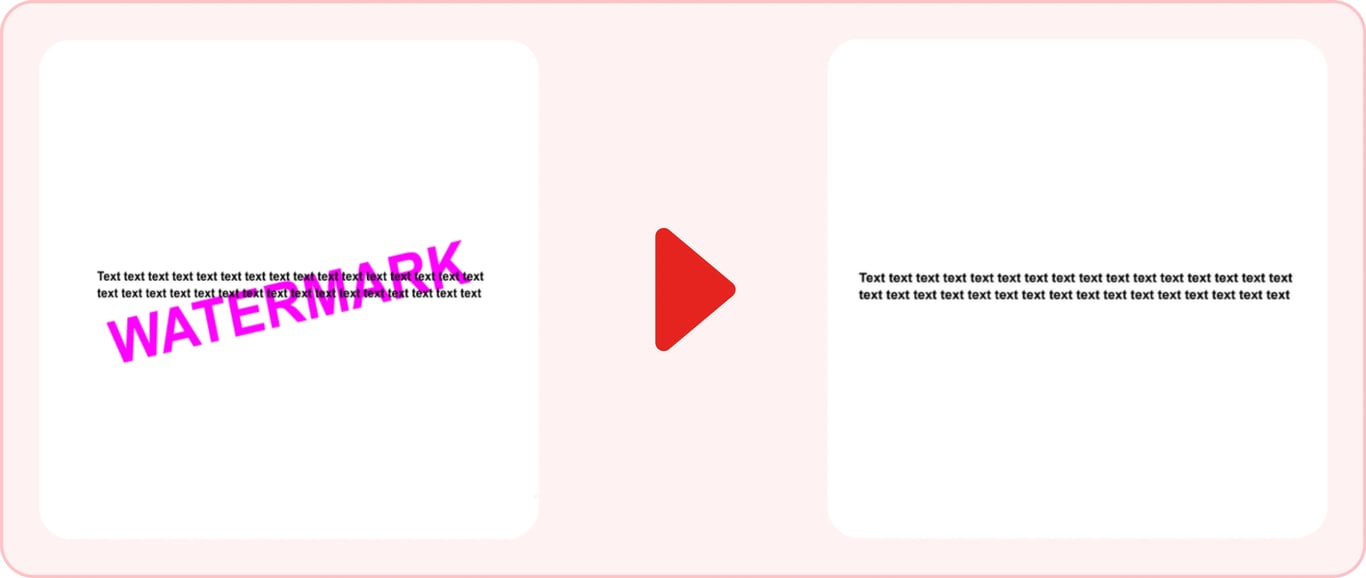
Platform ini dapat menjadi solusi yang berguna saat Anda perlu menghapus latar belakang dari gambar PDF. Gambar di belakang teks atau watermark membuat pembacaan menjadi membingungkan dan dapat memengaruhi kualitas cetak. Untuk memperbaiki dokumen seperti ini, Anda dapat mengandalkan layanan online kami. Prosesnya sama seperti untuk gambar biasa. Jangan khawatir tentang teksnya, karena alat ini hanya akan menghapus gambar latar belakang dari PDF, bukan konten tertulis.
Hapus gambar dari PDF secara online di perangkat apa pun
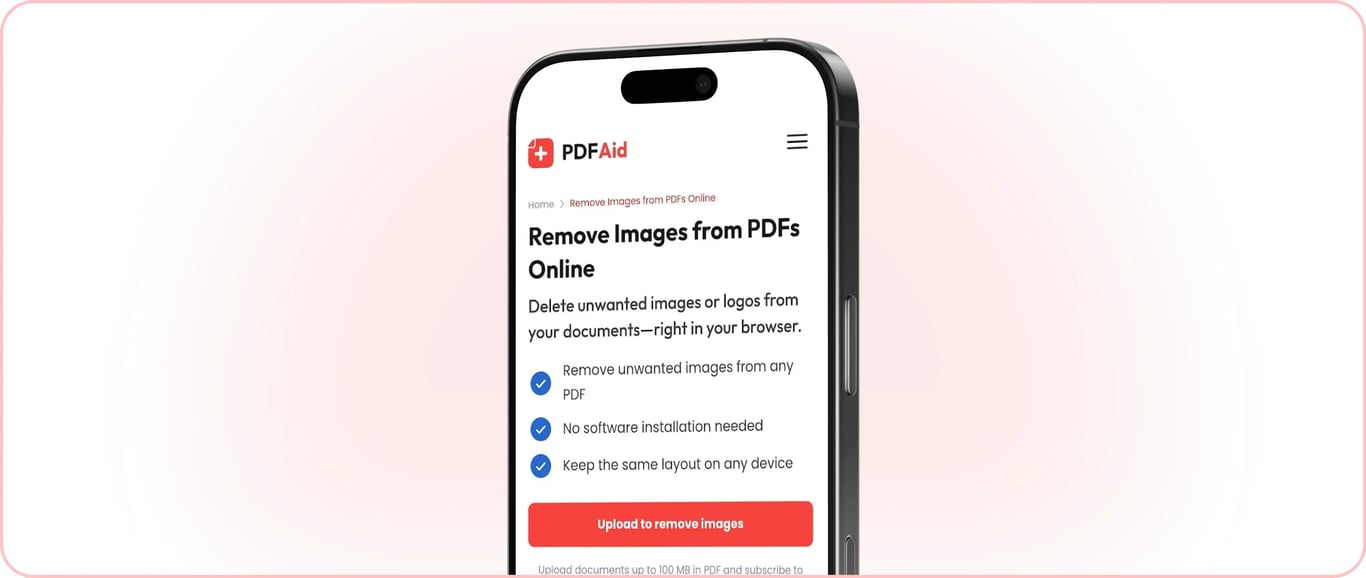
Ini adalah layanan online, sehingga Anda dapat menghapus foto dan konten visual lainnya di browser Anda. Di tempat kerja atau saat menyiapkan dokumen untuk studi, Anda dapat menggunakan komputer untuk menghilangkan detail yang tidak diperlukan dalam hitungan detik. Anda dapat melakukannya di Mac atau mengakses platform di komputer lain dengan salah satu OS paling populer, termasuk Windows dan Linux. Penghapusan latar belakang juga dapat dilakukan dengan iPhone, iPad, dan perangkat yang menjalankan Android. Baik Anda menggunakan laptop, ponsel, maupun tablet, prosesnya tetap sama. Pastikan koneksi internet Anda stabil dan file Anda tidak melebihi batas unggahan 100 MB untuk pengalaman terbaik.
Dokumen Anda mempertahankan kualitas aslinya
Penghapusan gambar tidak menyebabkan perubahan lain pada dokumen Anda. Teks Anda akan terlihat sama seperti sebelumnya di tempat yang sama; hal ini tidak akan memengaruhi posisinya pada halaman. Alat kami juga akan mempertahankan ukuran font dan warna, sehingga Anda tidak akan melihat perubahan apa pun selain hilangnya visual. Tata letak tidak bergeser, sehingga tidak ada yang perlu diperbaiki setelahnya.
File Anda tetap pribadi dan aman
Saat Anda mengunggah PDF, Anda dapat yakin bahwa koneksinya aman. Tidak ada orang lain yang akan mendapatkan akses ke akun atau file Anda. Kami menangani penyimpanan dan pemrosesan data dengan serius serta memastikan semuanya terlindungi dengan baik.
Alat gambar lainnya
Platform kami menyertakan alat lain untuk bekerja dengan file Anda secara nyaman. Jika perlu menambah nilai dan informasi pada dokumen Anda, Anda dapat menggunakan Tambahkan gambar ke PDF. Pilih tempat gambar harus ditempatkan pada halaman. Tersedia bilah alat dengan berbagai fitur, sehingga Anda dapat membuat perubahan lainnya. Alat Ekstrak gambar dari PDF memungkinkan Anda melakukan kebalikannya dan menyimpan gambar dari file ke perangkat Anda.
 Kami menyesal mendengar bahwa Anda ingin membatalkan langganan Anda. Jika Anda tidak lagi memerlukan layanan kami, Anda dapat mengklik Batalkan paket di tab Keanggotaan pada akun Anda. Anda juga dapat menghubungi kami melalui obrolan langsung, di billing@pdfaid.com, atau dengan menelepon +44 808 501 2541 untuk mendapatkan bantuan terkait pembatalan langganan Anda.