גישה בלתי מוגבלת לכל הכלים שלנו


כיצד זה עובד?
חלק את ה-PDF שלך ב-3 צעדים פשוטים:
- 1
העלה או גרור ושחרר את קובץ ה‑PDF שלך.
- 2
בחרו את העמודים שברצונכם לפצל.
- 3
הורידו את קובץ ה‑PDF שפוצל.
פצלו PDF למסמכים נפרדים באמצעות כלי זה של PDFAid. פתחו אותו בדפדפן שלכם בכל מכשיר, ללא צורך בהתקנת תוכנה.
כיצד לפצל קובצי PDF
אפשר להעלות קובץ אחד בגודל של עד 100 MB ולפצל אותו בפלטפורמה זו. בצעו את 3 השלבים הבאים:
שלב 1: העלאת הקובץ שלכם
כדי לפצל מסמך PDF, גררו אותו לאזור Drag & Drop או לחצו על „העלאה לפיצול” ובחרו אותו במכשיר שלכם. הכלי שלנו יכול לעבד כל סוג של קובץ, כולל חומרים טקסטואליים, סרוקים ורבי-עמודים. לאחר הוספת קובץ ה-PDF שלכם, יוצג מספר העמודים.
שלב 2: בחירת נקודת הפיצול
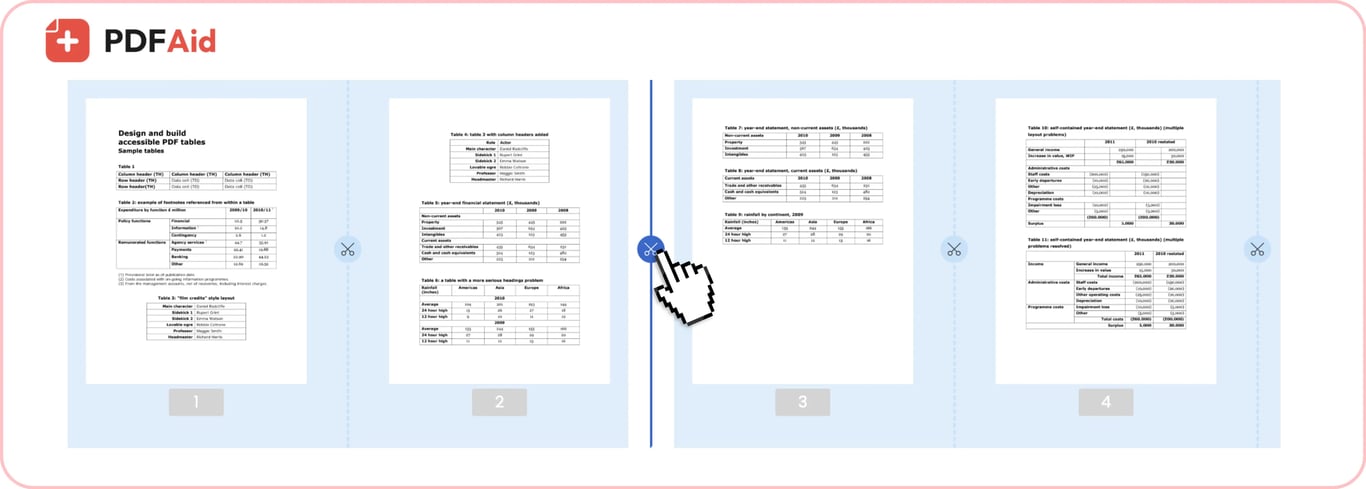
בעורך, לחצו על „מעבר לפיצול” ובחרו היכן להפריד את עמודי ה-PDF. אפשר לבחור עמוד יחיד או כל עמוד בנפרד, בהתאם לצרכים שלכם. לחצו על לחצן „פיצול” בפינה הימנית העליונה כדי לפצל את ה-PDF למספר קבצים.
שלב 3: הורדת הקבצים שלכם
בעת פיצול קובץ PDF לעמודים, הוא הופך למספר קבצים נפרדים. הורידו אותם למכשיר שלכם והמשיכו בעבודה על המסמכים.
מתי צריך לפצל קובצי PDF
כלי ההפרדה המקוון הזה יסייע לכם בכל פעם שאתם זקוקים רק לחלק ממסמך ארוך. אלה המקרים הנפוצים ביותר.
דוח ארוך שבו נדרש רק פרק אחד
אם יש לכם דוח או מדריך בן 200 עמודים, והעמית שלכם זקוק רק לפרק אחד, תוכלו
לחלק את ה-PDF לעמודים. בחרו בחלק הדרוש ופצלו את המסמך שלכם. שאר המסמך נשאר ללא שינוי.
קובץ גדול מדי לשליחה באימייל
לשירותי אימייל יש מגבלות על גודל קבצים מצורפים, לכן פצלו קובץ PDF גדול באמצעות כלי זה כדי לקבל כמה קבצים קטנים יותר. לאחר מכן אפשר לשלוח אותם בנפרד. לחלופין, השתמשו בכלי דחיסת PDF שלנו כדי להקטין את גודל המסמך שלכם.
שליחת העמודים שהלקוח ביקש בלבד
הצעה בת 40 עמודים היא הרבה לשלוח כאשר הלקוח ביקש רק את סעיף המחירים. הפרידו את עמודי ה-PDF ושלחו את החלק המבוקש כדי לחסוך להם זמן. העמודים שלא שלחתם נשארים אצלכם, כך שהערות פנימיות אינן נכללות בעותק הלקוח.
עמודים סרוקים שהתקבלו כקובץ גדול אחד
מסמכים סרוקים מתקבלים לעיתים קרובות כקובץ PDF גדול אחד, גם כאשר נדרשים רק כמה עמודים. הפרדת עמודי PDF תסייע לחלץ את העמודים הנדרשים ולשמור אותם כקובץ נפרד. בדקו את מיני התמונות של העמודים לפני הפיצול כדי לוודא שתבחרו את העמודים הנכונים ותשמרו אותם בסדר הנכון.
הקבצים שלכם שומרים על האיכות המקורית
כל המאפיינים של הקובץ המקורי שלכם, כולל טקסט, גופנים, תמונות ופריסה, נשארים כפי שהיו לפני הפיצול. הכלי אינו בונה מחדש את קובץ ה-PDF שלכם.
פיצול PDF ב-Windows, ב-Mac או ב-iPhone
אפשר לפצל עמודי PDF באמצעות שירות זה, הפועל בכל הפלטפורמות ובכל מכשיר, מ-Mac ועד iPhone. כלי החיתוך זמין במחשבים עם Windows ו-Linux, וכן בטלפונים ובטאבלטים עם Android. מכיוון שהוא פועל בדפדפן, אין צורך להתמודד עם התקנות.
הקבצים שלכם נשארים פרטיים ומאובטחים
כל הקבצים מוגנים מפני צופים לא מורשים ונגישים רק לכם כאשר צריך לפצל PDF למספר קובצי PDF. לאף אדם אחר אין גישה לחשבונית שלכם. החיבור המוצפן שומר על אבטחת המסמכים שלכם.
כלים דומים
מלבד חלוקת קובץ PDF גדול לקבצים נפרדים, אפשר להשתמש בכלים נוספים כדי להשלים את העבודה על המסמכים:
מזג PDF — מזגו שניים עד שנים עשר מסמכים למסמך אחד.
חילוץ עמודים — בחרו את העמודים הנדרשים והורידו אותם בנפרד.
מחק דפים — הסירו את התוכן המיותר מהקבצים שלכם.
שינוי סדר העמודים — ארגנו מחדש את החומרים שלכם לשיפור הבהירות או לאחר מיזוג.
דחוס PDF — שנו את גודל קובץ ה-PDF בלי לאבד איכות.
סובב PDF — שנו את הכיוון של עמוד או של הקובץ כולו.
 מצטערים לשמוע שברצונך לבטל את המינוי שלך. אם אינך זקוק עוד לשירות שלנו, באפשרותך ללחוץ על "ביטול תוכנית" בלשונית החברות בחשבון שלך. באפשרותך גם ליצור איתנו קשר באמצעות צ'אט חי, בכתובת billing@pdfaid.com, או להתקשר למספר +44 808 501 2541 לקבלת עזרה בביטול המינוי שלך.