גישה בלתי מוגבלת לכל הכלים שלנו


כיצד זה עובד?
מחקו עמודים מקובצי ה‑PDF שלכם ב‑3 שלבים פשוטים:
- 1
העלה או גרור ושחרר את קובץ ה-PDF שלך
- 2
בחרו את העמודים שברצונכם למחוק.
- 3
הורידו את הקובץ המעודכן שלכם.
הכלי המקוון שלנו למחיקת עמודים מ-PDF מאפשר לכם למחוק דפים מיותרים מהקבצים שלכם. תוכלו לעדכן את הפריסה בתוך שניות בלי להוריד תוכנה נוספת.
כיצד למחוק דפים מ-PDF
כדי למחוק דפים מ-PDF בעורך שלנו, בצעו את השלבים הבאים:
העלו את המסמך: גררו ושחררו את הקובץ לאזור ההעלאה או בחרו אותו מהמכשיר שלכם.
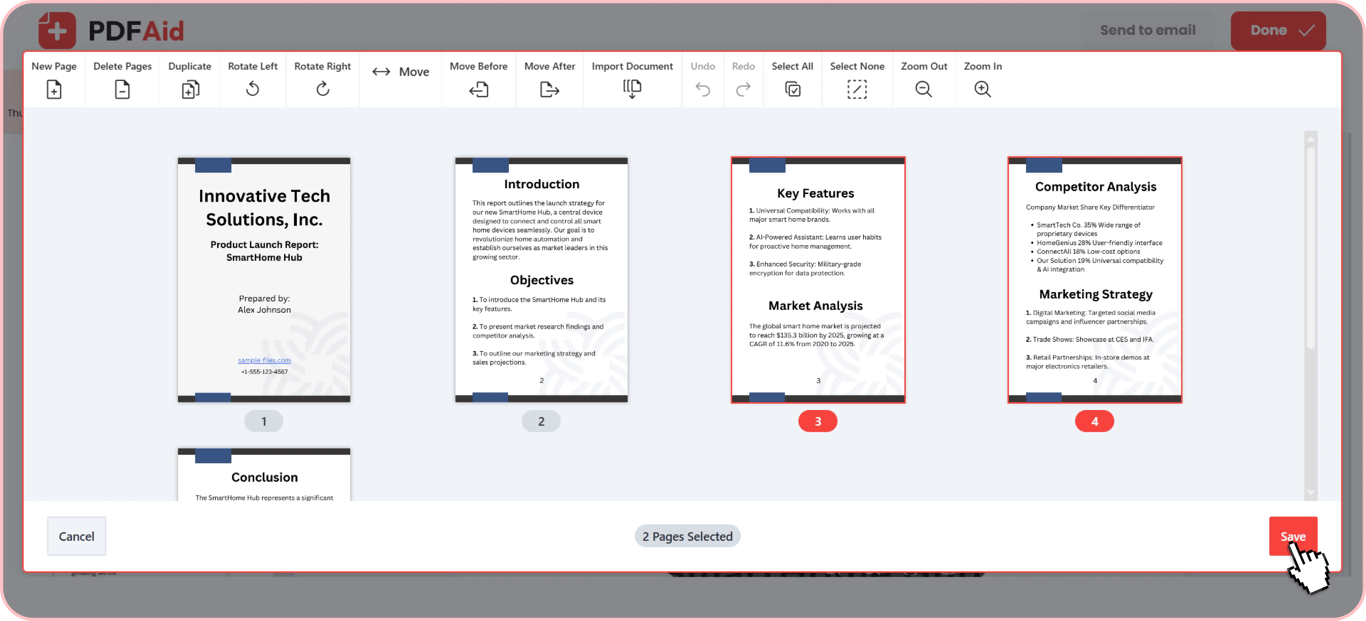
בחרו דפים מיותרים: בדקו את התמונות הממוזערות של העמודים ולחצו על העמודים הספציפיים שברצונכם להסיר.
מחקו את הדפים שנבחרו: לחצו על סמל המחיקה כדי להסיר את הדפים האלה מהפריסה.
שמרו והורידו: שמרו את הקובץ הערוך והורידו את המסמך המעודכן למחשב או לטלפון שלכם.
מחיקת עמוד יחיד או טווח עמודים
אם עליכם להסיר רק עמוד אחד מ-PDF או כמה עמודים, העורך שלנו מאפשר לעשות זאת בקלות ישירות ממסך התצוגה המקדימה. לחצו על תמונה ממוזערת כדי להסיר עמוד יחיד. אם עליכם לנקות מקטע שלם, בחרו טווח רציף של עמודים והסירו אותם בבת אחת. העמודים הנותרים יישארו ללא שינוי.
מחיקת העמוד הראשון, האחרון או עמוד ספציפי
אם המסמכים שלכם כוללים עמודי שער מיותרים, שערים ריקים או פרסומות בסוף, ניתן להסיר אותם. הסירו את העמוד הראשון מקובצי PDF כדי להתחיל ישירות בתוכן המרכזי. אותו הדבר חל על כריכות אחוריות וקרדיטים בסוף. בחרו את התמונה הממוזערת האחרונה כדי להסיר את העמוד האחרון ממסמכי PDF. בעזרת העורך שלנו תוכלו גם לבחור כל מספר עמוד ספציפי בפריסה שלכם כדי למחוק דפים לא רצויים.
מחיקת דפים לא רצויים בכמות גדולה
הסרת פרקים מיושנים או גיליונות ריקים אחד-אחד תימשך זמן רב מדי. אם הקבצים הגדולים שלכם מכילים עשרות עמודים מיותרים, העורך שלנו מאפשר לכם לחתוך דפים מקובצי PDF בכמות גדולה. בחרו כמה תמונות ממוזערות לא רצויות במסמך. לאחר שסימנתם כל מקטע מיותר, לחצו על מחיקה כדי להסיר את כולם בבת אחת. תכונת חיתוך הדפים ב-PDF עוזרת לכם לקצר מדריכים ארוכים, דוחות וספרים אלקטרוניים בתוך שניות.
הסרת עמודים ריקים מ-PDF
עמודים ריקים מופיעים לעיתים קרובות כשסורקים מסמכים פיזיים או מדפיסים קבצים דו-צדדיים. סורקים מוסיפים לעיתים עמודים ריקים מיותרים בין פרקים או בסוף משימת הדפסה. העמודים המיותרים האלה מבזבזים נייר בעת הדפסה, יוצרים הפסקות לא נוחות במצגות דיגיטליות ומגדילים את גודל הקובץ הכולל.
קל לזהות עמודים ריקים בזמן שאתם סורקים את המסמך. כשעוברים על התמונות הממוזערות של המסמך, עמודים ריקים בולטים מיד על המסך. ניתן לבחור אותם בלחיצה אחת כדי להסיר עמודים ריקים מקובצי PDF לפני שליחתם ללקוחות או לעמיתים. ניקוי העמודים שנותרו שומר על המסמך הסופי מסודר ומאורגן.
מסיר שקופיות או גיליונות מ-PDF
כשמייצאים חפיסות שקופיות או גיליונות אלקטרוניים לפורמט PDF, כל שקופית במצגת או לשונית בגיליון הופכת לעמוד נפרד. לשוניות Excel מוסתרות, שקופיות נוספות או גיליונות כספיים ריקים מגיעים לעיתים למסמך המיוצא בטעות.
מסיר שקופיות ה-PDF שלנו מתייחס לעמודים האלה בדיוק כמו לקובצי מסמכים רגילים. ניתן להציג כל שקופית או גיליון כתמונה ממוזערת של עמוד על המסך. בחרו את השקופית או עמוד הגיליון האלקטרוני הלא רצויים, ולאחר מכן לחצו על סמל המחיקה. כך תוכלו לצמצם במהירות עמודים שאינם נחוצים ולשמור על הקובץ הסופי ברור ופשוט.
מחיקת דפים בלי לאבד איכות
העורך שלנו שומר על איכות התוכן שנותר כשאתם מסירים עמודי PDF, ומעדכן את מבנה המסמך בלי לקודד מחדש נתוני קובץ כלשהם. הפריסות המקוריות, הגופנים החדים והתמונות ברזולוציה גבוהה נשארים ללא שינוי.
מחיקת דפי PDF בכל מכשיר
ניתן למחוק דפי PDF באופן מקוון באמצעות כל דפדפן אינטרנט סטנדרטי, בלי להתקין תוכנה או תוספים נוספים. העורך שלנו פועל במחשבים שולחניים ובמכשירים ניידים. הוא מציע את אותם כלים בכל מערכת הפעלה.
Windows: פתחו את Chrome, Edge או Firefox כדי לערוך את הקבצים שלכם בכל מחשב.
macOS: הסירו עמודים לא רצויים ישירות בתוך Safari או Chrome ב-Mac שלכם.
Linux: העלו ועבדו מסמכים בדפדפן שלכם בכל הפצת Linux.
iOS: מחקו עמודים מיותרים מה-iPhone או מה-iPad שלכם באמצעות Safari.
Android: נהלו עמודי מסמכים ישירות מטלפון או מטאבלט Android שלכם.
הקבצים שלכם נשארים פרטיים
השימוש בכלי להסרת עמודים מקובצי PDF שלנו עוזר לשמור על אבטחת הקבצים שלכם. אנו מעבדים את כל הקבצים שהועלו באמצעות חיבורים מוצפנים כדי להגן על הנתונים שלכם. המסמכים שלכם נשארים נגישים רק לכם בתוך החשבון האישי שלכם. הגנות אלה חלות על כל הקבצים בסביבת העבודה שלנו, כולל חוזים עסקיים, רשומות אישיות ודוחות חסויים.
עשו יותר ממחיקת דפים במקום אחד
סביבת העבודה שלנו מאפשרת לשנות את מבנה המסמך בלי לעבור בין כלים. ישירות ממסך התצוגה המקדימה, ניתן להוסיף קבצים חדשים, להוסיף עמודים, לשכפל פריסות תבנית, לסובב עמודים שמוטים לצד או להתאים את סדר העמודים בפעולה אחת.
סדרו מחדש דפי PDF: גררו ושחררו תמונות ממוזערות של עמודים כדי לסדר מחדש את הפריסה.
סובב PDF: סובבו עמודים הפוכים או שמוטים הצדה לכיוון הנכון.
הוסיפו עמודים ריקים: הוסיפו עמודים ריקים ישירות לקובץ שלכם.
שכפל עמודים: העתיקו עמודים קיימים כדי לשכפל טפסים ותבניות חוזרות.
 אנחנו מצטערים לשמוע שברצונך לבטל את המינוי שלך. אם אינך זקוק עוד לשירות שלנו, באפשרותך ללחוץ על ביטול תוכנית בכרטיסיית החברות של החשבון שלך. באפשרותך גם ליצור איתנו קשר באמצעות צ'אט חי, בכתובת billing@pdfaid.com, או להתקשר למספר +44 808 501 2541 לקבלת עזרה בביטול המינוי שלך.