גישה בלתי מוגבלת לכל הכלים שלנו


כיצד זה עובד?
המירו את הקובץ שלכם לטקסט שניתן לעריכה ב-3 שלבים פשוטים:
- 1
העלו או גררו ושחררו את הקובץ שלכם
- 2
בחרו את הפורמט הדרוש לכם.
- 3
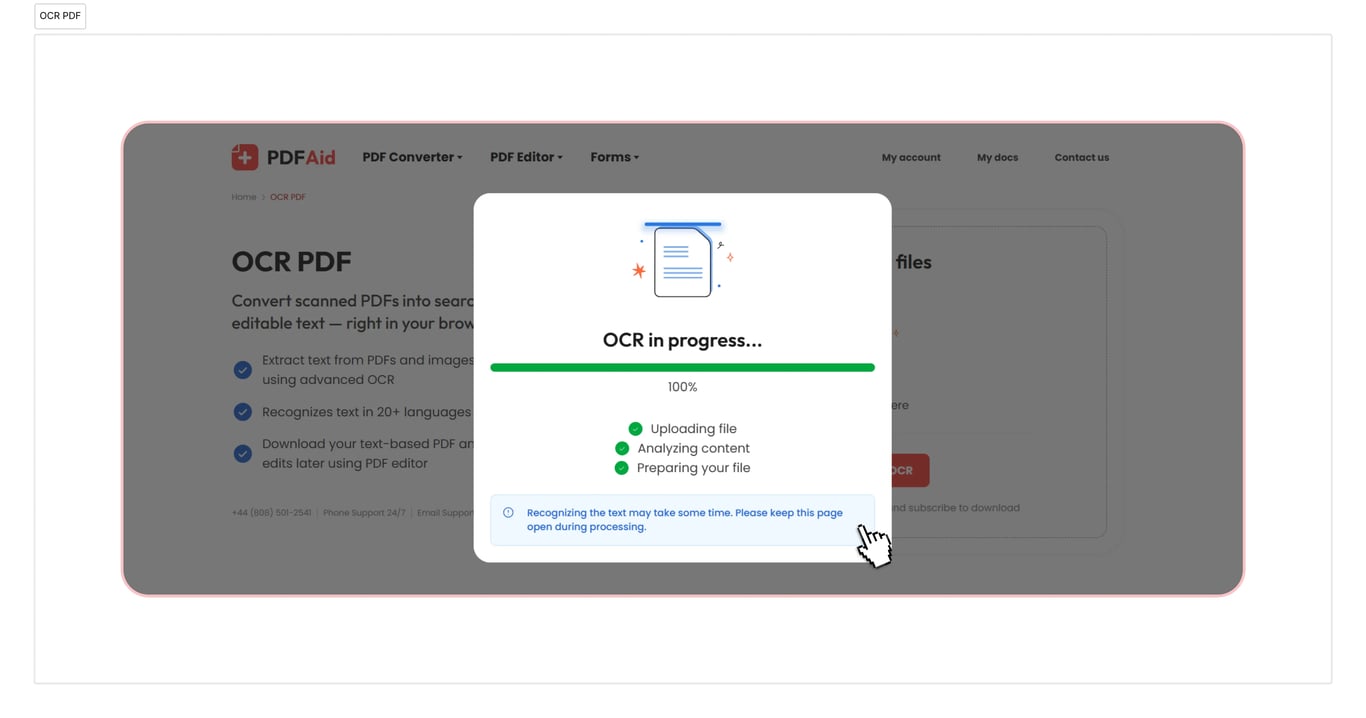
החילו OCR כדי לחלץ את הטקסט ולהוריד את הקובץ שלכם.
כלי OCR PDF שלנו מזהה טקסט בניירות ובתמונות שנסרקו. הוא הופך את הטקסט למסמך עם תוכן שניתן לחיפוש ולהעתקה.
מהו OCR ב-PDF
המשמעות של OCR PDF היא זיהוי תווים אופטי, והכלי שלנו תוכנן בדיוק לכך. במקום שבו אתם רואים אותיות, התוכנה רואה רשת של פיקסלים ותווים. OCR קורא את הפיקסלים האלה כאותיות וכמילים, ולאחר מכן כותב אותם בחזרה לקובץ כשכבת טקסט. כך נוצרת שכבת טקסט שניתן לחפש בה, לבחור ממנה ואפילו להעתיק ממנה. PDF סרוק הוא תמונה של עמוד, ולכן אין בו מה לבחור.
כיצד לבצע OCR ל-PDF
אין צורך בפעולות מיוחדות מצדכם. בצעו את ההוראות הפשוטות הבאות כדי להמיר את הקבצים:
שלב 1. העבירו את המסמך הסרוק לאזור ההעלאה או לחצו על הכפתור כדי לבחור אותו.
שלב 2. בחרו את פורמט ההורדה (Word – DOC/DOCX, PDF, TXT).
שלב 3. שמרו את הקובץ שהומר במכשיר שלכם.
חילוץ טקסט מ-PDF סרוק
הסיבה להמרת PDF סרוק לטקסט יכולה להשתנות, למשל מידע מסוים שתרצו להוסיף למכתב, לטבלה או להערות לימוד. אין צורך להקליד אותו ידנית, מכיוון שאחרי שימוש ב-OCR ניתן להעתיק ולחלץ את התוכן הנדרש. תנו לכלי לזהות את הטקסט, ותמצאו במהירות את הפרטים הדרושים. שימו לב שאיכות המסמך הסרוק משפיעה על דיוק ה-OCR. עמוד נטוי, צל ורזולוציה נמוכה עלולים להגדיל את שכיחות השגיאות. לכן עדיף לוודא שהקובץ נראה תקין.
המרת תמונת PDF לטקסט
השתמשו בכלי זה כדי להמיר תמונת PDF לטקסט כאשר צריך לקבל מידע המוטמע בתמונות. לפעמים אי אפשר להשלים את העבודה בלי טבלה שצולמה בתמונה או מסמך שהוכנס ל-PDF. עם זאת, אף שזהו פורמט דיגיטלי, עדיין לא מדובר בנייר סרוק עם טקסט שניתן לערוך במלואו.
OCR יכול לעבד את הקובץ ולאתר תוכן קריא. הממיר שלנו יחלץ את הטקסט ויאפשר לבצע בו חיפוש, לבחור אותו, להעתיק אותו ולהכניס אותו למסמך אחר. אך תמונה עשויה לכלול גם רכיבים חזותיים ש-OCR אינו יכול לזהות. זהו ההבדל העיקרי ממסמך סרוק, שמורכב מתווים וממילים בלבד.
הפיכת PDF למסמך שניתן לחפש בו
העורך שלנו הוא הכלי המתאים כאשר צריך להמיר PDF ל-PDF שניתן לחפש בו ולעבוד על הקבצים שלכם. לאחר ש-OCR מזהה את המסמך, ניתן לחפש מילים ונתונים מספריים. יש לשונית חיפוש שבה ניתן להקליד כדי לאתר במהירות פרטים חשובים. הכול הודות לשכבת הטקסט שהכלי יוצר: ניתן להדגיש, להעתיק ולעשות שימוש חוזר בתוכן. הדבר נוח במיוחד לארכיונים, להסכמים ולקלסרי הנהלת חשבונות.
OCR ל-PDF, Word, TXT
השתמשו בכלי OCR של PDF ל-Word שלנו אם אתם צריכים להמיר את המסמכים שלכם. בנוסף, הכלי שלנו תומך בהמרות ל-TXT ול-PDF. התהליך מהיר ואורך כמה שניות בלבד. המסמך יהיה מוכן לשימוש מיד לאחר ההורדה.
ביצוע OCR למסמכים בכל מכשיר
סביבת העבודה המקוונת שלנו נגישה במלואה בדפדפן, ואין צורך להתקין אפליקציה או להבין כיצד ממיר פועל. ניתן לעבוד בנוחות עם קובצי PDF ב-Windows, ב-Linux ובמערכות הפעלה אחרות, כאשר המסמכים שלכם מוכנים בפורמט הדרוש בתוך שניות. ממשק החשבון שלכם נראה אותו דבר ב-Mac ובמכשירים אחרים, כולל סמארטפונים וטאבלטים.
הקבצים שלכם נשארים פרטיים ומאובטחים
העלו את קובץ ה-PDF שלכם לכלי OCR והיו בטוחים שכל הפעולות שלכם כאן מאובטחות ופרטיות. החיבור שלנו מוצפן, ולאנשים אחרים אין גישה לקבצים שלכם או למידע שאתם מספקים. הנתונים והקבצים שלכם נשמרים בחשבון שלכם, ורק אתם יכולים לצפות בהם או לשנות אותם.
כלים דומים
ניתן לגשת ליותר מ-50 כלים בסביבת העבודה שלנו. שירותים אלה יסייעו לכם לייעל את העבודה:
חילוץ טקסט מ-PDF – השאירו רק את החומרים החשובים ביותר ודלגו על מידע לא רצוי.
חילוץ טקסט מתמונות – הפכו תמונות, צילומי מסך או קובצי תמונה סרוקים לטקסט שניתן לערוך באמצעות OCR.
עריכת PDF סרוק – המירו קובצי PDF, JPG, PNG ופורמטים אחרים למסמך שאפשר באמת לערוך.
 מצטערים לשמוע שברצונך לבטל את המינוי שלך. אם אינך זקוק עוד לשירות שלנו, באפשרותך ללחוץ על "ביטול תוכנית" בלשונית החברות בחשבון שלך. באפשרותך גם ליצור איתנו קשר באמצעות צ'אט חי, בכתובת billing@pdfaid.com, או להתקשר למספר +44 808 501 2541 לקבלת עזרה בביטול המינוי שלך.