Unbegrenzter Zugriff auf alle Tools
 PDF Drehen
 Wasserzeichen hinzufügen
 PDF bearbeiten
 PDF Unterschreiben
 Vorlage erstellen
 PDF trennen
 PDF zusammenführen
 PDF komprimieren
 PDF zu Word umwandeln
 Word zu PDF umwandeln
 PDF zu JPG umwandeln
 JPG zu PDF umwandeln
 PDF zu Excel umwandeln
 Excel zu PDF umwandeln
 PDF zu PowerPoint umwandeln
 PowerPoint zu PDF umwandeln
So funktioniert’s?
Drehen Sie Ihre PDF-Dateien in 3 einfachen Schritten:
- 1
Laden Sie Ihr PDF hoch oder ziehen Sie es per Drag & Drop hierher.
- 2
Wählen Sie die Seiten aus, die Sie drehen möchten.
- 3
Laden Sie Ihre gedrehte PDF herunter.
Die PDF-Drehfunktion ist eine Funktion von PDFAid, die eine schnelle Lösung bietet, um einzelne Seiten oder ganze Dateien um 90 oder 180 Grad zu drehen.
Das Tool ändert nur, wie die Seite angezeigt wird. Der tatsächliche Inhalt Ihrer Datei bleibt unverändert. Ihr Text und Ihre hochauflösenden Bilder bleiben scharf, und nichts anderes in Ihrer Datei wird verändert.
So drehen Sie eine PDF-Datei
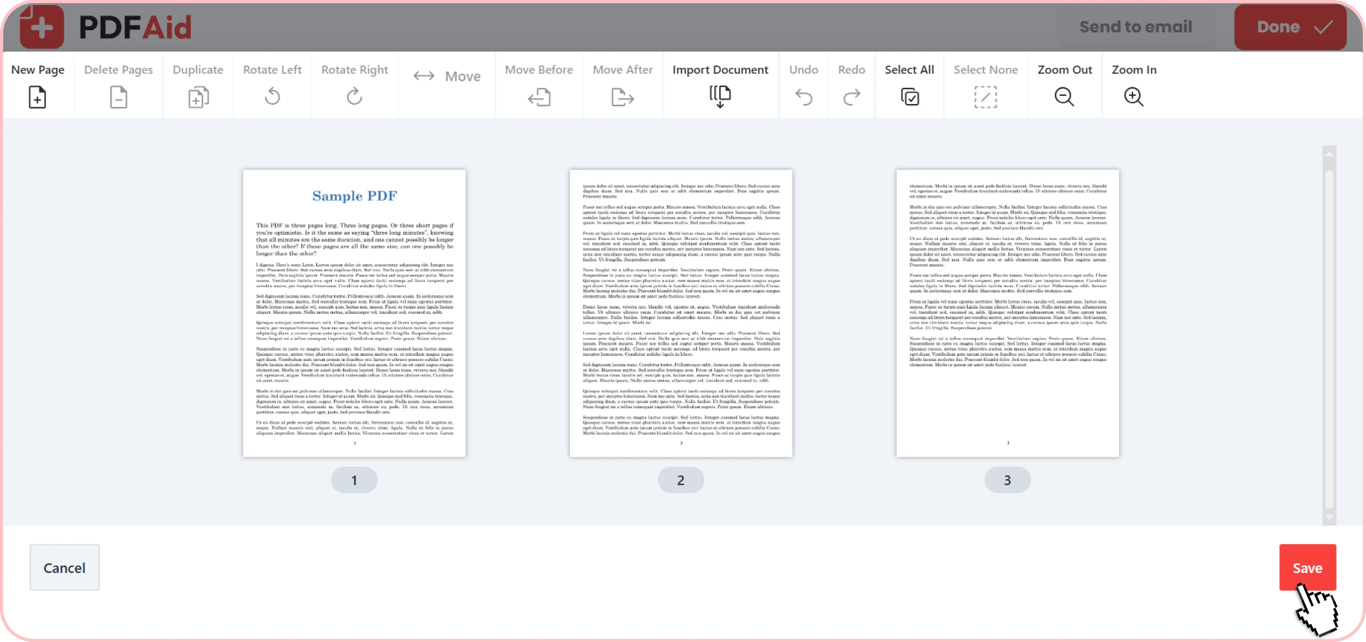
Drehen Sie PDF-Seiten online in Sekundenschnelle mit PDFAid:
PDF hochladen: Ziehen Sie Ihre Datei direkt per Drag-and-drop in den Editor.
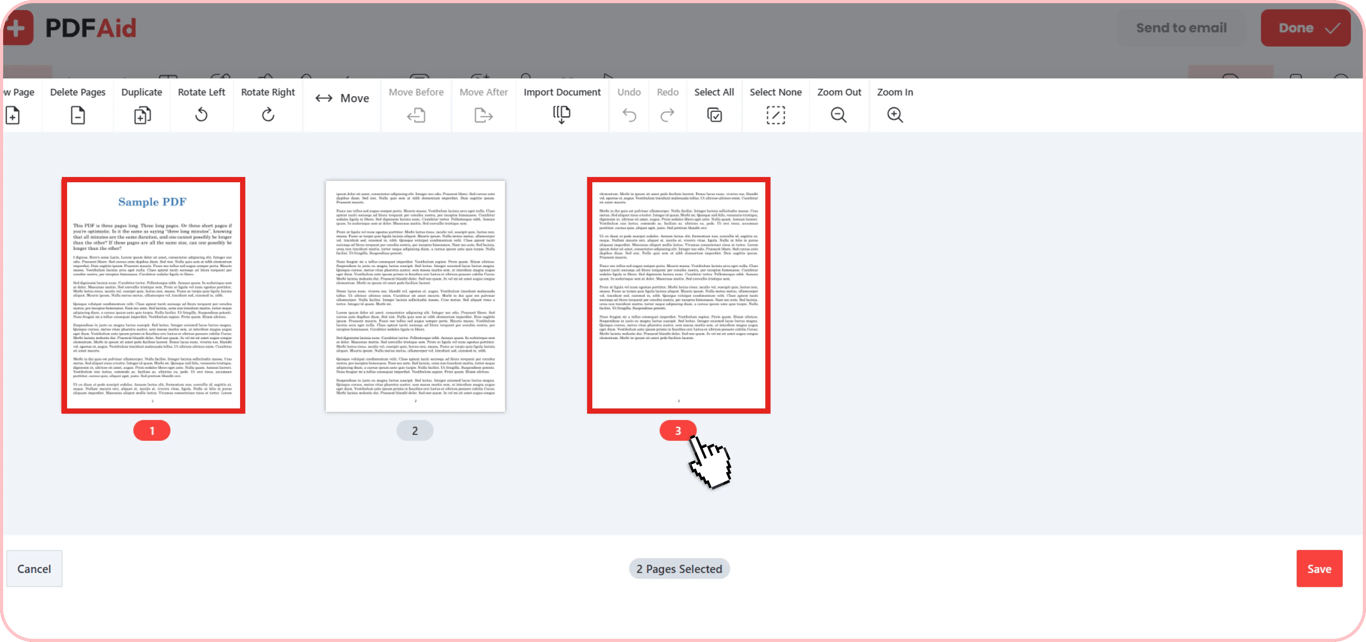
Seiten auswählen: Wählen Sie die Seiten aus, die Sie drehen möchten.
Ausrichtung festlegen: Klicken Sie, um Ihre Seiten um 90 oder 180 Grad im oder gegen den Uhrzeigersinn zu drehen.
Datei herunterladen: Speichern Sie Ihre Änderungen und laden Sie Ihre aktualisierte PDF-Datei herunter.
Alle Seiten in einer PDF-Datei oder eine einzelne Seite drehen
Mit unserem Tool können Sie die Seitenausrichtung für eine einzelne Seite oder Ihre gesamte Datei korrigieren. Wenn Ihr Dokument gemischte Seitenlayouts enthält, etwa eine Tabelle im Querformat in einem Bericht im Hochformat, klicken Sie auf das Vorschaubild der entsprechenden Seite, um sie zu drehen. Um jede Seite zu korrigieren, klicken Sie auf Alles auswählen und drehen Sie das gesamte Dokument auf einmal.
Eine PDF-Datei drehen und dauerhaft speichern
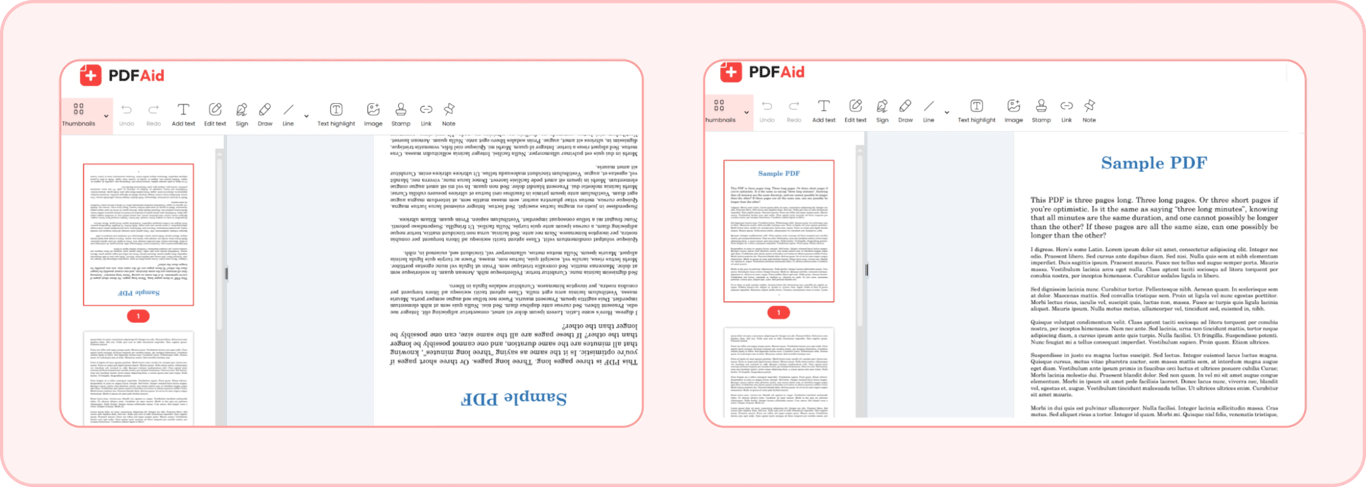
Wenn Sie eine Datei in einem normalen Webbrowser oder einem einfachen Vorschau-Tool drehen, ändert sich nur die Anzeige auf Ihrem Bildschirm. Sobald Sie die Datei schließen, springen die Seiten in ihre ursprüngliche Position zurück. Wenn Sie PDFAid verwenden, um PDF-Seiten dauerhaft zu drehen, aktualisiert das Tool die tatsächliche Dateistruktur. Drehen Sie einfach Ihre Seiten, klicken Sie auf Speichern und laden Sie die Datei herunter, damit die neue Ausrichtung auf jedem Gerät erhalten bleibt.
PDF-Seiten umdrehen
Gescannte Seiten werden häufig auf dem Kopf ausgegeben. Mit unserem Tool lässt sich eine PDF-Datei schnell und einfach umdrehen. Sie können auf dem Kopf stehende Scans richtig ausrichten, ohne die Originalseiten erneut zu scannen. Wählen Sie einfach die umgedrehten Seiten aus, drehen Sie sie zweimal und speichern Sie Ihre korrigierte Datei.
Eine PDF-Datei auf jedem Gerät drehen
Unser Tool läuft direkt in Ihrem Webbrowser. Sie müssen keine zusätzliche Software herunterladen oder installieren. Das Tool funktioniert auf jedem Betriebssystem und liefert auf allen Geräten dieselben sauberen Ergebnisse.
Windows: Drehen Sie Dateien in Chrome, Edge oder Firefox, ohne Desktop-Apps zu installieren.
Mac: Korrigieren Sie Dokumentlayouts mit Safari oder Chrome.
iPhone & iPad: Drehen Sie Seiten unter iOS oder iPadOS im Browser auf Ihrem Mobilgerät.
Android: Richten Sie auf dem Kopf stehende PDF-Dateien auf Ihrem Smartphone oder Tablet aus.
PDF ohne Qualitätsverlust drehen
Eine PDF-Drehung mit PDFAid beeinträchtigt die Qualität Ihrer Datei nicht. Das Tool ändert nur die Einstellung für die Seitenausrichtung. Es ändert niemals Text, verändert Ihre Schriftarten nicht und verkleinert Ihre Bilder nicht. Die Originalauflösung bleibt erhalten, sodass Ihr Dokument scharf und klar bleibt.
Weitere PDF-Tools
Entdecken Sie weitere nützliche Tools, mit denen Sie Ihre Dateien verwalten können:
PDF bearbeiten: Text ändern, Ihre Signatur hinzufügen, Inhalte bearbeiten und PDF-Dateien direkt in Ihrem Browser drehen.
PDF zuschneiden: Breite Ränder zuschneiden, zusätzliche Ränder entfernen sowie PDF-Seiten zuschneiden und drehen, um Ihr Layout zu bereinigen.
PDF zusammenfügen: Mehrere Dateien zu einem Dokument zusammenfügen oder PDF-Seiten drehen und zusammenführen, um Ihre Dateien schnell zu organisieren.