Unbegrenzter Zugriff auf alle Tools
 PDF komprimieren
 Vorlage erstellen
 PDF trennen
 PDF zusammenführen
 PDF bearbeiten
 Wasserzeichen hinzufügen
 PDF Drehen
 PDF Unterschreiben
 PDF zu Word umwandeln
 Word zu PDF umwandeln
 PDF zu JPG umwandeln
 JPG zu PDF umwandeln
 PDF zu Excel umwandeln
 Excel zu PDF umwandeln
 PDF zu PowerPoint umwandeln
 PowerPoint zu PDF umwandeln
So funktioniert’s?
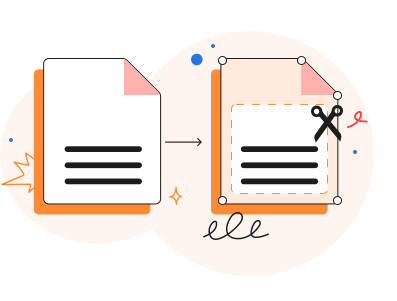
Schneiden Sie Ihre PDF in 3 einfachen Schritten zu:
- 1
Laden Sie Ihr PDF hoch oder ziehen Sie es per Drag & Drop hierher.
- 2
Passen Sie den Zuschneidebereich mithilfe von Anfassern oder Abmessungen an.
- 3
Laden Sie Ihre zugeschnittene PDF-Datei herunter.
PDF-Zuschnitt-Editor
Unser webbasierter All-in-One-PDF-Editor bietet Ihnen direkt im Browser Zugriff auf mehr als 50 Tools und Dienste, um die Dateibearbeitung zu vereinfachen.
Wenn Ihre PDF-Seiten zugeschnitten oder in der Größe angepasst werden müssen, können Sie mit unserem Tool eine PDF-Datei zuschneiden und ihre Abmessungen an Ihre Anforderungen anpassen. Nutzen Sie es, um:
gescannte Seiten zu bereinigen und schwarze Randlinien, verzerrte Kanten oder andere unerwünschte Bereiche daraus zu entfernen
die Dokumentabmessungen zu verringern, damit es auf kleinere Bildschirme passt
ablenkende Metadaten (z. B. Wasserzeichen, Seitenzahlen, Fußzeilen usw.) auszublenden
bestimmte Teile eines Dokuments zu isolieren, zum Beispiel ein bestimmtes Diagramm aus einer Berichtsseite zu extrahieren
Mit unserem PDF-Zuschneidetool erreichen Sie jedes dieser Ziele, indem Sie Ihre Dateien mit wenigen Klicks zuschneiden. Wichtig ist, dass dabei keine Neukodierung (oder „Flattening“) des Dokumentinhalts ausgelöst wird und die Qualität erhalten bleibt.
So schneiden Sie eine PDF-Datei online zu
Das Online-PDF-Zuschneidetool ist intuitiv und benötigt nur 5 Schritte, um ein beliebiges Dokument zuzuschneiden:
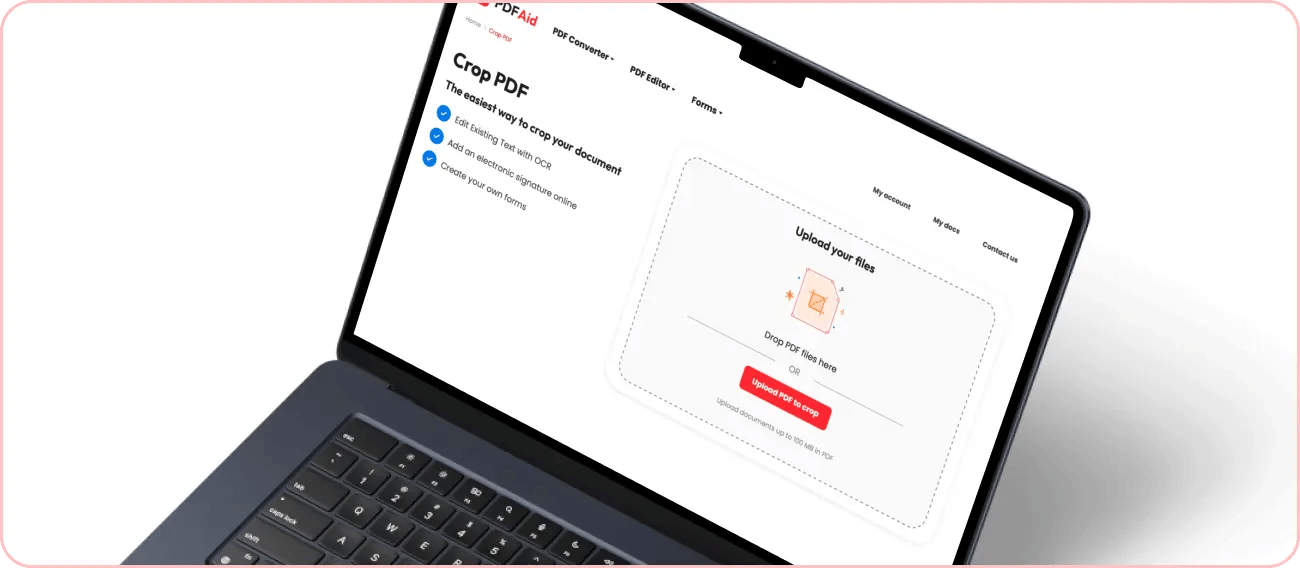
Ziehen Sie die Datei, die Sie bearbeiten möchten, per Drag-and-drop hinein oder laden Sie sie hoch. Wenn Sie bereits bei PDFAid angemeldet sind, klicken Sie im Seitenmenü auf die Option „Bearbeiten“ und wählen Sie „Zuschneiden“. In diesem Fall können Sie neue Dateien hochladen oder die Dateien zuschneiden, die Sie bereits zu Ihrem PDFAid-Konto hinzugefügt haben.
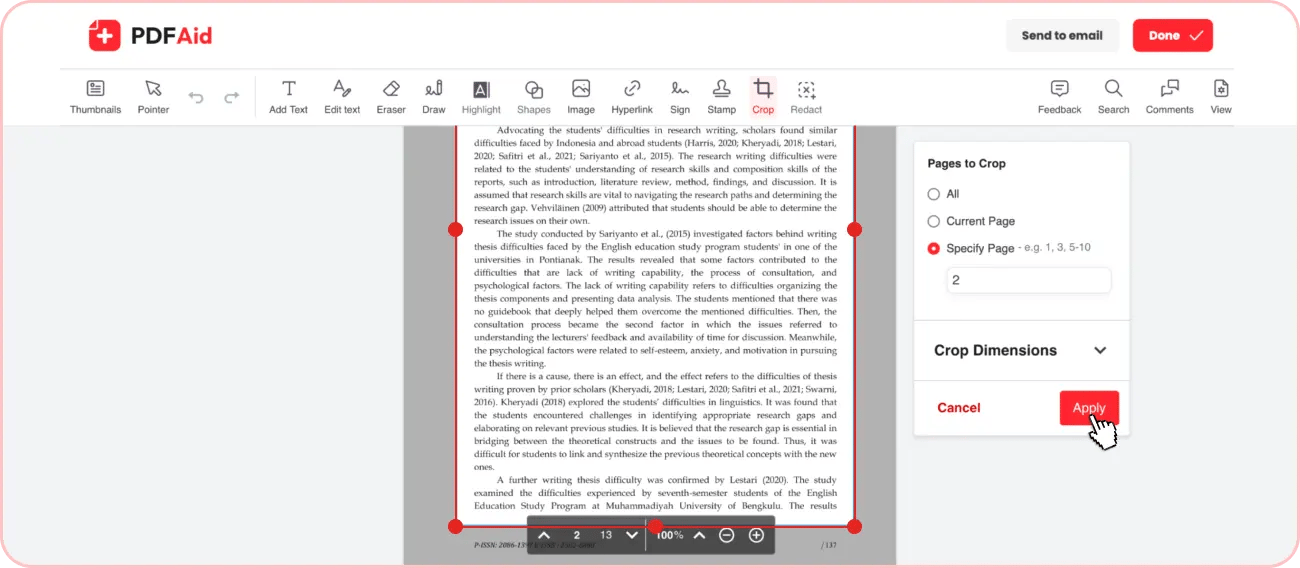
Setzen Sie den Cursor an den Anfangspunkt des Bereichs, den Sie zuschneiden möchten, und ziehen Sie ihn über die Seite, um den gewünschten Bereich hervorzuheben.
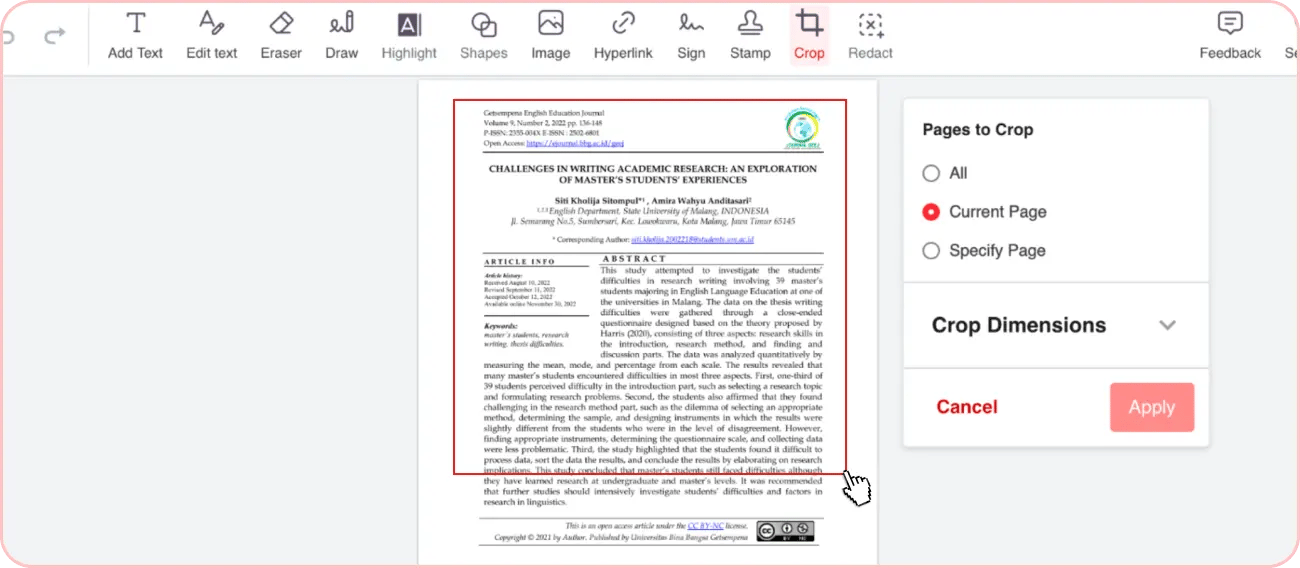
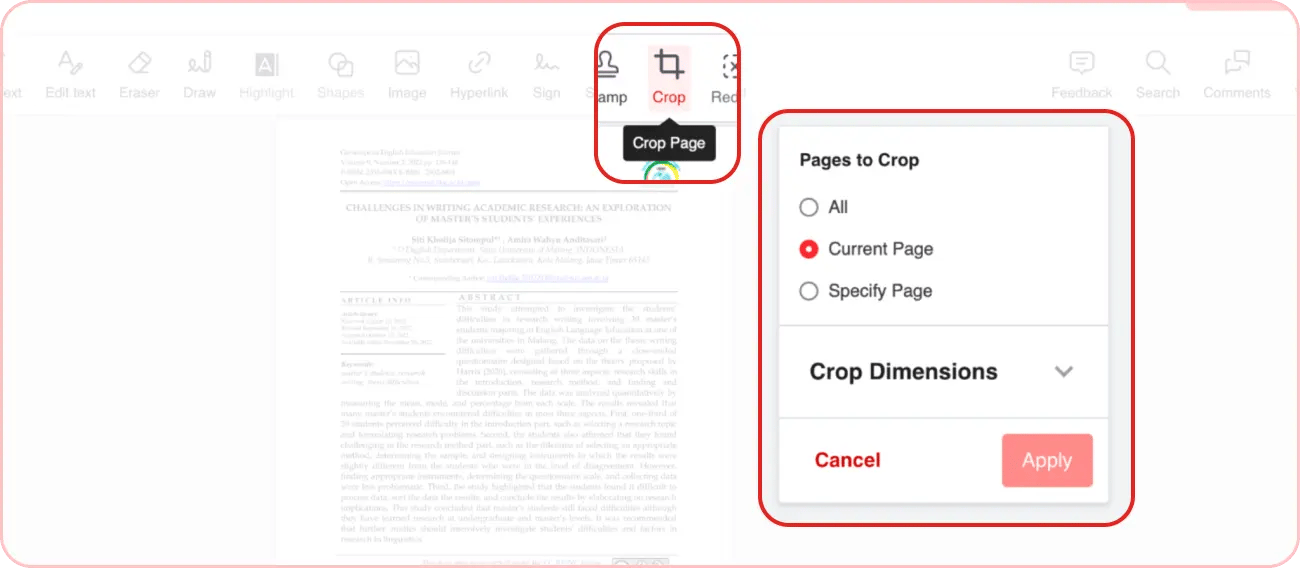
Passen Sie den ausgewählten Bereich an, indem Sie die Griffe an den Seiten und Ecken ziehen.
Passen Sie die Zuschnitteinstellungen rechts an (z. B. ob der Zuschnitt auf eine oder alle Seiten angewendet werden soll oder ob bestimmte Abmessungen festgelegt werden sollen) und klicken Sie auf „Anwenden“.
Nachdem Sie die PDF-Datei zugeschnitten haben, klicken Sie auf „Fertig“, wählen Sie das Exportformat aus und geben Sie den Dateinamen ein. Sie können Ihre Datei auch direkt an eine angegebene E-Mail-Adresse senden.
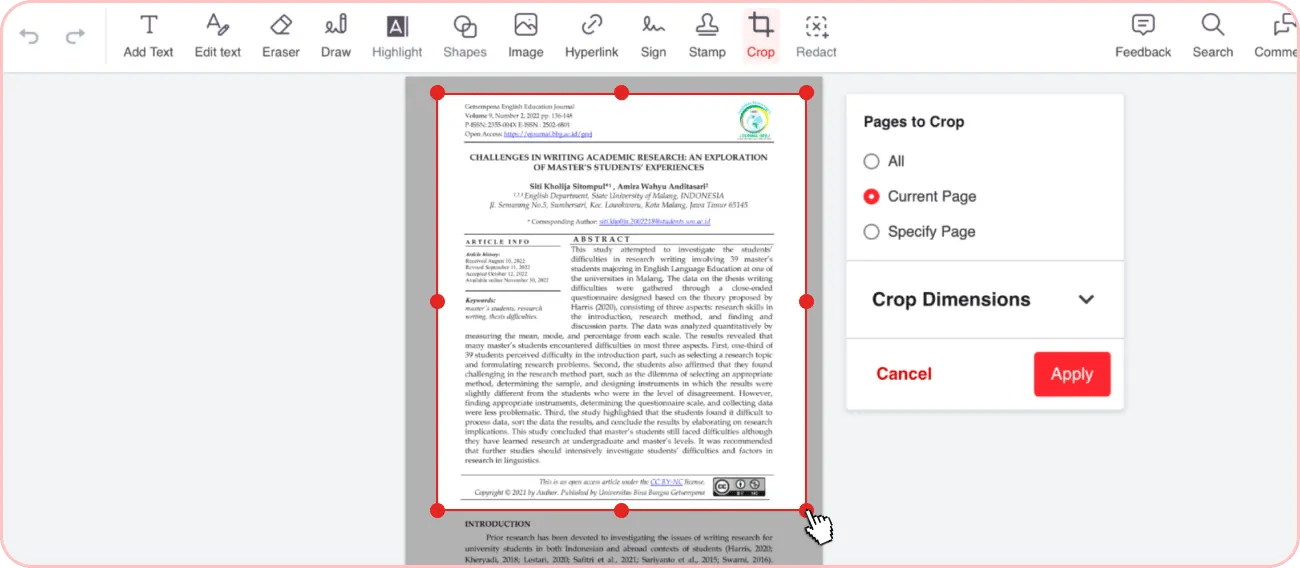
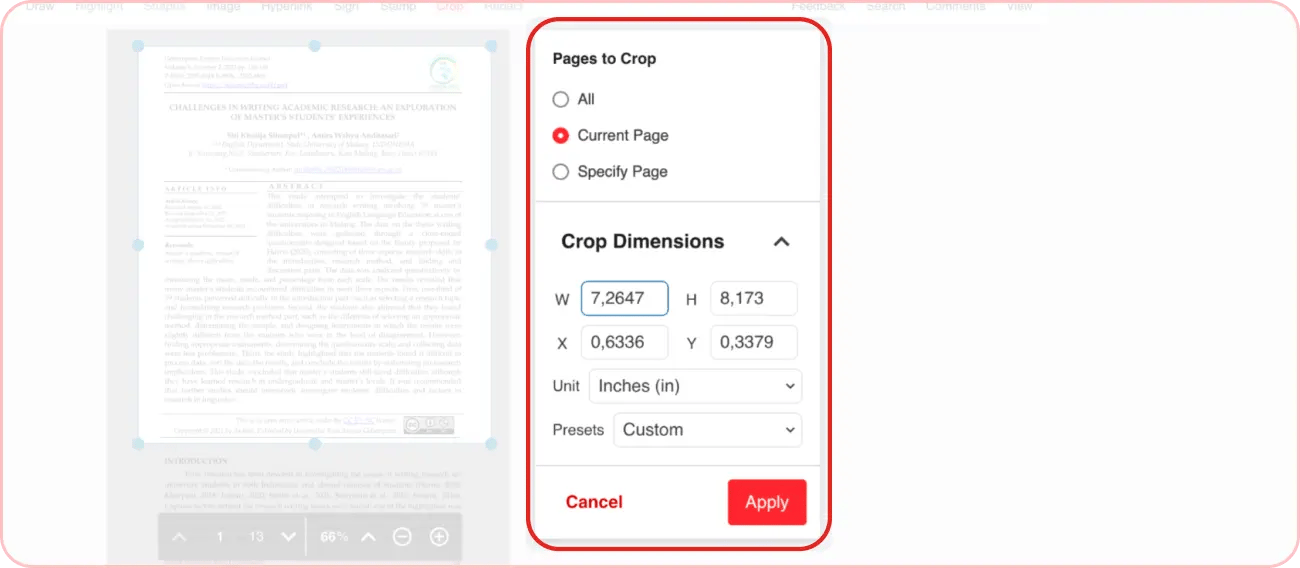
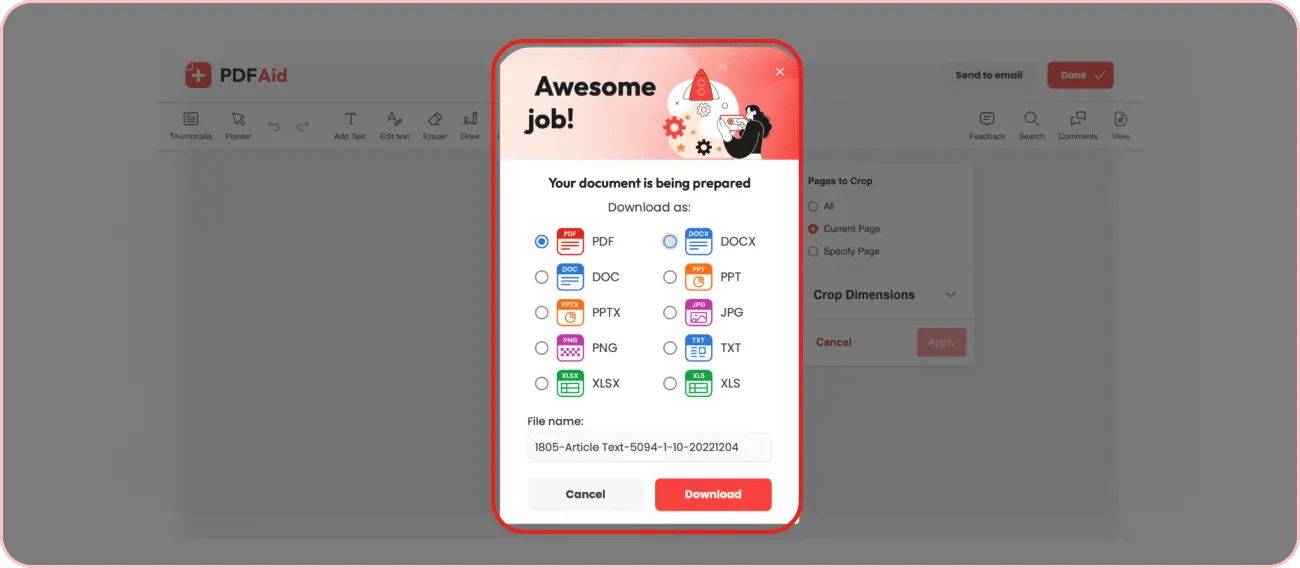
PDF-Seiten zuschneiden — eine Seite oder alle auf einmal
Je nach Dokumenttyp und Ziel wenden Sie den Zuschnitt auf eine oder mehrere Seiten an. Schneiden Sie nur eine Seite zu, wenn:
sie Elemente enthält, die entfernt werden müssen.
Sie die Ausrichtung einzelner Seiten ändern müssen.
Sie die Titelseite zuschneiden müssen usw.
Wenn mehrere Seiten im Dokument dasselbe Problem haben (z. B. zu große Ränder) oder alle Seiten Elemente enthalten, die Sie entfernen möchten (z. B. Seitenzahlen oder Fußzeilen), führen Sie stattdessen einen PDF-Massenzuschnitt durch.
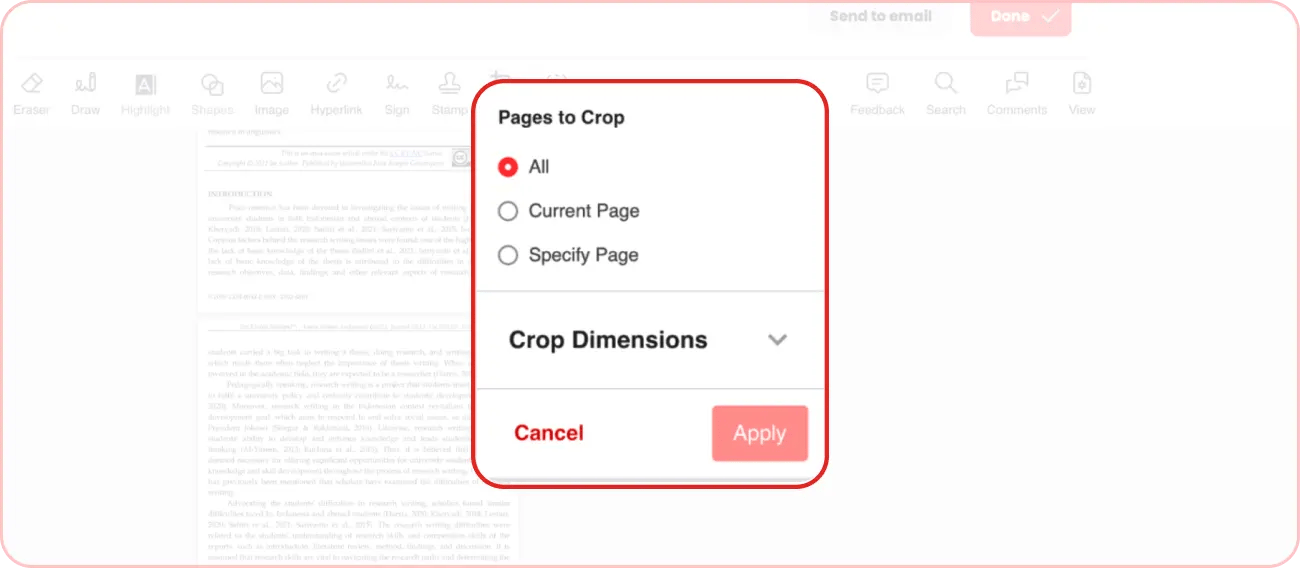
Unser Tool unterstützt beides. Nachdem Sie den Zuschnittbereich ausgewählt haben, können Sie festlegen, ob der Zuschnitt auf alle Seiten, die aktuelle Seite oder bestimmte Seiten angewendet werden soll, und deren Nummern angeben. Klicken Sie nach Auswahl der passenden Option auf „Anwenden“.
PDF-Ränder zuschneiden
Mit unserem Tool können Sie PDF-Dateien online zuschneiden und Änderungen nahezu ohne Zeitaufwand auf alle Dokumentseiten anwenden. Folgen Sie denselben Schritten wie beim Standardzuschnitt:
Ziehen Sie das Dokument hinein oder laden Sie es hoch.
Passen Sie den Zuschnittbereich so an, dass die Ränder beschnitten werden und der Inhalt unverändert bleibt.
Klicken Sie unter „Zuzuschneidende Seiten“ auf „Alle“.
Blättern Sie durch alle Seiten, um sicherzustellen, dass der Zuschnittbereich auf jeder Seite korrekt passt.
Klicken Sie auf „Fertig“ und exportieren Sie die Datei im bevorzugten Format oder senden Sie sie direkt an eine E-Mail-Adresse.
PDF online direkt in Ihrem Browser zuschneiden
Mit unserem Tool können Sie Seiten in PDF-Dateien direkt im Browser zuschneiden. Sie müssen keine zusätzliche Zeit für das Herunterladen und Installieren von Software aufwenden. Rufen Sie einfach unser Tool auf und beginnen Sie mit dem Zuschneiden. Es funktioniert außerdem auf jedem Gerät und Betriebssystem, einschließlich Windows, Mac und Linux, sodass Sie Ihre Dateien sowohl am Computer als auch auf einem Mobilgerät bearbeiten können.
Wenn Sie häufig mit PDF-Dateien arbeiten und unser Tool jederzeit griffbereit haben möchten, können Sie es auch als Browsererweiterung installieren. Die PDFAid-Erweiterung ist im Chrome Web Store verfügbar. Nach der Installation erhalten Sie darüber sofortigen Zugriff auf alle unsere Tools über die obere Browserleiste.
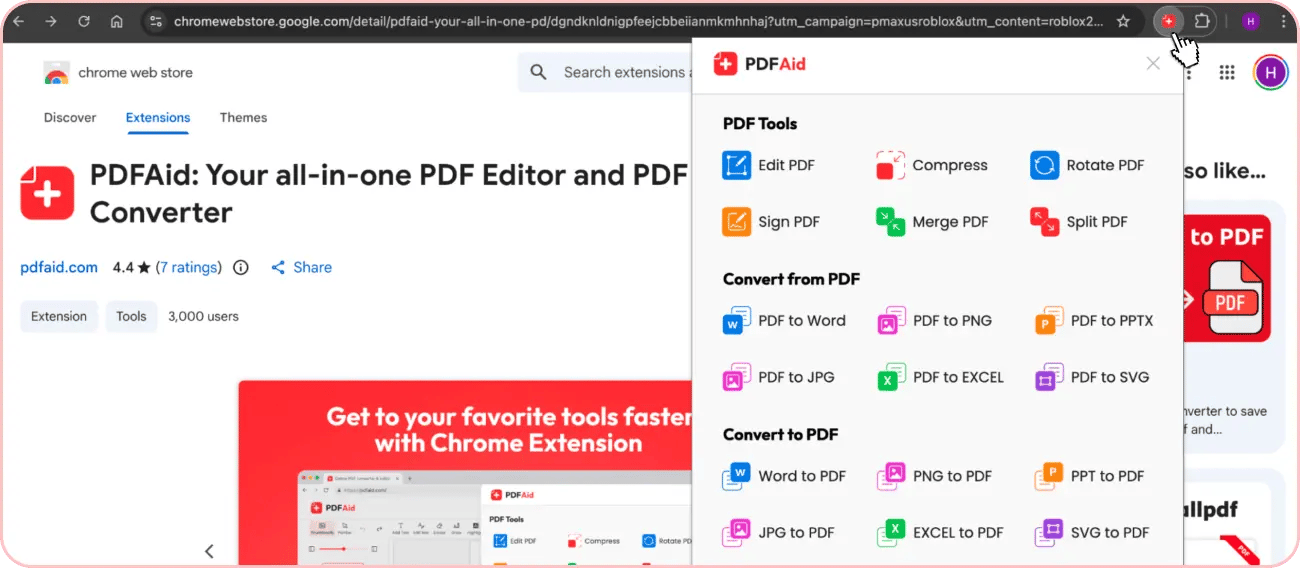
Bild aus PDF entfernen
Mit unserem Editor können Sie ein Bild aus einer PDF-Datei ausschneiden, um vertrauliche Daten zu entfernen, die Dateigröße zu reduzieren oder unerwünschte Grafiken aus Ihrem Dokument zu löschen. Diese Funktion ist in PDFAid auch über ein anderes Tool verfügbar – Bilder aus PDF-Dateien entfernen. Damit entfernen Sie unerwünschte Bilder schnell, ohne das Layout oder die Qualität Ihrer Datei zu beeinträchtigen.