Unbegrenzter Zugriff auf alle Tools
 PDF zu Word umwandeln
 Word zu PDF umwandeln
 PDF zu JPG umwandeln
 JPG zu PDF umwandeln
 PDF zu Excel umwandeln
 Excel zu PDF umwandeln
 PDF zu PowerPoint umwandeln
 PowerPoint zu PDF umwandeln
 Vorlage erstellen
 PDF trennen
 PDF zusammenführen
 PDF komprimieren
 PDF bearbeiten
 Wasserzeichen hinzufügen
 PDF Drehen
 PDF Unterschreiben
So funktioniert’s?
Entfernen Sie Bilder aus PDFs in 3 einfachen Schritten:
- 1
Laden Sie Ihre PDF-Datei hoch.
- 2
Warten Sie, bis Ihre Datei verarbeitet und die Bilder entfernt wurden.
- 3
Laden Sie Ihre bearbeitete PDF-Datei herunter.
Nutzen Sie unser Tool zum Entfernen von Bildern aus PDF-Dateien, um unnötige Inhalte aus Ihrem Dokument zu entfernen. Text, Schriftart, Layout und Seiten bleiben unverändert.
So entfernen Sie ein Bild aus einer PDF
Unser Tool hilft Ihnen, Ihre PDF mit diesen Schritten einfach vorzubereiten:
Legen Sie ein Dokument ab oder laden Sie es hoch, um unerwünschte Inhalte zu entfernen.
Klicken Sie auf die Schaltfläche „Entfernen“.
Wählen Sie ein Format für Ihre Datei aus, bevor Sie sie herunterladen.
Alle Bilder aus PDF entfernen
Wenn eine PDF Bilder enthält, die Sie nicht benötigen, kann unser Editor sie sofort löschen. Ob es sich um ein Bild oder mehrere Objekte handelt, dieses Tool erkennt alle Elemente und entfernt sie. Es scannt jede Seite und entfernt die Bilder, während der Text unverändert bleibt. Während des Vorgangs ist keine Mitwirkung von Ihnen erforderlich, da er automatisch durchgeführt wird. Am Ende ist Ihr Dokument frei von überflüssigen Informationen.
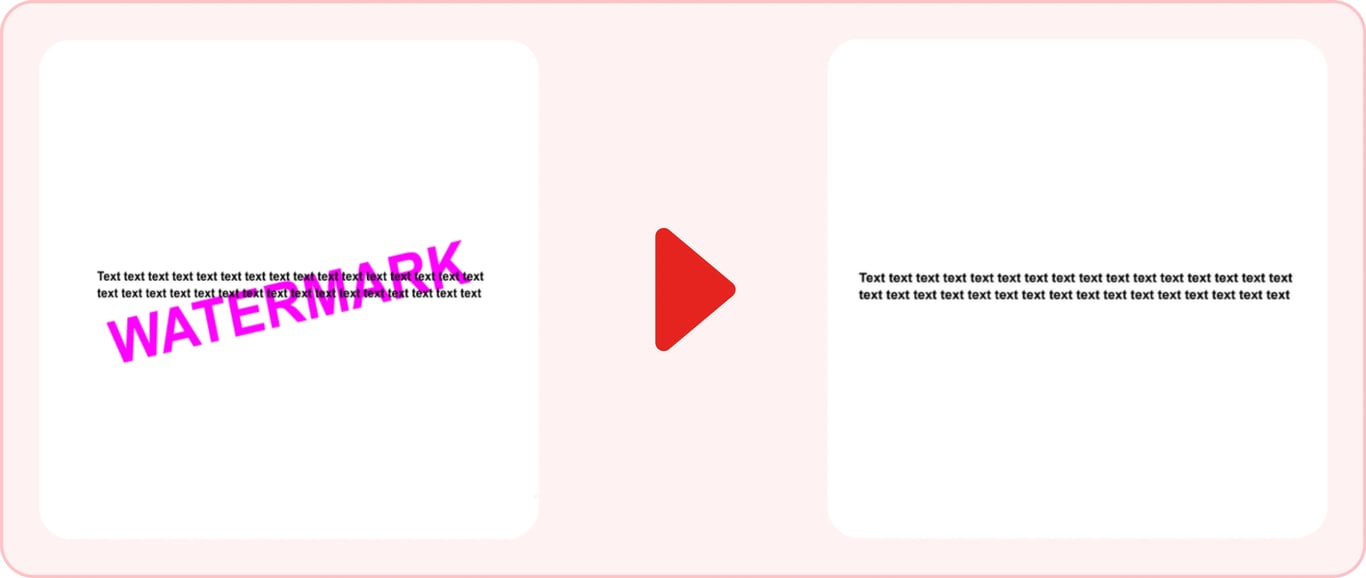
Hintergrundbild oder grafisches Wasserzeichen entfernen
Die Plattform kann eine nützliche Lösung sein, wenn Sie den Hintergrund aus einem PDF-Bild entfernen müssen. Ein Bild hinter dem Text oder ein Wasserzeichen erschwert das Lesen und kann die Druckqualität beeinträchtigen. Um ein solches Dokument zu verbessern, können Sie sich auf unseren Onlinedienst verlassen. Der Vorgang ist derselbe wie bei normalen Bildern. Machen Sie sich keine Sorgen um den Text, denn es wird nur das Hintergrundbild aus der PDF entfernt, nicht der geschriebene Inhalt.
Bilder online auf jedem Gerät aus einer PDF entfernen
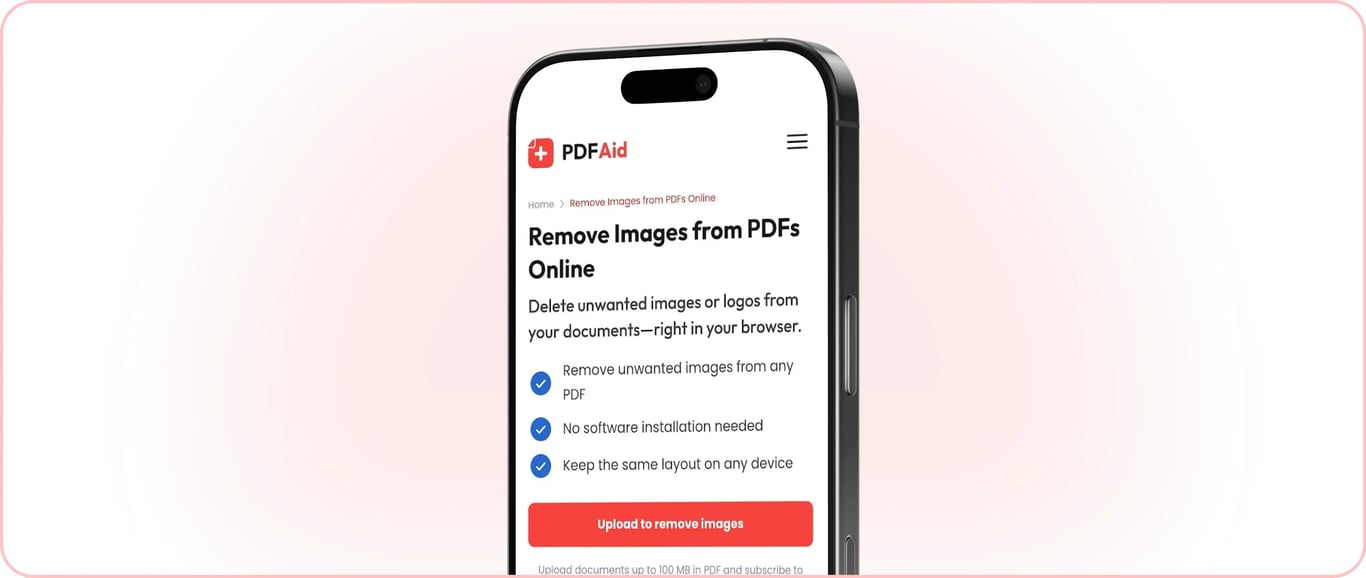
Es handelt sich um einen Onlinedienst, sodass Sie ein Foto und andere visuelle Inhalte direkt in Ihrem Browser löschen können. Bei der Arbeit oder beim Vorbereiten Ihrer Unterlagen für das Studium können Sie Ihren Computer nutzen, um unnötige Details in wenigen Sekunden zu entfernen. Dies ist auf Ihrem Mac möglich, oder Sie greifen auf die Plattform über einen anderen Computer mit einem der gängigen Betriebssysteme zu, darunter Windows und Linux. Das Löschen eines Hintergrunds ist auch mit einem iPhone, iPad und Geräten mit Android möglich. Ob Sie einen Laptop, ein Smartphone oder ein Tablet verwenden, der Vorgang ist derselbe. Für ein optimales Erlebnis stellen Sie sicher, dass Sie eine stabile Internetverbindung haben und Ihre Dateien die Upload-Grenze von 100 MB nicht überschreiten.
Ihr Dokument behält seine ursprüngliche Qualität
Das Entfernen von Bildern verursacht keine weiteren Änderungen in Ihrem Dokument. Ihr Text sieht an derselben Stelle genauso aus wie zuvor; seine Position auf der Seite wird nicht beeinflusst. Unser Tool behält außerdem Schriftgröße und Farbe bei, sodass Sie außer dem Fehlen der visuellen Inhalte keine Änderungen bemerken. Das Layout verschiebt sich nicht, daher muss anschließend nichts korrigiert werden.
Ihre Dateien bleiben privat und geschützt
Wenn Sie Ihre PDF hochladen, können Sie sicher sein, dass die Verbindung geschützt ist. Keine andere Person erhält Zugriff auf Ihr Konto oder Ihre Dateien. Wir nehmen Datenspeicherung und -verarbeitung ernst und stellen sicher, dass sie ordnungsgemäß geschützt sind.
Weitere Bild-Tools
Unsere Plattform enthält weitere Tools für die bequeme Arbeit mit Ihren Dateien. Wenn Sie Ihr Dokument aufwerten und informativer gestalten möchten, können Sie Bild zu PDF hinzufügen. Wählen Sie die Stelle aus, an der das Bild auf der Seite platziert werden soll. Es gibt eine Symbolleiste mit verschiedenen Funktionen, sodass Sie weitere Änderungen vornehmen können. Mit dem Tool Bild aus PDF extrahieren können Sie das Gegenteil tun und Bilder aus Dateien auf Ihrem Gerät speichern.
 Es tut uns leid zu hören, dass Sie Ihr Abonnement kündigen möchten. Wenn Sie unseren Dienst nicht mehr benötigen, können Sie im Tab „Mitgliedschaft“ Ihres Kontos auf „Plan kündigen“ klicken. Sie können uns auch per Live-Chat kontaktieren, unter billing@pdfaid.com oder telefonisch unter +44 808 501 2541, um Hilfe bei der Kündigung Ihres Abonnements zu erhalten.