Unbegrenzter Zugriff auf alle Tools
 PDF zusammenfügen
 PDF teilen
 Vorlage erstellen
 PDF komprimieren
 PDF bearbeiten
 Wasserzeichen hinzufügen
 Drehe PDFs.
 PDF signieren
 PDF in Word umwandeln
 Word in PDF umwandeln
 PDF in JPG umwandeln
 JPG in PDF umwandeln
 PDF in Excel umwandeln
 Excel in PDF umwandeln
 PDF in PowerPoint umwandeln
 PowerPoint in PDF umwandeln
So funktioniert’s
Laden Sie Ihr Bild hoch und fügen Sie eigenen Text in drei einfachen Schritten hinzu:
- 1
Laden Sie Ihr Bild hoch oder ziehen Sie es per Drag & Drop hierher.
- 2
Geben Sie Ihren Text, die Größe, die Schriftart und die Position nach Bedarf ein.
- 3
Laden Sie Ihr Bild mit dem hinzugefügten Text herunter.
Zuverlässiges Tool zum Hinzufügen von Text zu Bildern
Unser PDF Bearbeiten vereint mehr als 50 Tools in einem browserbasierten Arbeitsbereich. Sie können von jedem Gerät darauf zugreifen und Ihre Dateien bearbeiten, ohne zusätzliche Software installieren zu müssen.
Eine der vielen Funktionen unseres Editors ist das Hinzufügen von Text zu einem Bild. Klicken Sie dazu im Menü des Editors auf das Tool „Text“ und geben Sie den Text direkt ein oder fügen Sie ihn aus Ihrer Zwischenablage ein. Egal, ob Sie ein kurzes Zitat über ein Bild legen oder einen großen Textblock auf einem Bild erstellen möchten – unser Editor kann beides.
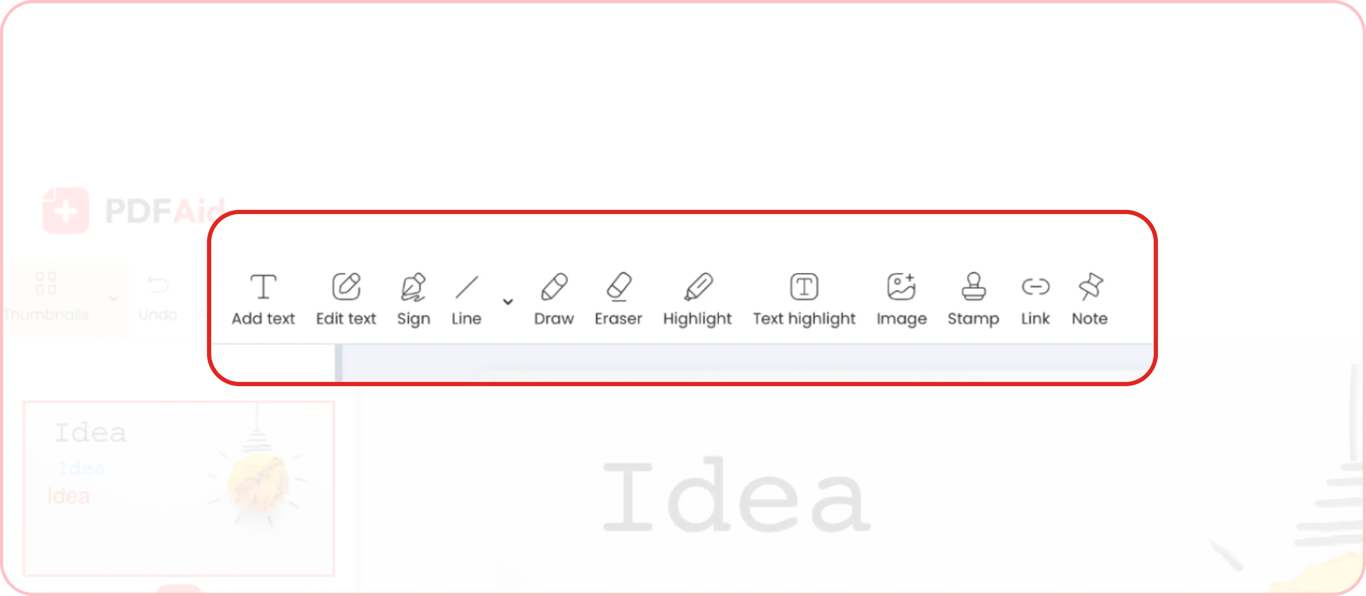
Text online zu Bildern hinzufügen
Mit unserem Tool können Sie Text zu allen Bildtypen hinzufügen, unter anderem:
Illustrationen
Screenshots
Vektorgrafiken
Mock-ups
Hintergrundbilder
Icons
Diagramme/Schaubilder
Und mehr
In nur 3 Schritten können Sie loslegen:
Schritt 1. Ziehen Sie Ihr Bild per Drag-and-drop hinein oder laden Sie es von Ihrem Gerät hoch.
Schritt 2. Klicken Sie auf das Tool „Text“, um Ihren Text einzugeben oder einzufügen.
Schritt 3. Passen Sie Schriftart, Größe, Farbe und Position an und laden Sie Ihre Datei herunter.
Schriftart und Stil des Textes an Ihre Anforderungen anpassen
Nachdem Sie Ihren Text eingefügt haben, können Sie mehrere Bearbeitungs-Tools verwenden, um seinen Stil an Ihre Anforderungen anzupassen. Sie können zwischen 11 verschiedenen Schriftarten wählen. Legen Sie die Schriftgröße fest, indem Sie sie im Menü auswählen oder manuell eingeben. Sie können auch die Schriftfarbe und die Füllung des Textblocks ändern sowie die Deckkraft anpassen, damit Ihr Text stärker hervorsticht oder transparenter wirkt.
Text online ohne Wasserzeichen zu Bildern hinzufügen
Wenn Sie mit unserem Tool Text über ein Bild legen, können Sie das fertige Bild unverändert speichern und herunterladen. Unser Editor fügt bearbeiteten Dateien keine Wasserzeichen hinzu, sodass Sie sie direkt nach der Bearbeitung verwenden können.
Wenn Sie ein Wasserzeichen hinzufügen müssen, um Ihr Bild zu schützen, können Sie dies später mit unserem PDF Bearbeiten erledigen. Dazu müssen Sie Ihr Bild in das PDF-Format umwandeln und das Tool „Wasserzeichen hinzufügen“ verwenden.
Text mit derselben Schriftart zu einem Bild hinzufügen
Wenn Sie ein Bild mit Text haben, den Sie bearbeiten möchten, können Sie mit unserem Tool neuen Text in derselben Schriftart hinzufügen – so bleibt alles einheitlich. Laden Sie das Bild in unseren Editor hoch und schreiben Sie Text mit derselben Schriftart auf das Bild, ohne den vorhandenen Stil zu ändern.
Text online zu einem Screenshot hinzufügen
Wenn Sie einem Screenshot Text hinzufügen möchten, laden Sie ihn einfach in unseren Editor hoch und fügen Sie mit wenigen Klicks Ihre Notizen hinzu.
Die beste Möglichkeit, Text zu einem Foto hinzuzufügen
PDFAid überzeugt durch Vielseitigkeit. Mit unserem Editor können Sie sowohl Bildern als auch Fotos Text hinzufügen. Die Schritte bleiben dieselben:
Öffnen Sie unser Tool „Text“ und ziehen Sie das zu bearbeitende Foto hinein oder laden Sie es hoch
Klicken Sie im Editor auf „Text“ und schreiben Sie den Text neu oder fügen Sie ihn ein
Passen Sie Schriftart, Größe, Farbe und Position des Textes an Ihre Anforderungen an
Speichern Sie die Datei im gewünschten Format
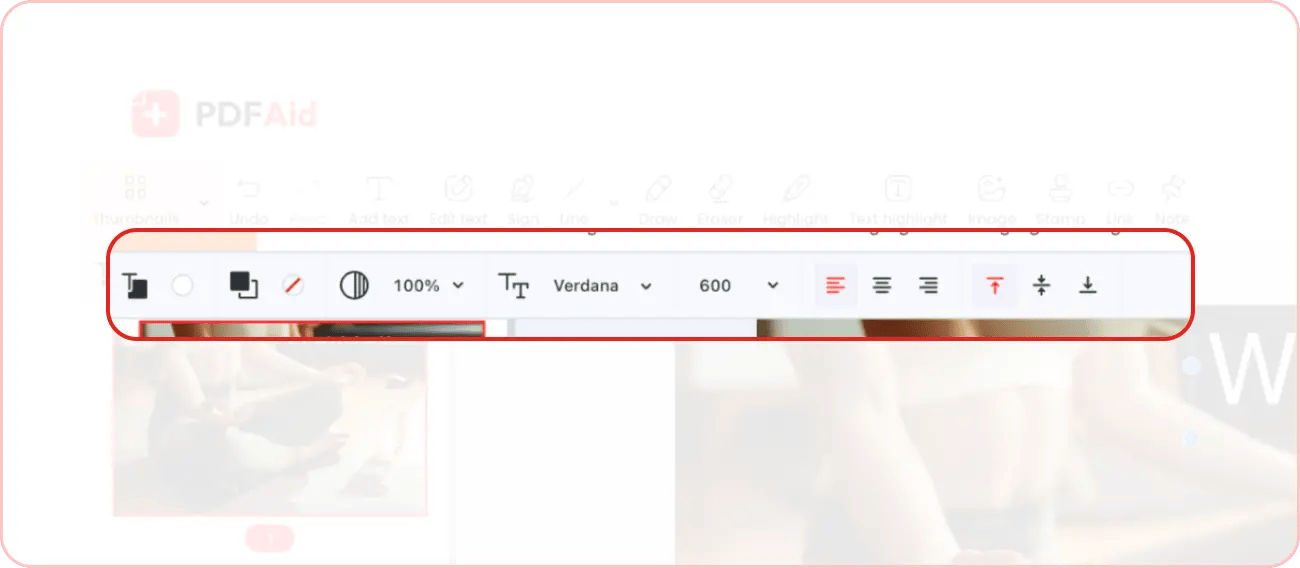
Text zu JPG/JPEG und anderen Formaten hinzufügen
Wenn Sie Text über ein Bild oder Foto legen möchten, ist unser Tool eine schnelle und einfache Lösung. Sie müssen keine zusätzliche Software installieren.
Unser Tool unterstützt alle gängigen Bild- und Fotoformate, unter anderem:
JPG/JPEG
PNG
TIFF
GIF
PDF
Und mehr
Sie können jedes dieser Formate in unseren Editor hochladen. Jede Datei kann bis zu 100 MB groß sein.
Zitate zu Bildern hinzufügen
Manchmal möchten Sie Ihren Bildern oder Fotos vielleicht mehr als nur ein einzelnes Wort oder einfachen Text hinzufügen. Vielleicht möchten Sie stattdessen ein schönes Zitat hinzufügen. Sie können ein Hintergrundbild oder Foto hochladen, ein Zitat Ihrer Wahl einfügen und es nach Ihrem Geschmack gestalten – alles schnell und einfach.
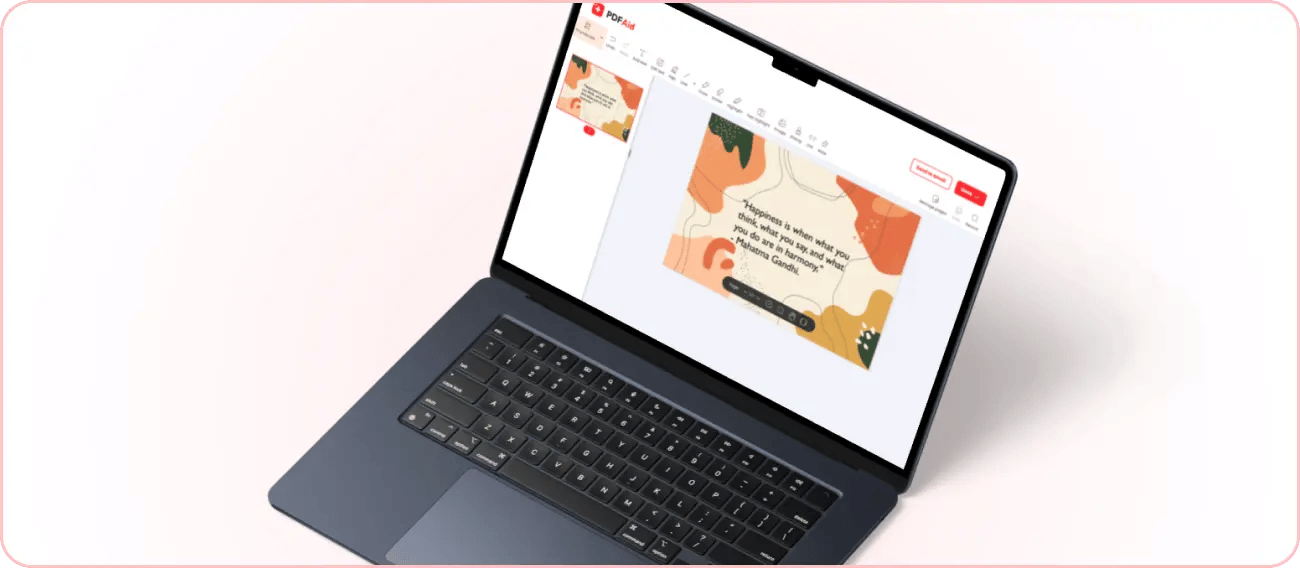
Tipps zu einem Bild hinzufügen
PDFAid ist Ihre erste Anlaufstelle, wenn Sie Beschriftungen jeder Art zu einem Bild oder Foto hinzufügen möchten. Sie können kurze Beschriftungen mit nur einem Wort erstellen, Zitate überlagern und auch originelle Bilder mit Tipps gestalten. Bereiten Sie die Inhalte für Ihr Bild im Voraus vor. Sie können es pro Bild bei einem einzelnen Tipp belassen oder eine nummerierte Liste mit Tipps erstellen und Ihren Text zum ausgewählten Bild hinzufügen.
 Es tut uns leid zu hören, dass Sie Ihr Abonnement kündigen möchten. Wenn Sie unseren Dienst nicht mehr benötigen, können Sie im Tab „Mitgliedschaft“ Ihres Kontos auf „Plan kündigen“ klicken. Sie können uns auch per Live-Chat kontaktieren, unter billing@pdfaid.com oder telefonisch unter +44 808 501 2541, um Hilfe bei der Kündigung Ihres Abonnements zu erhalten.