Unbegrenzter Zugriff auf alle Tools
 PDF zu JPG umwandeln
 JPG zu PDF umwandeln
 PDF zu Word umwandeln
 Word zu PDF umwandeln
 PDF zu Excel umwandeln
 Excel zu PDF umwandeln
 PDF zu PowerPoint umwandeln
 PowerPoint zu PDF umwandeln
 Vorlage erstellen
 PDF trennen
 PDF zusammenführen
 PDF komprimieren
 PDF bearbeiten
 Wasserzeichen hinzufügen
 PDF Drehen
 PDF Unterschreiben

So funktioniert’s?
Fügen Sie Bilder in drei einfachen Schritten zu Ihrem PDF hinzu:
- 1
Datei hochladen oder per Drag and Drop einfügen.
- 2
Wählen Sie in der oberen Symbolleiste das Bild-Tool aus.
- 3
Platzieren Sie Ihr Bild und passen Sie bei Bedarf die Größe an.
Bild zu PDF hinzufügen
Unser PDF-Editor bietet Ihnen über 50 Tools an einem Ort. Er funktioniert sowohl auf Mobilgeräten als auch auf Desktop-Computern, einschließlich Windows, Mac, Linux, iOS und Android, und erfordert keine Installation – öffnen Sie einfach unseren Editor im Browser und legen Sie los.
Fügen Sie mit wenigen Klicks beliebige Bilder direkt in Ihre PDF-Datei ein. Mit dieser Funktion können Sie alle Arten von Bildern, darunter Fotos, Logos und mehr, direkt in Ihre Dokumente einbetten – ebenfalls mit nur wenigen Klicks.
Um ein Bild in eine PDF-Datei einzufügen, laden Sie einfach Ihre Datei hoch, wählen das gewünschte Bild aus und passen seine Position in Ihrem Dokument an – intuitiv und schnell.
Foto zu PDF hinzufügen
Mit unserem Editor können Sie nicht nur Bilder, sondern auch Fotos in PDFs einfügen. Er unterstützt alle gängigen Formate, darunter:
Standarddateien von Smartphone-Kameras
Gängige Web- und Screenshot-Formate
Alltägliche Fotoformate, die auf den meisten Geräten und Plattformen verwendet werden
Mit dieser Funktion können Sie Fotos Ihrer Produkte, Veranstaltungen und weiterer Inhalte in PDF-Dateien einfügen, ohne die Fotoqualität zu verlieren.

Logo zu PDF hinzufügen
Geschäftsdokumente wie kundenorientierte Materialien, Marketingunterlagen, interne Dokumentvorlagen und offizielle Unternehmensdokumente benötigen ein Branding. Mit PDFAid können Sie zu diesem Zweck ganz einfach ein Logo zu Ihrer PDF-Datei hinzufügen.
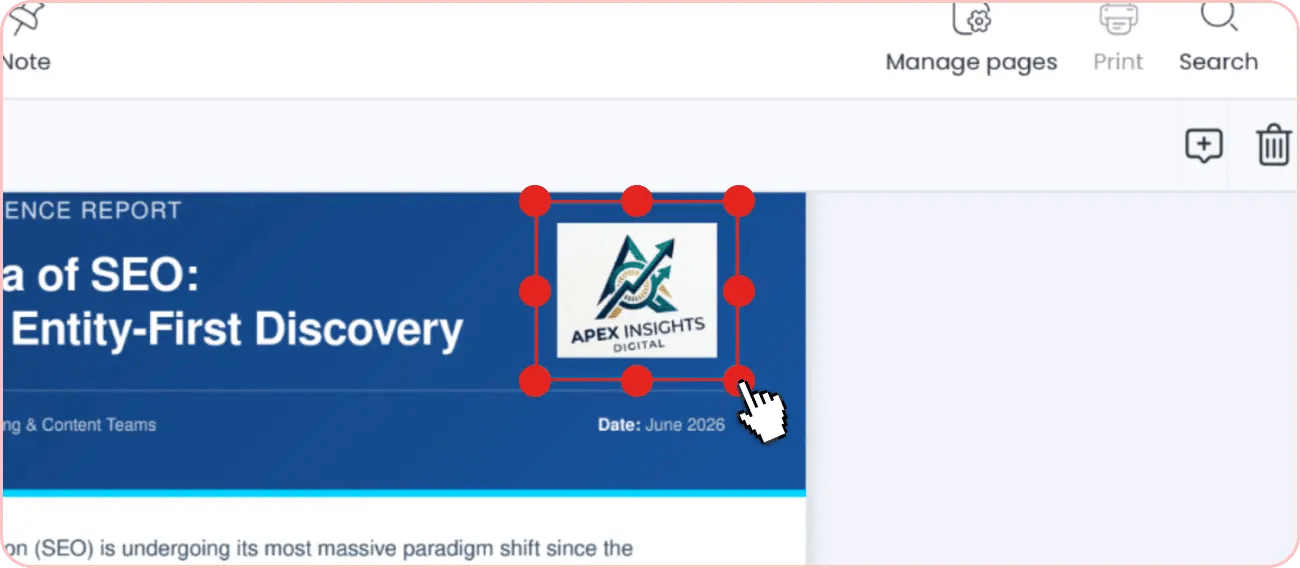
Alle Bildformate werden unterstützt
Unser Tool unterstützt alle gängigen Bild- und Fotoformate. Insbesondere können Sie mit PDFAid Folgendes tun:
JPG zu PDF
PNG zu PDF
JPEG zu PDF
und mehr
Wenn Ihr Bild in einem anderen Format vorliegt, übernimmt unser Bildkonverter die Konvertierung. Er unterstützt über 2.000 Formate.
Für Bilder mit großer Dateigröße – besonders wenn Ihnen die endgültige Größe Ihres PDF-Dokuments wichtig ist – bieten wir außerdem einen Bildkompressor. Mit diesem Tool können Sie die Dateigröße Ihrer Bilder mit anpassbaren Qualitätseinstellungen reduzieren.
So fügen Sie online ein Bild in eine PDF ein
Fügen Sie ein Bild in 5 Schritten in eine PDF ein:
Schritt 1. Ziehen Sie Ihre PDF in den Upload-Bereich oder laden Sie sie dort hoch.
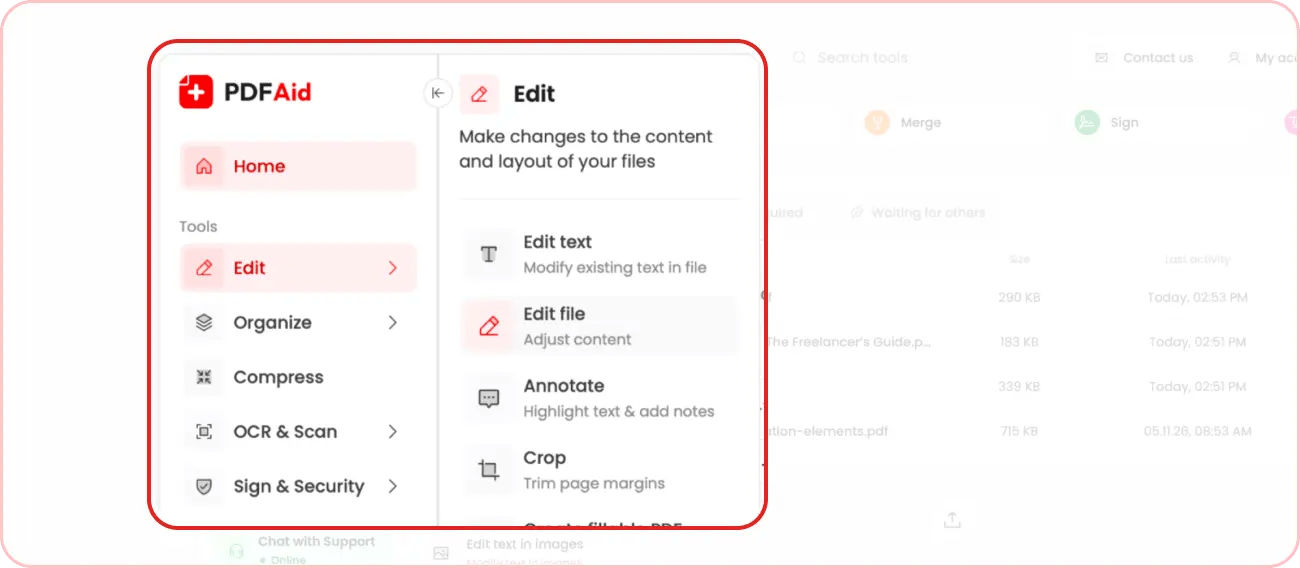
Schritt 2. Wenn Sie bereits ein Konto haben, navigieren Sie im Seitenmenü Ihres Arbeitsbereichs zu Bearbeiten → Datei bearbeiten und laden Sie entweder eine neue Datei hoch oder verwenden Sie eine Ihrer zuletzt verwendeten Dateien.
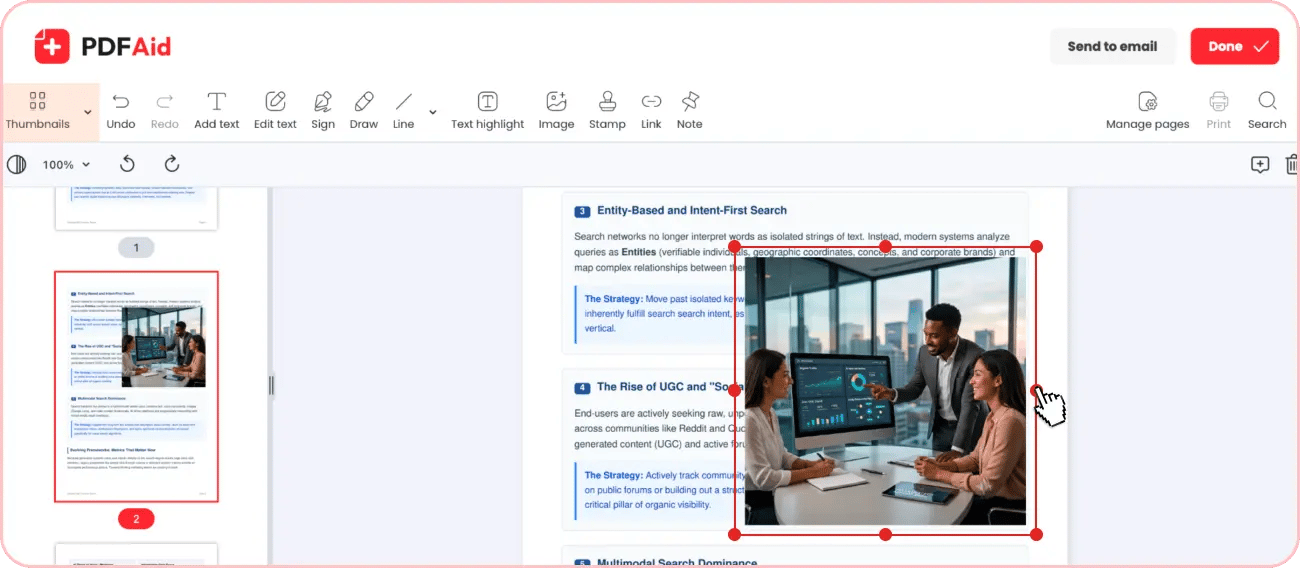
Schritt 3. Klicken Sie im Menü unseres Editors auf Bild und wählen Sie eine Datei von Ihrem Gerät aus. Sie können auch ein Bild aus einer externen Quelle kopieren und es einfach in Ihre Datei einfügen.

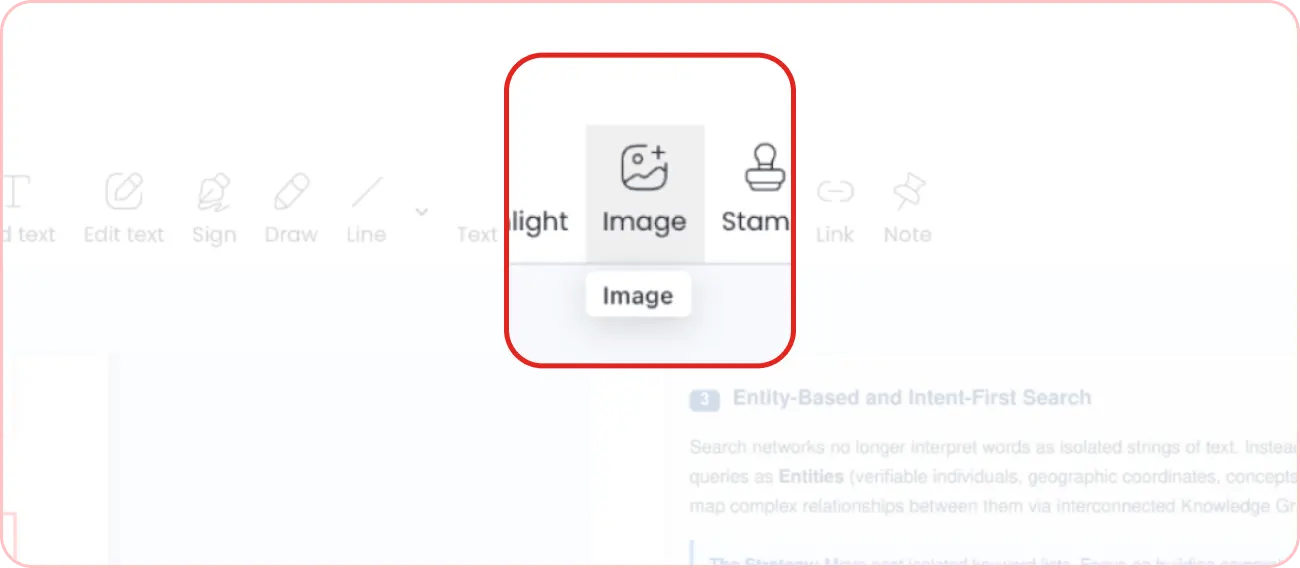
Schritt 4. Passen Sie Größe und Position Ihres Bildes nach Bedarf an.
Schritt 5. Wenn Sie fertig sind, klicken Sie auf Fertig und wählen Sie das gewünschte Format für den Export aus. Sie können auch den Dateinamen ändern oder Ihr bearbeitetes Dokument per E-Mail senden.
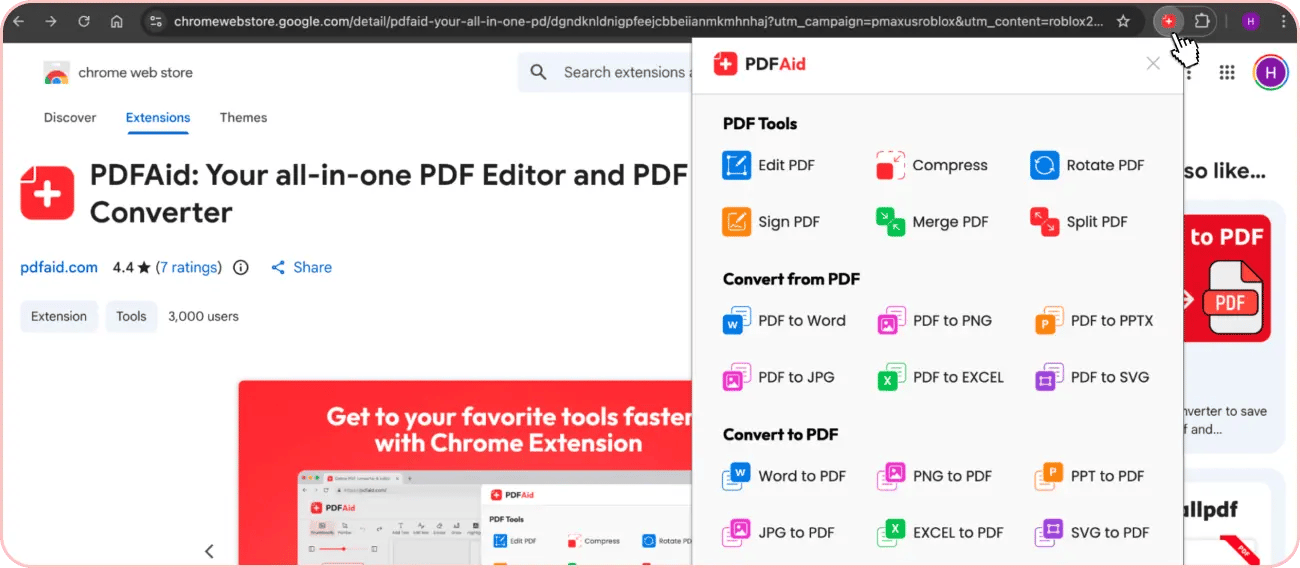
Für schnelleren Zugriff installieren Sie die PDFAid-Erweiterung aus dem Chrome Web Store und greifen Sie sofort über die obere Leiste Ihres Browsers auf ihre Funktionen zu.
Mehrere Bilder zu PDF hinzufügen
Um mehrere Bilder zu einem Dokument hinzuzufügen – etwa für ein Portfolio, einen Bericht oder einen Katalog – folgen Sie für jedes Bild denselben Schritten. Sie können mehrere Bilder hochladen und sie nach Bedarf in Ihrer Datei platzieren. Verwenden Sie die oben beschriebenen Schritte für jedes Bild.
Bild in PDF für jeden Anwendungsfall einfügen
Das Tool von PDFAid zum Einfügen von Fotos ist für Nutzende in verschiedenen Bereichen hilfreich – von Studierenden und Lehrkräften bis hin zu Immobilienmaklern, Schreibenden und Geschäftsleuten.
Hier sind einige der vielen Anwendungsfälle für unser Tool:
Fügen Sie Prozessfotos, Diagramme und Infografiken in Berichte ein.
Ergänzen Sie Kundenangebote und Kataloge um hochwertige Produktbilder.
Betten Sie Mitarbeiterfotos in HR-Dokumente ein.
Fügen Sie Logos und Unterschriften zu Geschäftsunterlagen hinzu.
Fügen Sie professionelle Fotos in Bewerbungsunterlagen und Lebensläufe (CVs) ein.
Integrieren Sie Fotos Ihrer Projekte und Kunstwerke in eine Portfolio-Vorlage usw.
Diese und weitere Aufgaben können Sie mit unserem Editor in wenigen intuitiven Schritten erledigen.