الوصول غير المحدود إلى جميع أدواتنا


كيف تعمل؟
عدّل ملف PDF عبر الإنترنت في 3 خطوات:
- 1
حمِّل ملف PDF الخاص بك.
- 2
أضف تعليقات، أو تسليط الضوء، أو ملاحظات، أو رسومات.
- 3
قم بتنزيل ملف PDF الذي تم تعليقه.
تتيح لك أداتنا إضافة ملاحظات وعلامات وعمليات تسليط الضوء إلى أي ملف PDF. وهي تعمل بالكامل عبر المتصفح، ما يعني أنك لست بحاجة إلى تنزيل تطبيقات متخصصة؛ ما عليك سوى تحميل ملفك عبر المتصفح وتدوين الملاحظات دون الحاجة إلى طباعة المستند أو تعديله.
كيفية إضافة توضيحات إلى PDF
تتيح لك أداتنا إضافة توضيحات إلى مستند في ثلاث خطوات سريعة: تحميل الملف، وإضافة العلامات، والتنزيل. وهي تدعم أي ملف PDF بحجم يصل إلى 100 MB، سواء كان نصيًا أو ممسوحًا ضوئيًا.
إليك طريقة عملها خطوة بخطوة:
الخطوة 1: تحميل مستندك
اختر الملف الذي تريد إضافة تعليقات PDF إليه. يمكنك تحميله من جهازك أو استخدام ميزة السحب والإفلات.
الخطوة 2: إضافة علاماتك
أضف توضيحًا إلى ملف PDF وخصّصه بما يلائم احتياجاتك. انقر فوق زر ملاحظة في قائمة محررنا، واختر نوع العلامة (مثل تعليق أو مؤشر إلى اليمين أو سهم إلى اليمين أو علامة اختيار وغير ذلك) ولونها، ثم ضع الملاحظة في أي مكان تريده على الصفحة واكتب التعليق في مربع الملاحظة. بعد إضافة تعليق والنقر في مكان آخر على الصفحة، سيختفي التعليق. يمكن لأي شخص يفتح ملف PDF المُصدَّر النقر فوق علامة الملاحظة لقراءة التعليق الذي يظهر مجددًا كملاحظة لاصقة.
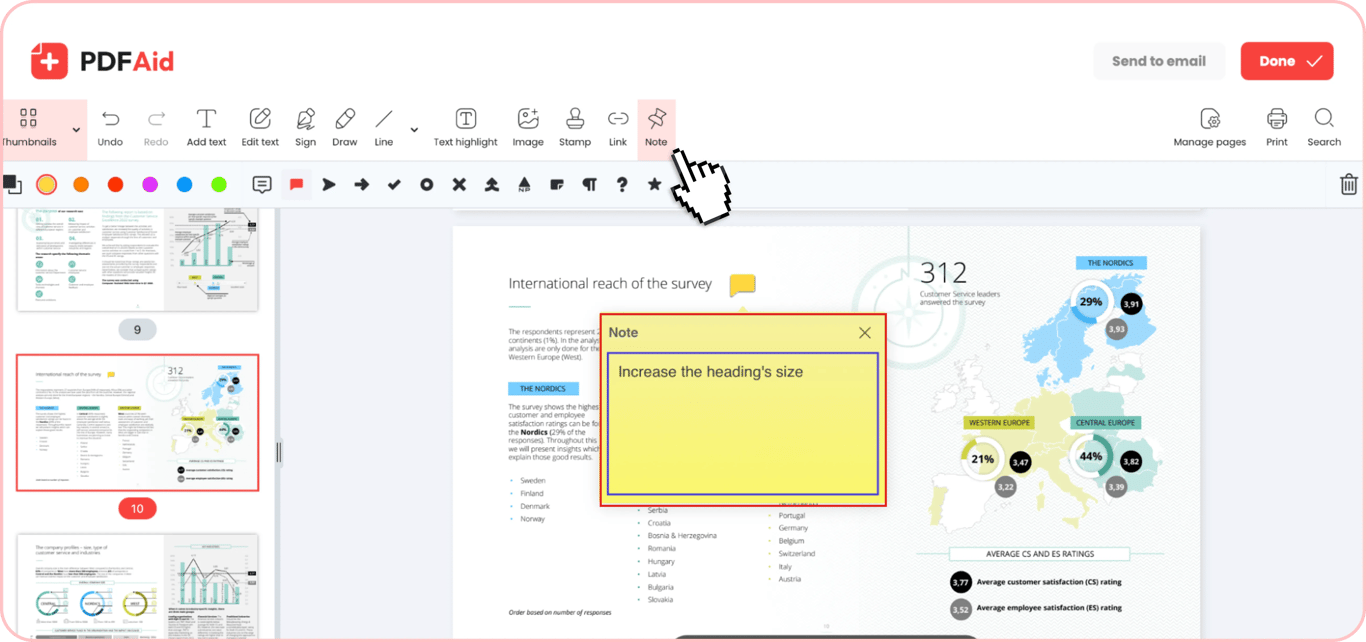
الخطوة 3: حفظ المستند أو إرساله
بعد إضافة توضيحات إلى PDF، انقر فوق تم في الزاوية العلوية اليمنى واحفظه على جهازك بالتنسيق الذي اخترته. وإذا كنت تفضل مشاركته عبر البريد الإلكتروني، فانقر فوق زر الإرسال إلى البريد الإلكتروني وأدخل عنوان البريد الإلكتروني المطلوب. تدعم أداتنا التنسيقات التالية للتصدير: PDF وDOCX وDOC وPPT وPPTX وJPG وPNG وTXT وXLSX وXLS.
حالات الاستخدام الشائعة
عندما تحتاج إلى تدوين ملاحظات أو ترك تعليقات على ملف PDF موجود، تتمثل إحدى الطرق في طباعة المستند وإضافة علامات مكتوبة بخط اليد. توفر لك أداتنا حلاً بديلًا؛ إذ يمكنك إضافة توضيحات قابلة للتخصيص إلى ملفك رقميًا مباشرةً من المتصفح. وفيما يلي بعض الحالات الشائعة التي قد يكون فيها ذلك مفيدًا:
مسودة تراجعها لزميل
عندما يرسل إليك زميلك مسودة تقرير أو عقد أو مستند آخر يحتاج إلى مراجعة قبل اعتماده نهائيًا، قد تستغرق طباعة المستند وإضافة ملاحظات مكتوبة وإجراء مزيد من التعديلات وقتًا طويلًا. تجعل أداتنا إضافة التعليقات إلى ملفات PDF أسرع وأسهل؛ فلن تضطر إلى تقديم ملاحظات مكتوبة بخط اليد أو إعداد قائمة بالتعديلات اللازمة، كما يرى مؤلف المستند فورًا المواضع التي تنتمي إليها تعليقاتك في النص.
عقد يجب أن يوافق عليه عدة أشخاص
عندما يكون لديك مستند يجب أن يمر بعدة جولات من الموافقة من أشخاص مختلفين، فمن المحتمل أن يكون لدى كل طرف معني بعض التعليقات أو التعديلات المقترحة. تتيح لك أداة توضيح المستندات لدينا جمع ملاحظات كل جولة في ملف واحد، وتمريره للموافقة التالية، ومسح جميع العلامات دفعة واحدة عند الاتفاق على التعديلات.
فصل من كتاب مدرسي تدرس منه
يمكن للطلاب الاستفادة من أداتنا عند دراسة موضوع جديد من كتاب مدرسي. إذ يمكنك من خلالها كتابة ملاحظات على PDF بدلًا من تدوينها يدويًا. وبهذه الطريقة، ستحتفظ بجميع عمليات تسليط الضوء والعلامات والتعليقات في مستند واحد، مما يسهّل التعلم. والأهم من ذلك أن التعليقات التي تتركها باستخدام أدواتنا تكون مخفية عندما لا تتفاعل معها، لذا فهي لا تؤثر في سهولة قراءة المستند.
أضف توضيحات إلى PDF على أي جهاز
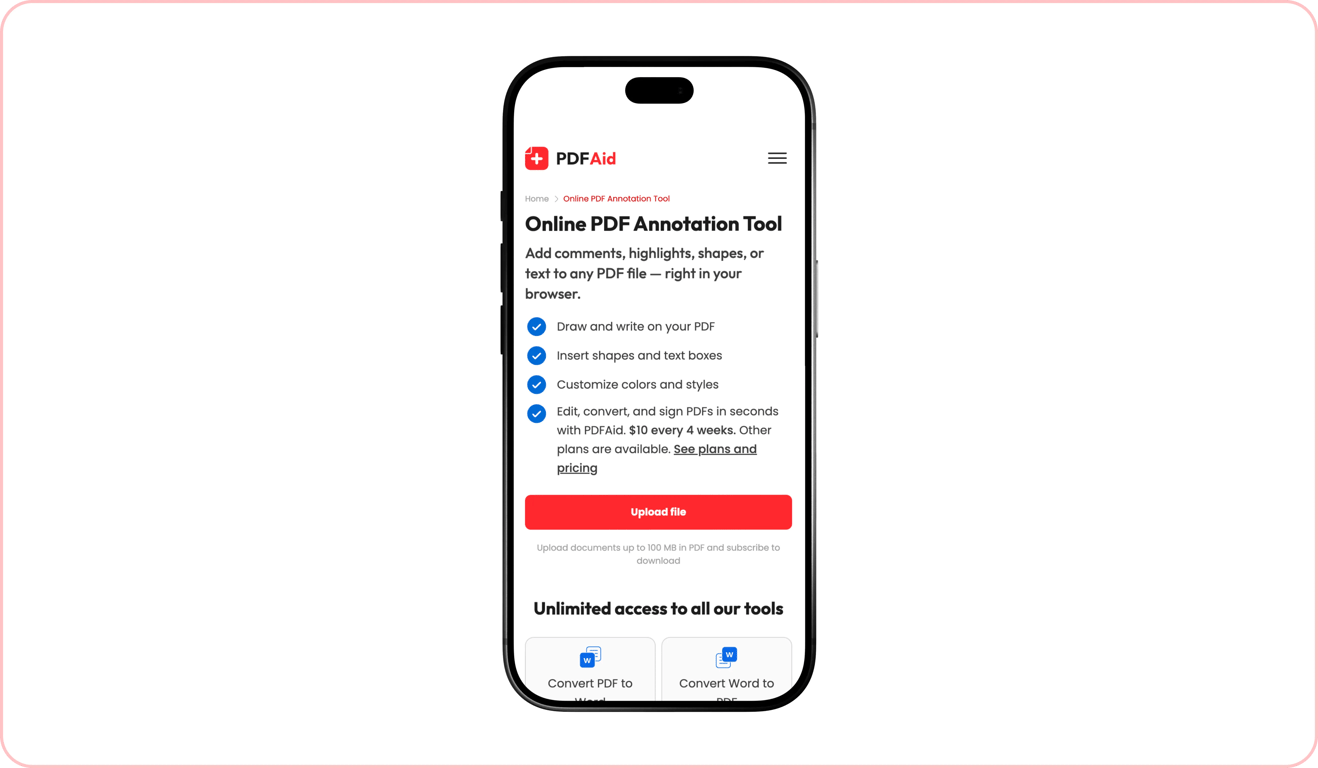
تعمل كل أداة تجدها على منصتنا من المتصفح دون الحاجة إلى تنزيل برامج إضافية وتثبيتها. ولذلك، فهي جميعًا متوافقة مع مختلف المنصات. يمكنك إضافة توضيحات إلى PDF على iPad باستخدام قلم إلكتروني، أو تنفيذ ذلك على جهاز Mac أو Windows باستخدام الماوس أو لوحة اللمس. كما أن منصتنا ملائمة للهواتف المحمولة، لذا يمكنك أيضًا إضافة توضيحات إلى مستند أثناء التنقل على iPhone.
تبقى ملفاتك خاصة وآمنة
تُعالَج جميع الوثائق التي تحمّلها إلى أدواتنا عبر اتصال آمن، وتبقى متاحة لك وحدك. يمكنك العثور على المستندات التي حمّلتها أو أنشأتها أو عدّلتها في حسابك الشخصي، حيث لا يمكن لأي أطراف خارجية الوصول إليها.
أدوات مشابهة
تضم منصتنا أكثر من 50 أداة لإنشاء الملفات المختلفة وتعديلها وإدارتها بسهولة، بما في ذلك ملفات PDF والصور وغيرها. وإذا كان عملك أو دراستك يتطلبان منك العمل مع ملفات PDF بشكل متكرر، فإليك 6 أدوات إضافية قد تجدها مفيدة:
تسليط الضوء على PDF: سلّط الضوء على الكلمات والجمل والمقاطع المهمة في مستندات PDF الموجودة بأي لون.
ارسم على PDF: استخدم أدوات الرسم في أداة تعديل PDF لدينا لإضافة علامات اختيار وأشكال وأسهم قابلة للتخصيص إلى مستنداتك.
تحرير PDF: استخدم مجموعة متكاملة من أدوات التحرير لإضافة النصوص أو تغييرها وإدراج الصور وإجراء تعديلات أخرى على ملفات PDF الخاصة بك.
عرض PDF: اعرض ملفات PDF بسهولة من أي جهاز، دون تنزيل أي تطبيقات لعرض الملفات.
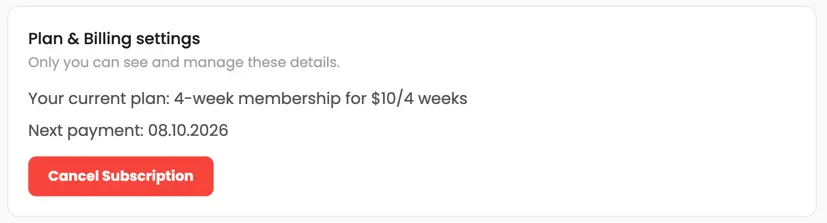 نأسف لسماع أنك تريد إلغاء اشتراكك. إذا لم تعد بحاجة إلى خدمتنا، يمكنك النقر على "إلغاء الخطة" في علامة التبويب "العضوية" ضمن حسابك. يمكنك أيضًا الاتصال بنا عبر الدردشة المباشرة، أو عبر البريد الإلكتروني billing@pdfaid.com، أو بالاتصال على الرقم 2541 501 808 44+ للحصول على مساعدة بشأن إلغاء اشتراكك.