無限制使用我們所有工具


操作方式
只需 3 個快速步驟,即可將您的影像轉換為文字:
- 1
上傳或拖放您的影像。
- 2
選擇檔案格式。
- 3
下載含有可編輯文字的檔案。
使用 PDFAid,您可以直接在瀏覽器中從影像擷取文字,並將其轉換為可編輯的文件。無須手動重新輸入,即可將照片、掃描檔和螢幕截圖轉換為 Word、PDF 或 TXT 檔案。我們的工具可在任何裝置上使用,無須安裝任何軟體,為您提供清晰、可用的文字。
如何從影像擷取文字
幾秒內即可將影像轉換為可編輯的文件。使用 PDFAid 從影像檔案快速擷取文字,讓您無須重新輸入所有內容,也能整理、編輯及複製內容。
步驟 1:上傳影像
將檔案直接拖放到螢幕上的上傳區域。您也可以點選「上傳影像」按鈕,瀏覽並從裝置儲存空間選擇圖片。我們的影像文字擷取工具支援 JPG、PNG 和 TIFF 等常見格式,並會準備好您的檔案以進行轉換。
步驟 2:選擇輸出格式
從影像擷取文字前,請先選擇檔案類型。您可從 3 種常用格式中選擇:
Word(DOCX):適合需要改寫段落、調整文字格式,或與團隊成員協作時使用。
PDF:適合建立整潔且可列印的文件,並在所有裝置上維持一致的版面配置。
TXT:適合可貼到備註、資料庫或程式碼編輯器中的純文字,且不含格式。
步驟 3:下載您的文件
選擇格式後,我們的影像文字擷取工具會自動處理您的檔案。光學字元辨識系統可辨識文字、字型樣式和結構版面,例如編號或項目符號清單。處理完成後,您即可將完成的文件直接下載至裝置。
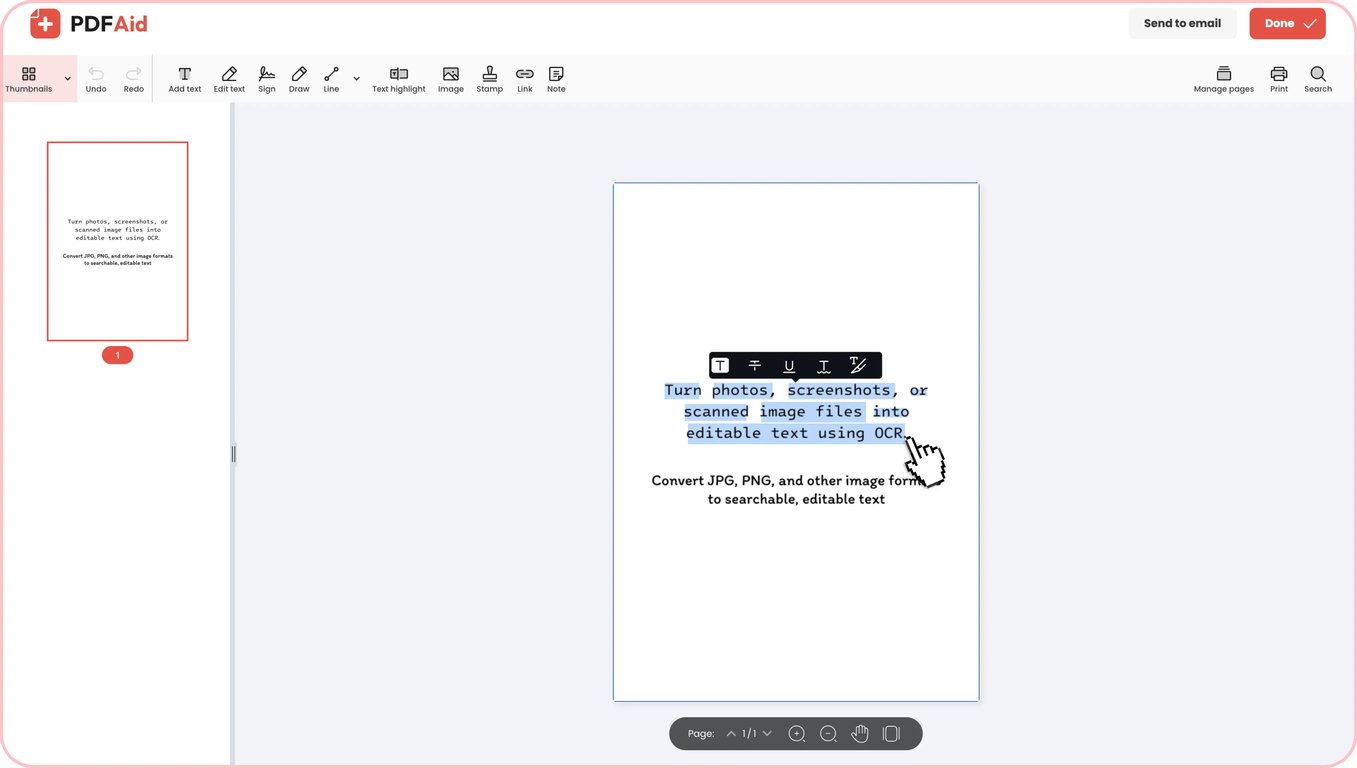
實用使用情境
每當您需要將靜態影像轉換為可編輯文字時,光學字元辨識都能為您節省時間。以下是一些常見情境,將影像轉換為可編輯文字可讓您的日常生活更輕鬆:
手機相機是您唯一的掃描工具時
您經常需要在外將收據、白板筆記或書籍頁面數位化,但身邊沒有辦公室掃描器。您只要用手機快速拍照,幾秒內即可將其轉為文字。將照片轉換為文字後,您可取得可編輯的文字內容,以便分享、編輯或儲存。
紙本合約、信件和證書
要從一疊紙本文件中手動找出特定條款,可能得花上數小時。將影像轉換為文字後,舊合約、信件和證書都能全文搜尋。轉換後,您可輕鬆複製重要段落、調整過時條款,或查找特定條文。
困在螢幕截圖中的文字
網路研討會、影片簡報和系統對話方塊通常包含無法直接複製的寶貴資訊。使用 PDFAid,您可將螢幕截圖轉換為文字,擷取其中受限的引文、程式碼片段和資料表格。您可以直接將文字貼到備註中,無須手動重新輸入所有內容。
不想重新輸入的名片和收據
您可將我們的工具當作數位名片掃描器,在研討會或商務旅行後快速處理成疊的名片和收據。電話號碼、電子郵件地址、總額和日期都能正確擷取,讓您在管理聯絡人或申報費用時不必擔心出錯。若收據字型太小,請在素色背景上近距離拍攝,並避免反光。
以照片形式收到的價目表和時程表
當供應商或同事以影像傳送時程表和價目表時,可使用影像轉文字工具擷取資料。若將影像轉換為文字表格,欄位版面可能會變成一般文字行,因此請花點時間檢查最終的數字和間距。為了獲得清晰的辨識結果,請將頁面平放,並拍攝光線充足且完整涵蓋整個頁面的照片,並將篇幅較長的價目目錄分割成數張影像。
以螢幕截圖分享的錯誤訊息和程式碼
從螢幕截圖重新輸入終端機錯誤、伺服器日誌或程式碼片段時,較長的變數和路徑常會出現打字錯誤。影像文字辨識工具可直接從螢幕截圖擷取語法。為確保指令碼能正常運作,請再次確認可能難以辨識的字元,例如零、大寫 O、數字 1 和小寫 l。
支援的格式
我們的線上工具支援最常見的影像格式,讓文字辨識快速又簡單。您可輕鬆將手機照片、掃描文件和網路影像中的 JPG 轉換為文字,並完整支援 JPEG 檔案。若您處理的是螢幕截圖、示意圖或數位圖表,可將 PNG 轉換為文字,清楚擷取每個字母和數字。只要上傳 JPG、JPEG 或 PNG,系統便會將您的視覺資料轉為可用文字。
任何裝置皆可將影像轉為文字
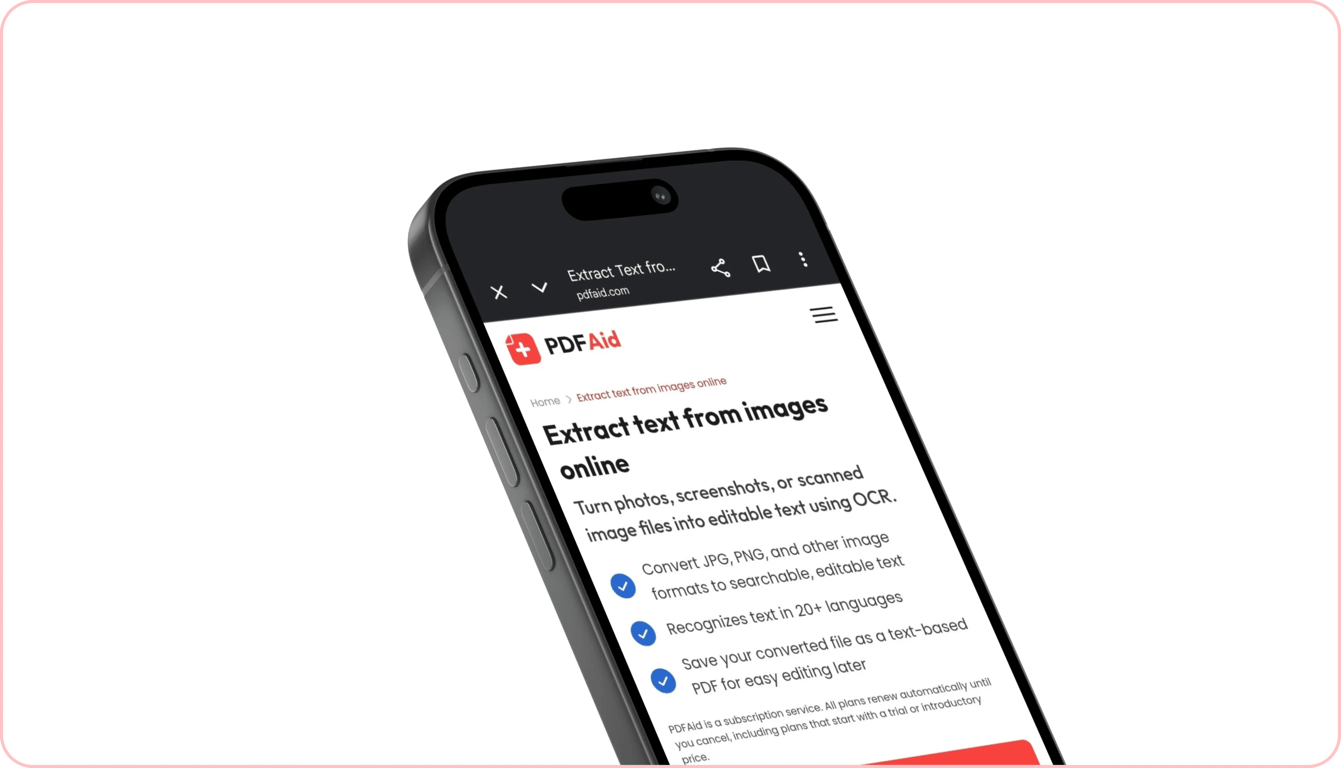
您可在任何電腦、平板或智慧型手機上從影像擷取文字,無須安裝額外的應用程式或軟體。我們的工具完全在線上運作,並可透過您的網頁瀏覽器使用,讓文字轉換快速又隨處可用。
在辦公桌前時,您可使用 Windows 筆記型電腦處理高解析度掃描檔,或使用 Mac 擷取文字。離開辦公桌時,您可直接在 Mobile Safari 中快速複製 iPhone 影像檔中的文字。您也可以透過 Google Chrome,在幾秒內複製 Android 裝置螢幕上影像中的文字。
您的檔案將維持私密與安全
當您在我們的工作區執行影像 OCR 工作時,每份文件和影像都會透過加密連線處理,保護您的私人資料免於未經授權的存取。未經授權的人員無法檢視您的檔案或擷取的文字;這些內容受到保護,且僅您可在個人帳戶中查看。我們不會追蹤、檢視或分享您上傳的內容。
類似工具
探索其他實用工具,以轉換及管理您的媒體檔案:
 很遺憾得知您想要取消訂閱。若您不再需要我們的服務,可在帳戶的「會員資格」分頁中點選「取消方案」。您也可以透過即時聊天、寄信至 billing@pdfaid.com,或致電 +44 808 501 2541 聯絡我們,以取得取消訂閱的協助。