Unlimited na access sa lahat ng aming tool
 I-convert ang PDF sa Word
 I-convert ang Word sa PDF
 I-convert ang PDF sa JPG
 I-convert ang JPG sa PDF
 I-convert ang PDF sa Excel
 I-convert ang Excel sa PDF
 I-convert ang PDF sa PowerPoint
 I-convert ang PowerPoint sa PDF
 Gumawa ng template
 Hatiin ang PDF
 Pagsamahin ang PDF
 I-compress ang PDF
 I-edit ang PDF
 Magdagdag ng watermark
 I-rotate ang PDF
 Lagdaan ang PDF
Paano ito gumagana?
I-scan at gawing PDF sa 3 simpleng hakbang:
- 1
Mag-upload ng mga JPG, JPEG, o PNG file.
- 2
I-convert ang mga larawan sa mga de-kalidad na PDF file.
- 3
I-preview at i-download agad ang iyong PDF.
Tinutulungan ka ng aming tool na Scan to PDF na agad na i-convert ang mga image at na-scan na dokumento tungo sa mga PDF na madaling basahin. Maaari kang magtrabaho sa iyong browser dahil hindi kailangan ng serbisyo ang pag-install ng software.
Paano mag-scan ng mga dokumento bilang PDF
Subukan ang PDF scanner na ito at makakuha ng mga materyales na maaari mong i-edit sa pamamagitan ng pagsunod sa mga simpleng tagubiling ito:
Hakbang 1: I-upload ang iyong mga scan o image
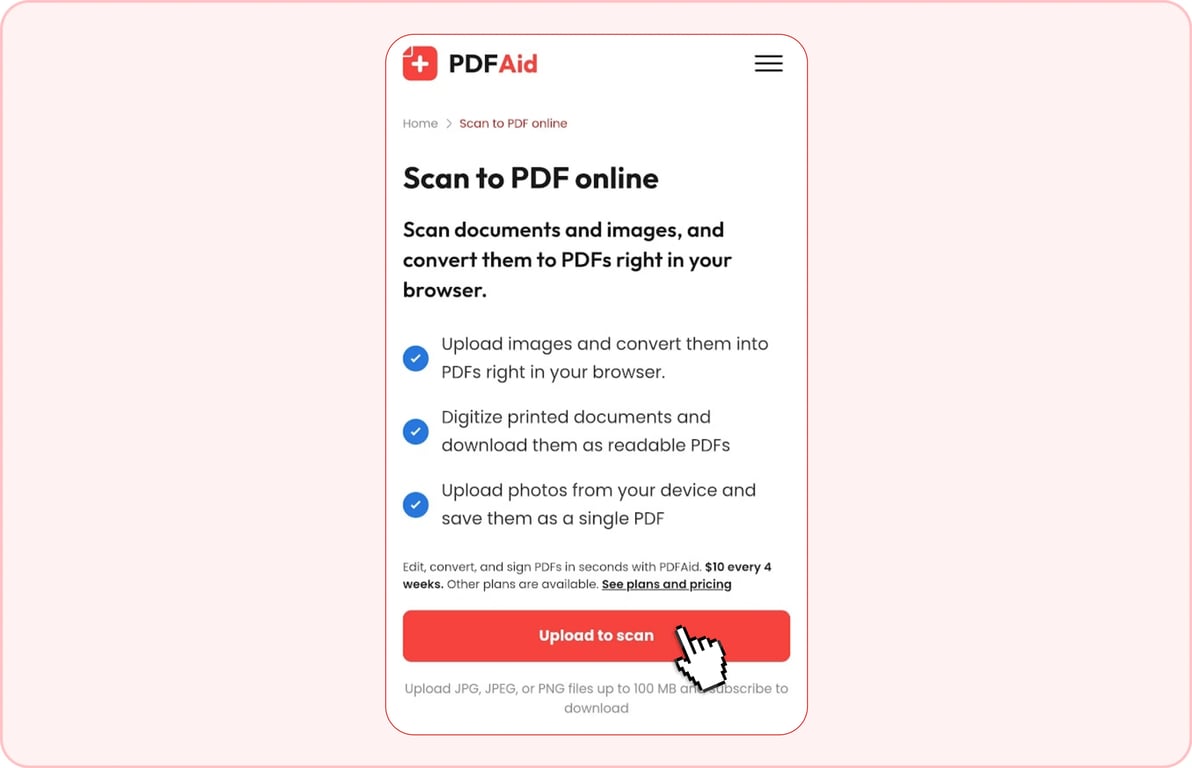
Upang mag-scan ng dokumento bilang PDF, ilagay ito sa lugar ng Drag & Drop o hanapin ito sa iyong device pagkatapos i-click ang Mag-upload upang mag-scan. Maaari kang magdagdag ng isang file sa isang pagkakataon sa sinusuportahang format, kabilang ang DOC, DOCX, JPEG, JPG, PDF, PNG, TIFF, TIF, o XLSX, hanggang 100 MB. Pinoproseso ng tool ang mga na-scan na dokumento, pahina ng libro, at image.
Hakbang 2: Suriin ang nakumpletong PDF na dokumento
Kapag nag-scan ka ng file bilang PDF, suriin ang iyong dokumento at gumawa ng mga pagbabago kung kinakailangan.
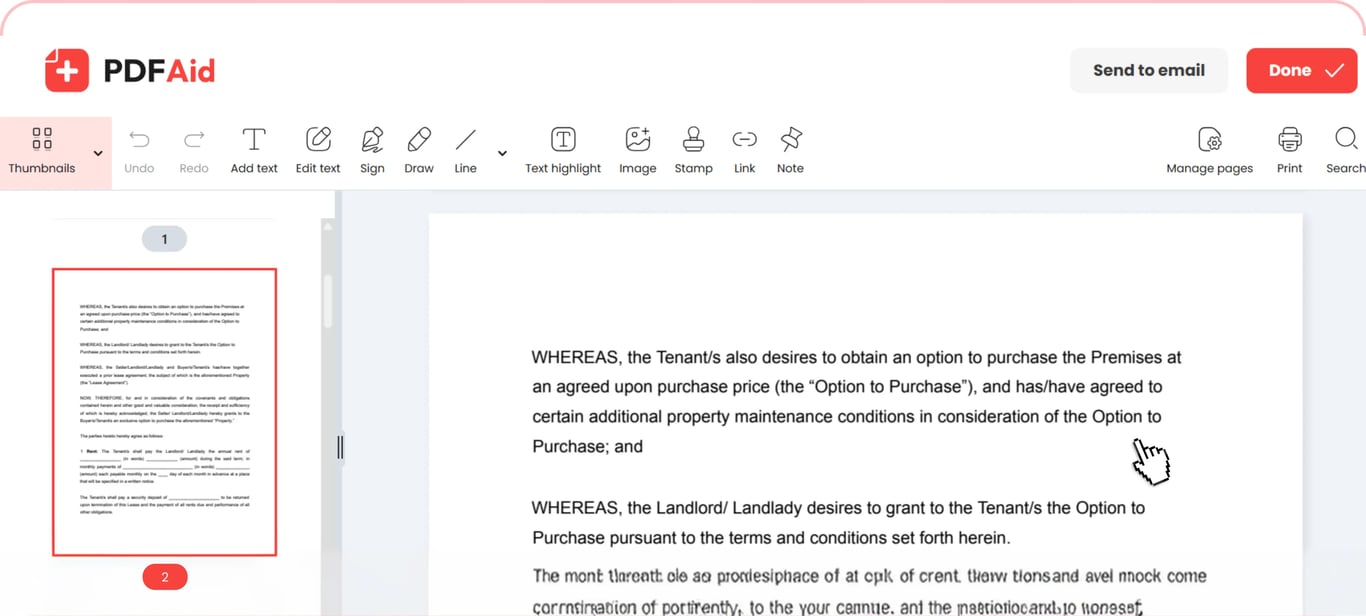
Hakbang 3: I-save ang iyong dokumento
Kapag na-scan mo na ang dokumento bilang PDF, ibahagi ito sa iba sa pamamagitan ng email o i-download ito.
Mga karaniwang sitwasyon ng paggamit
Kung nasa papel ang iyong dokumento, kailangan mo itong gawing PDF upang magtrabaho rito sa iyong device o maipadala ito.
Isang aplikasyon na nangangailangan na ang bawat dokumento ay nasa hiwalay na PDF
Maaaring kailanganin ng mga portal ng aplikasyon na nasa format na PDF ang mga na-scan na dokumento, gaya ng mga pasaporte, sertipiko, at kopya ng diploma. I-upload ang bawat na-scan na dokumento, i-convert ito, at bigyan agad ito ng pangalan ayon sa mga kinakailangan ng portal. Kung kinakailangang magpadala ng iisang file, gamitin ang aming Pagsamahin ang PDF tool upang pagsamahin ang mga ito.
Isang resibo na kailangan mong ilakip sa expense claim
I-scan bilang PDF ang mga dokumentong nasa papel pagkatapos ng business trip, kapag hinihiling sa iyo ng mga manager sa accounting na magpakita ng resibo bilang PDF kahit papel lamang ang kopya mo nito. Para mas madaling mabasa, kunan nang diretso ang dokumento at ilagay ito sa maliwanag na background. Dapat nasa hiwalay na file ang bawat resibo.
Isang lumang sertipikong inililipat mo sa digital storage
Gamitin ang tool na paper-to-PDF scanner kung kailangan mong i-digitize ang sertipiko, diploma, o kontrata bago kumupas ang papel. I-convert nang hiwalay ang bawat file at bigyan ang mga ito ng madaling maunawaang pangalan. Mananatiling madaling mabasa ang lahat ng stamp at lagda dahil hindi kino-compress ang mga file sa proseso.
Nananatili ang orihinal na kalidad ng iyong mga dokumento
Hindi binabago ng tool ang resolution, kaya nananatiling pareho ang resolution ng mga na-scan na pahina. Lalo na itong mahalaga para sa mga dokumentong may mga lagda at stamp dahil dapat malinaw at matalas ang mga detalyeng ito.
Mag-scan bilang PDF sa anumang device
Maaari mong baguhin ang iyong mga file sa aming workspace nang walang karagdagang software na kailangang i-install dahil maaari itong ma-access sa iyong browser. Buksan ang platform sa iyong Windows computer o Mac, smartphone na iOS o Android, o maging sa tablet. Magkapareho ang mga hakbang sa pag-upload at pag-download sa lahat ng device.
Nananatiling pribado at secure ang iyong mga file
Ina-upload ang mga file sa pamamagitan ng naka-encrypt na koneksyon at makikita lamang ang mga ito sa iyong account. Nananatiling pribado ang iyong mga ginagawa at dokumento, at ikaw lamang ang maaaring maka-access sa mga ito sa iyong workspace.
 Ikinalulungkot naming marinig na gusto mong kanselahin ang iyong subscription. Kung hindi mo na kailangan ang aming serbisyo, puwede mong i-click ang Cancel plan sa tab na Membership ng iyong Account. Puwede ka ring makipag-ugnayan sa amin sa pamamagitan ng live chat, sa billing@pdfaid.com, o tumawag sa +44 808 501 2541 para sa tulong sa pagkansela ng iyong subscription.