Unlimited na access sa lahat ng aming tool
 Pagsamahin ang PDF
 Hatiin ang PDF
 Gumawa ng template
 I-compress ang PDF
 I-edit ang PDF
 Magdagdag ng watermark
 I-rotate ang PDF
 Lagdaan ang PDF
 I-convert ang PDF sa Word
 I-convert ang Word sa PDF
 I-convert ang PDF sa JPG
 I-convert ang JPG sa PDF
 I-convert ang PDF sa Excel
 I-convert ang Excel sa PDF
 I-convert ang PDF sa PowerPoint
 I-convert ang PowerPoint sa PDF
Paano ito gumagana?
I-convert ang iyong larawan sa text sa 3 mabilis na hakbang:
- 1
I-upload o i-drag at i-drop ang iyong larawan.
- 2
Piliin ang format ng file mo.
- 3
I-download ang file mo na may nae-edit na text.
Sa PDFAid, maaari kang mag-extract ng teksto mula sa mga larawan at gawing mga mae-edit na dokumento ang mga ito mismo sa iyong browser. I-convert ang mga larawan, scan, at screenshot sa mga file na Word, PDF, o TXT nang hindi kailangang muling mag-type nang mano-mano. Gumagana ang aming tool sa anumang device at wala kang kailangang i-install, kaya makakakuha ka ng malinis at magagamit na teksto.
Paano mag-extract ng teksto mula sa larawan
I-convert ang mga larawan sa mga mae-edit na dokumento sa loob lamang ng ilang segundo. Mabilis na mag-extract ng teksto mula sa mga image file gamit ang PDFAid. Sa ganoong paraan, maaari mong ayusin, i-edit, at kopyahin ang iyong content nang hindi kailangang i-type itong muli.
Hakbang 1: I-upload ang iyong larawan
I-drag at i-drop ang iyong file direkta sa lugar ng pag-upload sa iyong screen. Maaari mo ring i-click ang button na Mag-upload ng larawan upang mag-browse at pumili ng larawan mula sa storage ng iyong device. Tumatanggap ang aming image text extractor ng mga karaniwang format gaya ng JPG, PNG, o TIFF at inihahanda ang iyong file para sa conversion.
Hakbang 2: Piliin ang output format
Pumili ng uri ng file bago mo i-extract ang teksto mula sa isang larawan. Maaari kang pumili sa 3 popular na format:
Word (DOCX): Pinakamainam kung kailangan mong muling isulat ang mga talata, baguhin ang pag-format ng teksto, o makipagtulungan sa mga ka-team mo.
PDF: Mainam para sa paggawa ng malinis at napi-print na dokumentong nagpapanatili ng pare-parehong layout sa lahat ng device.
TXT: Perpekto para sa payak at hindi naka-format na tekstong maaari mong i-paste sa mga tala, database, o code editor.
Hakbang 3: I-download ang iyong dokumento
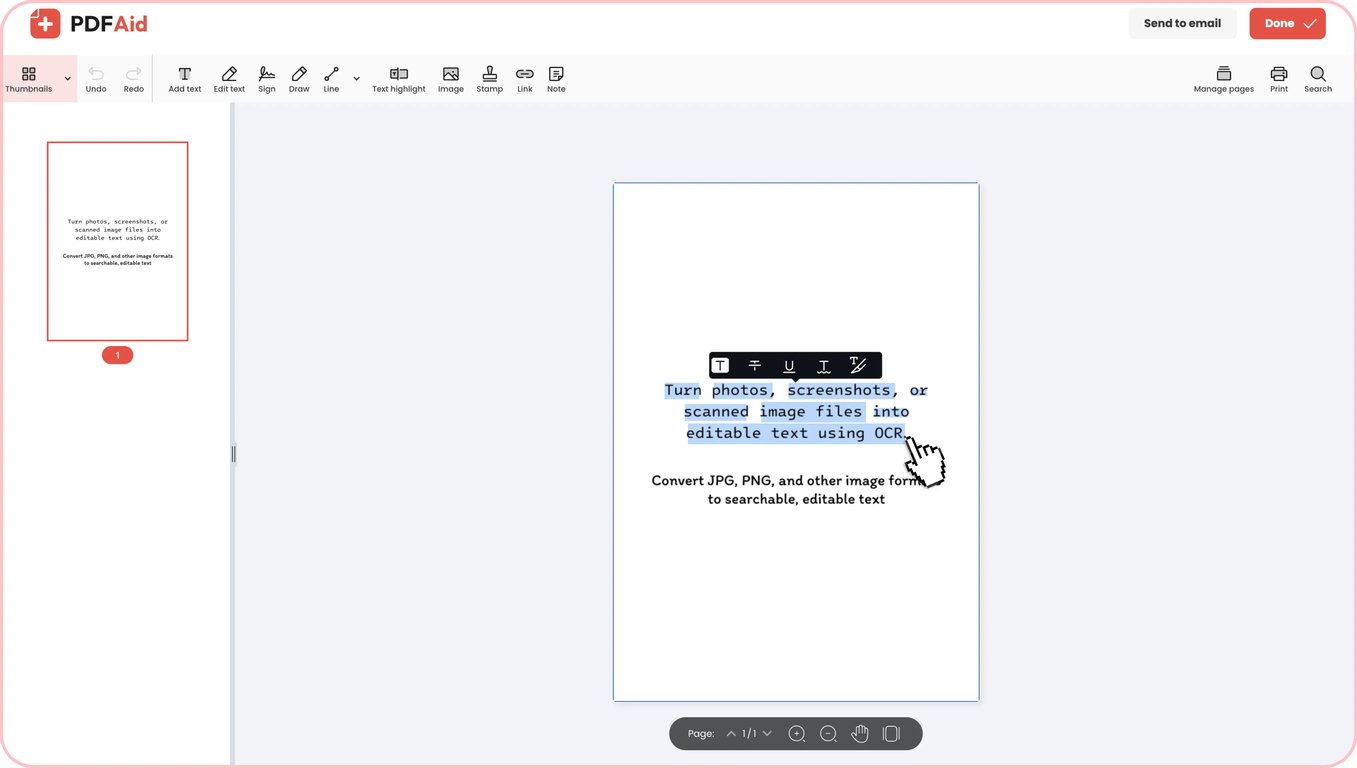
Awtomatikong pinoproseso ng aming text-from-image extractor ang iyong file kapag pumili ka ng format. Kayang makilala ng sistema ng optical character recognition ang mga salita, estilo ng font, at estruktural na layout, gaya ng mga listahang may numero o bullet. Sa sandaling matapos ang pagproseso, direktang i-download sa iyong device ang nakumpletong dokumento.
Mga praktikal na gamit
Nakakatipid ng oras ang optical character recognition kapag kailangan mong gawing mae-edit na kopya ang mga nakapirming larawan. Narito ang ilang karaniwang sitwasyon kung saan mapapadali ng pag-convert ng mga larawan sa mae-edit na teksto ang iyong pang-araw-araw na gawain:
Kapag ang camera ng phone mo lang ang scanner mo
Madalas mong kailangang i-digitize ang mga resibo, tala sa whiteboard, o pahina ng libro habang nasa labas nang walang office scanner. Maaari kang mabilis na kumuha ng larawan gamit ang iyong phone at gawing teksto ito sa loob lamang ng ilang segundo. Magiging mae-edit na kopya ang teksto na maaari mong ibahagi, i-edit, o i-store pagkatapos i-convert ang larawan sa teksto.
Mga papel na kontrata, liham, at sertipiko
Maaaring abutin ng ilang oras ang mano-manong pagbabasa ng tambak na pisikal na dokumento upang makahanap ng partikular na probisyon. Kapag nag-convert ka ng larawan sa teksto, nagiging ganap na mahahanap ang mga lumang kasunduan, liham, at sertipiko. Madali mong makokopya ang mahahalagang talata, mababago ang mga hindi na napapanahong termino, o mahahanap ang mga partikular na probisyon pagkatapos ng conversion.
Tekstong hindi makopya mula sa screenshot
Ang mga webinar, video presentation, at system dialog ay kadalasang may mahalagang impormasyong hindi mo direktang makokopya. Sa PDFAid, maaari mong i-convert ang screenshot sa teksto at makuha ang mga sipi, code snippet, at data table na hindi mo direktang makopya. Maaari mong i-paste ang teksto direkta sa iyong mga tala sa halip na mano-manong i-type itong muli.
Mga business card at resibo na ayaw mong i-type muli
Maaari mong gamitin ang aming tool bilang digital na scanner ng business card upang mabilis na maproseso ang mga tambak na business card at resibo pagkatapos ng conference o business trip. Wastong nakukuha ang mga phone number, email address, kabuuan, at petsa, kaya hindi mo kailangang mag-alala sa mga pagkakamali kapag sinusubaybayan mo ang mga contact o nagsusumite ng ulat sa gastos. Kung maliit ang mga font sa resibo, kumuha ng close-up na larawan sa payak na background at tiyaking walang glare.
Mga listahan ng presyo at iskedyul na ipinadala bilang larawan
Kapag nagpapadala ang mga supplier o katrabaho ng mga iskedyul at price sheet bilang mga larawan, gumamit ng mga tool para gawing teksto ang larawan upang makuha ang data. Kung iko-convert mo ang larawan sa isang talahanayan ng teksto, maaaring maging mga simpleng linya ng teksto ang pagkakaayos sa mga column, kaya maglaan ng oras upang suriin ang mga huling numero at espasyo. Para sa tumpak na pagkilala, kumuha ng maliwanag na larawan ng dokumentong nakalatag nang patag at kuha ang buong pahina, at Hatiin ang mahahabang katalogo ng presyo sa ilang magkakahiwalay na larawan.
Mga error message at code na ibinahagi bilang screenshot
Karaniwan ang mga typo sa mahahabang variable at path kapag muli mong tina-type ang mga terminal error, server log, o code snippet mula sa mga screenshot. Direktang kinukuha ng image text reader ang syntax mula sa screenshot. Upang matiyak na gumagana ang iyong mga script, i-double-check ang mga character na mahirap basahin, gaya ng mga zero, malalaking letrang O, numerong 1, at maliliit na letrang l.
Mga sinusuportahang format
Gumagana ang aming online na tool sa mga pinakakaraniwang image format upang gawing mabilis at simple ang pagkilala ng teksto. Madali mong i-convert sa teksto ang JPG mula sa mga larawan sa phone, na-scan na dokumento, at web image, na may kumpletong suporta para sa mga JPEG file. Kung gumagamit ka ng mga screenshot, diagram, o digital na chart, patakbuhin ang conversion ng PNG sa teksto upang malinaw na makuha ang bawat letra at numero. I-upload lang ang iyong JPG, JPEG, o PNG, at gagawing magagamit na teksto ng system ang iyong visual data.
Mula larawan patungong teksto sa anumang device
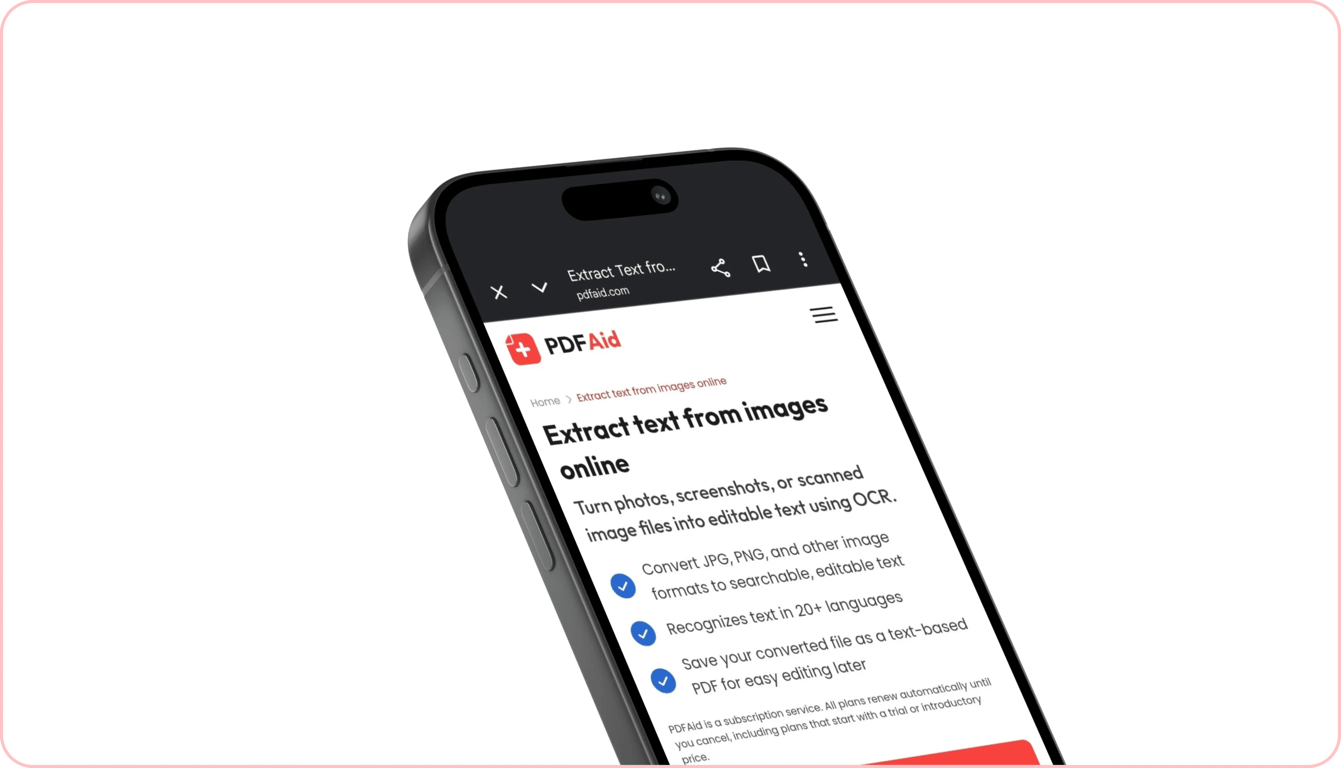
Maaari kang mag-extract ng mga salita mula sa mga larawan sa anumang computer, tablet, o smartphone nang hindi nag-i-install ng karagdagang app o software. Ganap na gumagana online ang aming tool sa iyong web browser, kaya mabilis ang conversion ng teksto at naa-access ito saanman.
Kung nasa iyong mesa ka, maaari kang magproseso ng high-resolution na scan sa laptop na Windows o mag-extract ng teksto gamit ang iyong Mac. Kapag wala ka sa iyong mesa, mabilis mong makokopya ang teksto mula sa mga larawan sa iPhone gamit mismo ang Mobile Safari. Maaari ka ring kumopya ng teksto mula sa larawan sa screen ng Android gamit ang Google Chrome sa loob lamang ng ilang segundo.
Mananatiling pribado at secure ang iyong mga file
Kapag nagsasagawa ka ng mga gawain sa image OCR sa aming workspace, pinoproseso ang bawat dokumento at larawan sa pamamagitan ng mga naka-encrypt na koneksyon. Pinoprotektahan nito ang iyong pribadong data laban sa hindi awtorisadong access. Walang hindi awtorisadong taong makakakita sa iyong mga file o na-extract na teksto, dahil nananatili itong protektado at ikaw lamang ang makakakita rito sa iyong personal na Account. Hindi namin sinusubaybayan, tinitingnan, o ibinabahagi ang iyong na-upload na content.
Mga katulad na tool
Tuklasin ang iba pang kapaki-pakinabang na tool para i-convert at pamahalaan ang iyong mga media file:
OCR PDF: Gawing puwedeng hanapin at mae-edit na teksto ang mga na-scan na pahina ng PDF at mga na-flatten na dokumento, habang pinananatiling buo ang orihinal na layout ng pahina.
Video patungong Text: Awtomatikong i-transcribe ang mga dialogue, lecture, at presentation mula sa mga video clip tungo sa tumpak na nakasulat na transcript.
Audio patungong Text: I-convert ang mga recording ng boses, panayam, podcast, at tala ng pulong sa malilinis na dokumentong teksto sa loob lamang ng ilang segundo.
 Ikinalulungkot naming malaman na gusto mong kanselahin ang iyong subscription. Kung hindi mo na kailangan ang aming serbisyo, puwede mong i-click ang Kanselahin ang plan sa tab na Membership ng iyong account. Puwede ka ring makipag-ugnayan sa amin sa pamamagitan ng live chat, sa billing@pdfaid.com, o sa pagtawag sa +44 808 501 2541 para sa tulong sa pagkansela ng iyong subscription.