Unlimited na access sa lahat ng aming tool
 Pagsamahin ang PDF
 Hatiin ang PDF
 Gumawa ng template
 I-compress ang PDF
 I-edit ang PDF
 Magdagdag ng watermark
 I-rotate ang PDF
 Lagdaan ang PDF
 I-convert ang PDF sa Word
 I-convert ang Word sa PDF
 I-convert ang PDF sa JPG
 I-convert ang JPG sa PDF
 I-convert ang PDF sa Excel
 I-convert ang Excel sa PDF
 I-convert ang PDF sa PowerPoint
 I-convert ang PowerPoint sa PDF
Paano ito gumagana?
Mag-extract ng mga larawan mula sa anumang PDF sa 3 simpleng hakbang:
- 1
I-upload o i-drag at i-drop ang iyong PDF.
- 2
Piliin kung mag-e-extract ng mga larawan o magko-convert ng mga pahina sa JPG.
- 3
Piliin ang kalidad ng larawan at i-download ang iyong mga larawan.
I-extract ang mga larawan mula sa PDF sa mga orihinal nilang format, kabilang ang JPG, PNG, TIFF, BMP, o GIF. Magagamit mo ang feature na ito sa mobile at desktop, at higit sa lahat, hindi mo kailangang mag-install ng karagdagang software – direktang gumagana ang tool mula sa browser.
Paano mag-extract ng mga larawan mula sa PDF
I-extract ang mga larawan mula sa anumang PDF sa tatlong simpleng hakbang:
Hakbang 1: I-upload ang iyong PDF
I-drag at i-drop ang iyong PDF sa lugar ng pag-upload, o i-click ang Mag-upload upang i-extract ang PDF at piliin ito mula sa iyong device. Hinahayaan ka ng aming tool na mag-extract ng mga larawan mula sa anumang uri ng PDF, kabilang ang mga PDF na may teksto at mga na-scan na PDF.
Hakbang 2: I-extract ang mga larawan
I-click ang I-extract ang mga larawan. Awtomatikong matutukoy ng aming tool ang lahat ng larawang naka-embed sa file nang hindi kailangang magtakda nang manu-mano.
Hakbang 3: I-download ang iyong mga larawan
Pagkatapos maproseso ang file, ipapakita ng aming tool ang kabuuang bilang ng mga natukoy na larawan. Piliin ang nais na kalidad at i-download ang mga ito. Maaari mong i-save ang bawat larawan kung kakaunti lamang ang mga ito, o i-download ang lahat ng larawan nang sabay-sabay.
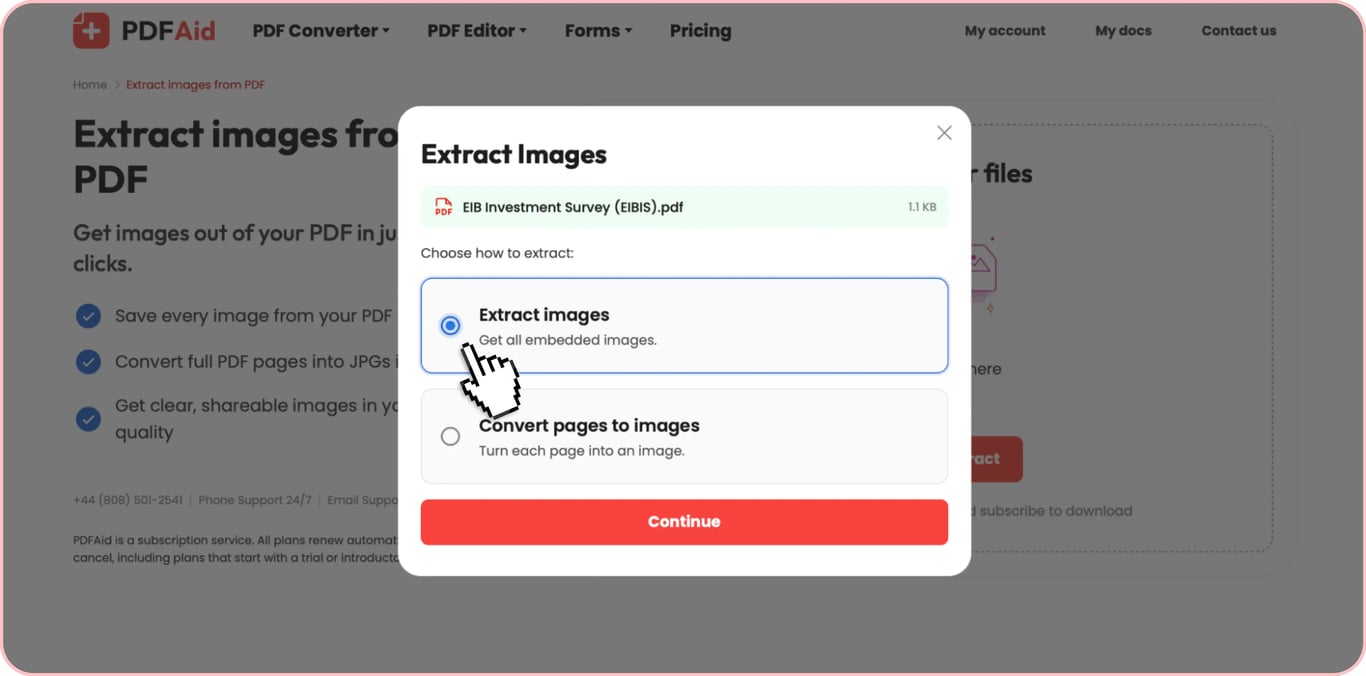
I-extract ang lahat ng larawan mula sa PDF nang sabay-sabay
Depende sa uri ng document, maaaring kailanganin mong i-export nang maramihan ang mga larawan mula sa PDF. Maaaring magtagal ito kung kailangan mong manu-manong i-download ang bawat naka-embed na larawang natukoy sa iyong file.
Para sa mga ganitong sitwasyon, sinusuportahan ng aming tool ang batch download ng mga larawan mula sa PDF. Maaari mong piliing i-download nang sabay-sabay ang mga larawan mula sa PDF, at ilalagay ng aming tool ang lahat ng ito sa iisang ZIP archive. Mananatiling high-resolution ang bawat larawan sa archive at mapapanatili ang orihinal nitong format. Lalo itong maginhawa para sa mga PDF na may dose-dosenang larawan.
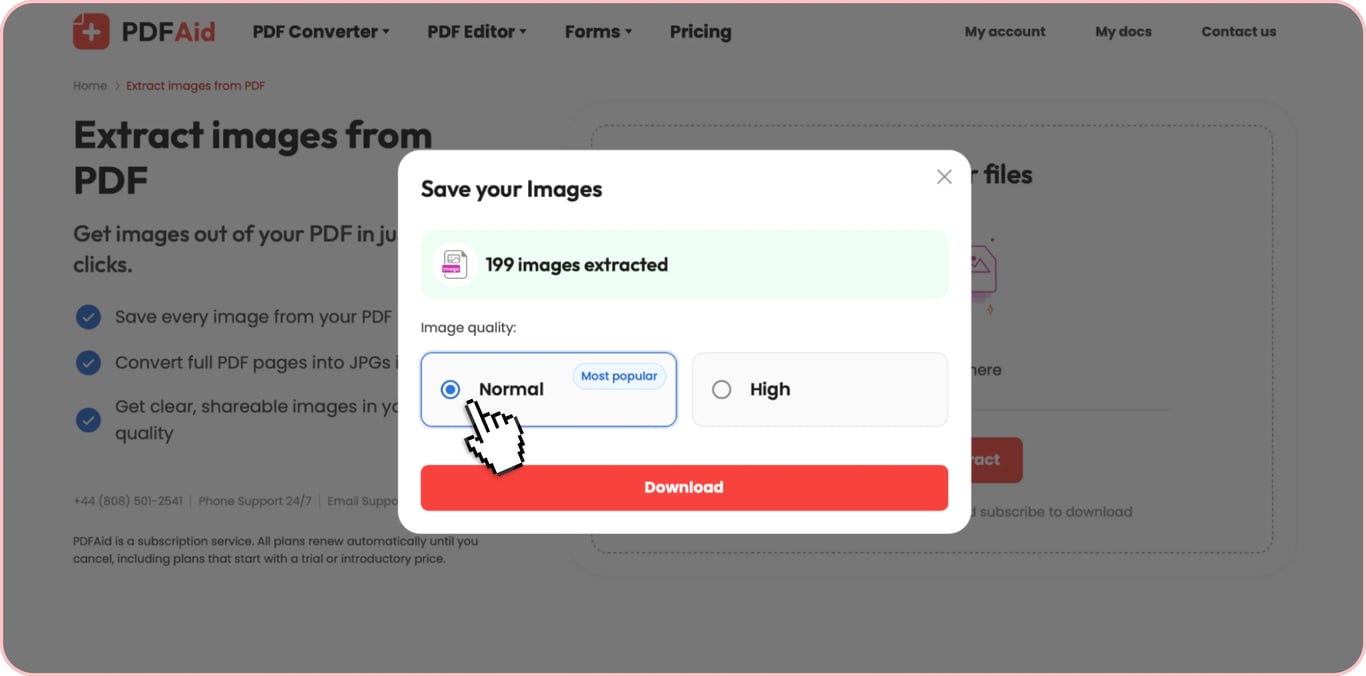
Kopyahin ang larawan mula sa PDF nang walang pagkawala ng kalidad
Hinahayaan ka ng mga PDF na walang security restriction na kumopya ng mga larawan mula rito mismo sa reader. Maaaring mukhang shortcut ito. Kailangan mo lamang kopyahin ang mga larawang kailangan mo sa iyong clipboard at i-paste ang mga ito sa ibang file o email. Ngunit may limitasyon ito – hindi mo ito magagawa sa mga document na protektado ng password. Bukod pa rito, kapag kumopya ka ng larawan mula sa PDF, kinokopya mo ang karaniwang bitmap format na ginawa ng PDF reader, hindi ang orihinal na file. Pagkatapos, kapag ini-paste mo ito sa isang destination app (hal., Microsoft Word), maaari pa nitong i-compress ang larawan upang paliitin ang laki nito. Madalas itong magresulta sa mababang kalidad at malabong larawan.
Sa kabilang banda, nag-aalok ang aming PDF photo extractor ng prosesong walang pagkawala ng kalidad. Kapag nag-extract ka ng larawan mula sa PDF gamit ang aming tool sa buong kalidad, ang na-extract na file ay ang orihinal na naka-embed na larawan, kaya makukuha mo ang 100% resolution nang walang muling pag-encode o compression.
PDF image extractor — mga format, privacy, walang limitasyon
Kailangan mo pa ba ng mas marami pang dahilan para gamitin ang aming PDF image extractor? Narito ang apat na bagay na nagpapatingkad sa aming tool:
Anumang format: Kayang matukoy ng aming tool ang lahat ng karaniwang uri ng larawan, kabilang ang JPG/JPEG, PNG, TIFF, BMP, at GIF, at i-extract ang mga ito sa kanilang orihinal na format.
Seguridad: Kapag ginagamit mo ang aming image extractor para sa PDF, iniimbak ang iyong mga file sa pribadong storage na may kontroladong access.
Maginhawa at walang limitasyon: Hinahayaan ka ng aming tool na agad na mag-extract ng mga larawan mula sa PDF online nang hindi kailangang mag-install ng software – buksan lamang ang aming platform sa browser at gawin ang gawain sa ilang pag-click. Wala rin kaming itinatakdang limitasyon sa dami ng mga larawang maaari mong i-extract.
Mahigit 50 tool sa iisang lugar: Nag-aalok ang aming platform ng maraming karagdagang feature bukod sa PDF-to-image extractor. Kabilang dito ang pag-edit, pag-aayos ng mga pahina, paglagda, pag-compress, at iba pa. Maaari ka ring mag-convert ng mga file papunta sa PDF o mula rito, o gamitin ang aming OCR feature upang mag-extract ng text mula sa mga larawan.
 Ikinalulungkot naming malaman na gusto mong kanselahin ang iyong subscription. Kung hindi mo na kailangan ang aming serbisyo, puwede mong i-click ang Kanselahin ang plan sa tab na Membership ng iyong account. Puwede ka ring makipag-ugnayan sa amin sa pamamagitan ng live chat, sa billing@pdfaid.com, o sa pagtawag sa +44 808 501 2541 para sa tulong sa pagkansela ng iyong subscription.