Unlimited na access sa lahat ng aming tool
 I-convert ang PDF sa Word
 I-convert ang Word sa PDF
 I-convert ang PDF sa JPG
 I-convert ang JPG sa PDF
 I-convert ang PDF sa Excel
 I-convert ang Excel sa PDF
 I-convert ang PDF sa PowerPoint
 I-convert ang PowerPoint sa PDF
 Gumawa ng template
 Hatiin ang PDF
 Pagsamahin ang PDF
 I-compress ang PDF
 I-edit ang PDF
 Magdagdag ng watermark
 I-rotate ang PDF
 Lagdaan ang PDF
Paano ito gumagana?
I-edit ang text ng PDF sa parehong font sa 3 hakbang:
- 1
I-upload ang iyong PDF file.
- 2
I-click ang text na gusto mong baguhin, pagkatapos ay i-edit ito.
- 3
I-download ang iyong na-edit na PDF.
I-edit ang PDF at panatilihin ang parehong font habang pinapanatili ang orihinal na Layout. Kinukuha ng bagong teksto ang size, style, at spacing sa paligid nito, kaya nababasa ito bilang bahagi ng dokumento sa halip na parang may idinikit lang. Gamitin ang iyong mga PDF sa browser nang hindi kailangang mag-install ng software.
Paano mag-edit ng PDF gamit ang parehong font
Narito kung paano gamitin ang aming PDF Editor na may pagtutugma ng font:
Hakbang 1. I-drop ang iyong PDF sa upload area, o i-click ang button na Mag-upload ng file para piliin ito mula sa iyong device. Hindi dapat lumampas sa 100 MB ang size ng mga file. Isang dokumento lang ang pinapayagan ng tool sa bawat pagkakataon.
Hakbang 2. I-click ang I-edit ang teksto, pagkatapos ay piliin ang mga salitang gusto mong baguhin. Kung kailangan, maaari mong i-update ang mga style ng teksto sa pamamagitan ng pagpili ng ibang size, pag-bold ng mga parirala, pag-underline sa mahalagang impormasyon, o pag-apply ng ibang kulay. Tanggalin ang hindi kailangan o maling content mula sa dokumento, pero tandaan na hindi mo ito maa-undo kung magkamali ka.
Hakbang 3. Palitan ang isang salita, petsa, o halaga sa nakumpletong dokumento nang hindi binabago ang natitirang content. Panatilihin ang orihinal na hitsura at formatting ng talata, kabilang ang size ng teksto, kasalukuyang font, at spacing.
Hakbang 4. Pindutin ang Tapos na, piliin ang gustong format ng dokumento, at i-download o ipadala sa email ang na-edit na PDF. Maglalaman ang na-save na file ng lahat ng pagbabagong ginawa mo, at natural na hahalo ang bagong content sa natitirang teksto.
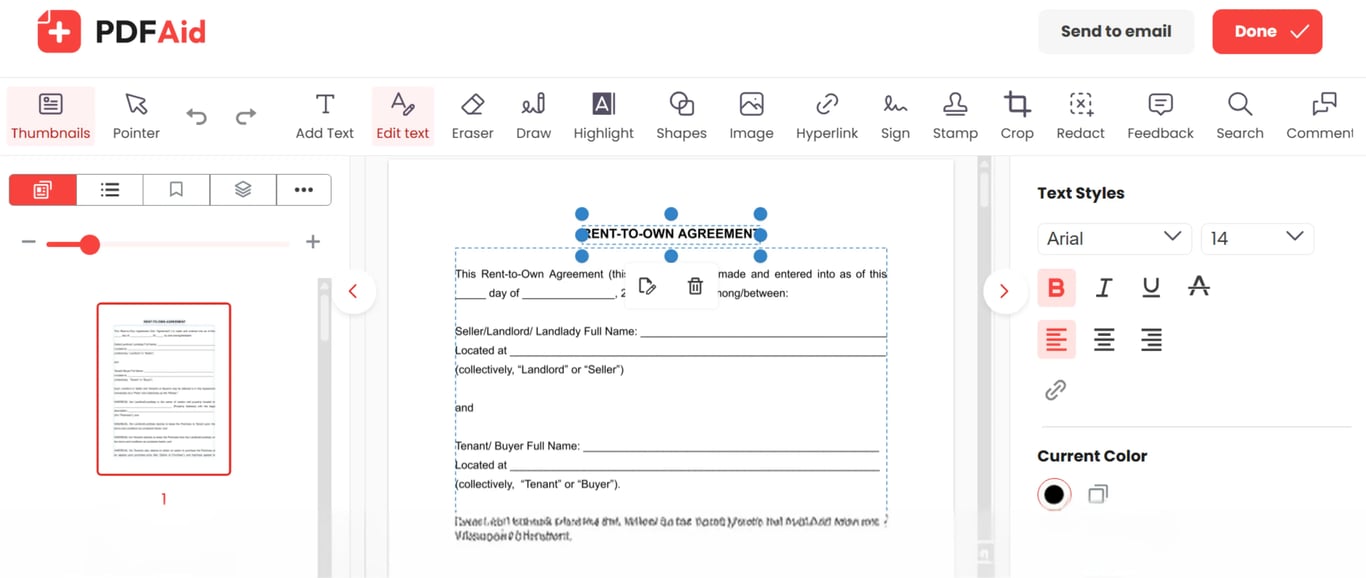
PDF Editor na may parehong font sa anumang device — Windows, Mac, iPhone, o Android
Available online ang tool na ito sa iyong browser; hindi na kailangang mag-set up ng app. Buksan ito sa Mac, Windows o Linux na computer, o sa phone — tumatakbo ang editor sa browser sa alinmang paraan. Pareho ang paraan ng pag-upload, pag-edit, at pag-export sa iPhone, iPad, at mga Android device.
Nananatili ang orihinal na kalidad ng iyong dokumento
Kapag nag-edit ka ng isang linya, ang font size, layout, mga image, at page break ay mananatili sa dati nilang puwesto. Mukhang eksakto pa rin ang file tulad ng dati, maliban sa tekstong pinalitan mo. Hindi maaapektuhan ng tool ang structure, kaya hindi mo kailangang ulitin ang iyong PDF.
Mananatiling pribado at secure ang iyong mga file
Inililipat ang mga file sa pamamagitan ng naka-encrypt na koneksyon. Ang iyong fillable form, kontrata, invoice, at lahat ng iba pang dokumento ay mananatiling naa-access lamang sa iyo. Walang ibang tao ang makakapagbukas, makakatingin, o makakapag-edit ng mga ito.
 Ikinalulungkot naming malaman na gusto mong kanselahin ang iyong subscription. Kung hindi mo na kailangan ang aming serbisyo, puwede mong i-click ang Cancel plan sa tab na Membership ng iyong account. Puwede ka ring makipag-ugnayan sa amin sa pamamagitan ng live chat, sa billing@pdfaid.com, o sa pagtawag sa +44 808 501 2541 para sa tulong sa pagkansela ng iyong subscription.