Obegränsad tillgång till alla våra verktyg
 Sammanfoga PDF
 Dela PDF
 Skapa mall
 Komprimera PDF
 Redigera PDF
 Lägg till vattenstämpel
 Rotera PDF
 Underteckna PDF
 Konvertera PDF till Word
 Konvertera Word till PDF
 Konvertera PDF till JPG
 Konvertera JPG till PDF
 Konvertera PDF till Excel
 Konvertera Excel till PDF
 Konvertera PDF till PowerPoint
 Konvertera PowerPoint till PDF
Hur funkar det?
Ladda upp din skannade fil och konvertera den till redigerbar text i tre enkla steg:
- 1
Ladda upp eller dra och släpp din PDF
- 2
Verktyget kommer automatiskt att upptäcka och extrahera texten.
- 3
Granska, redigera och hämta din färdiga fil.
Med vårt verktyg kan du enkelt redigera en skannad PDF utan att behöva skriva om den manuellt. Ladda bara upp filen på vår webbplats, så omvandlar verktyget statiska sidor till redigerbara sidor.
Så redigerar du ett skannat dokument
Oavsett om du har upptäckt ett fel i en skanning som du behöver skicka in eller arbetar med en arkiverad fil som behöver uppdateras, kan redigering av statiska skanningar innebära mycket extra arbete och stress. Med vårt verktyg kan du snabbt och enkelt göra ändringar i texten i ett skannat dokument. Du kan redigera en skannad PDF på upp till 100 MB genom att följa dessa steg:
Steg 1: Ladda upp den skannade filen
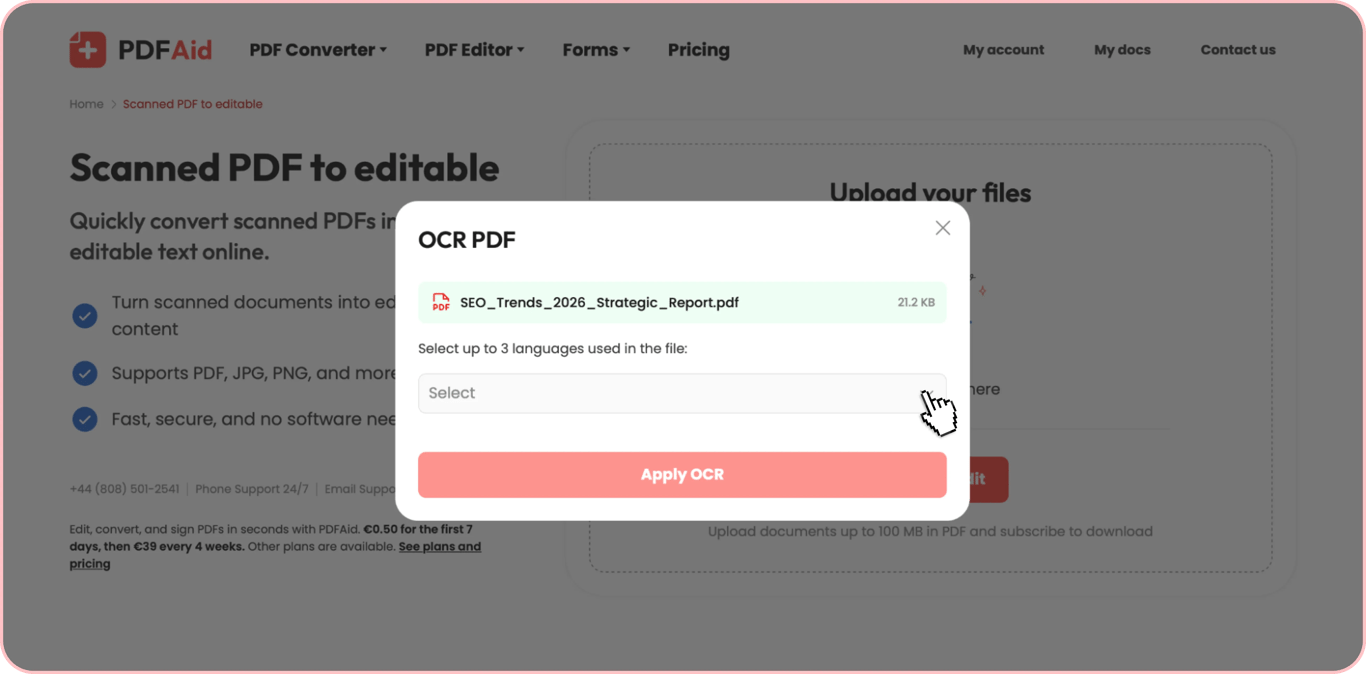
Välj det skannade dokument du behöver från din enhet eller dra det till uppladdningsområdet. Ladda upp en skannad PDF, JPG eller PNG och redigera texten i den. När du har laddat upp dokumentet väljer du upp till 3 språk som används i det och klickar på knappen Använd OCR för att starta textigenkänningen. Vänta sedan en stund medan vårt system omvandlar det till en redigerbar fil.
Steg 2: Redigera texten
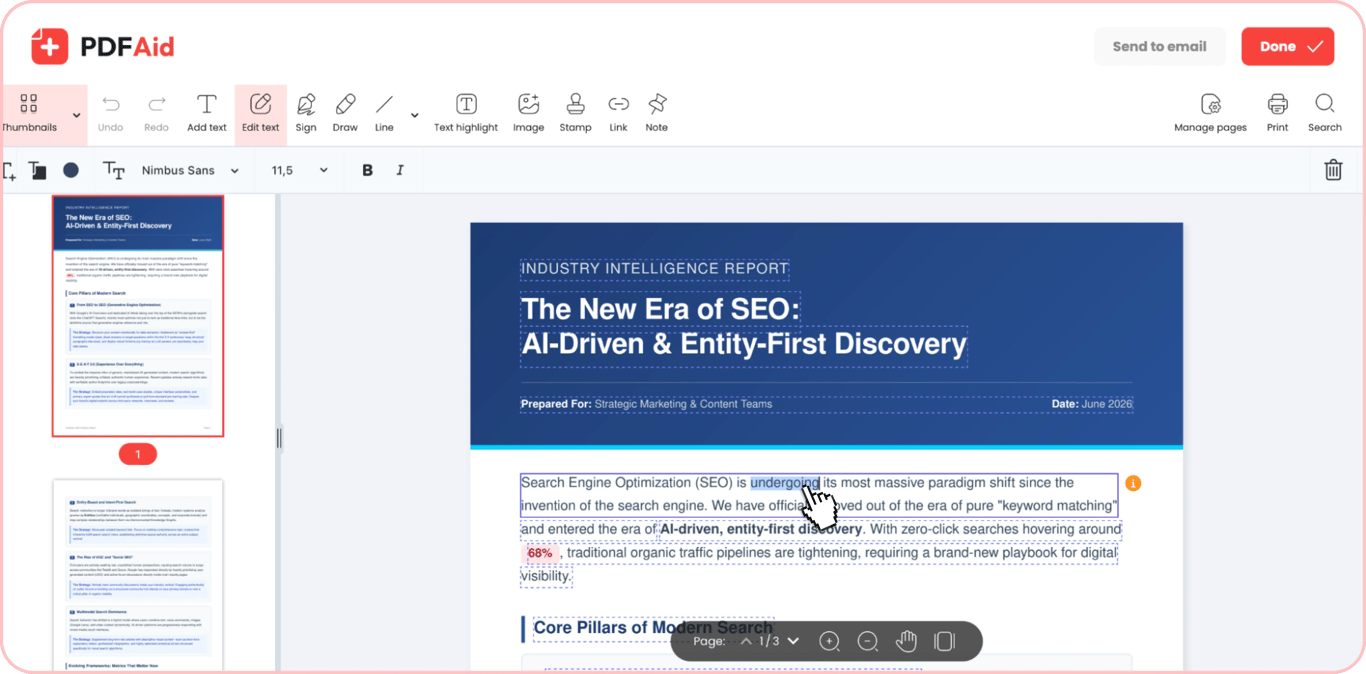
Efter bearbetningen öppnas filen i vår multifunktionella redigerare. Redigera text i den skannade PDF:en med läget Redigera text. I detta läge markeras alla textblock som har identifierats i filen, och du kan enkelt ta bort onödig information, byta ut ord och rätta fel. Hitta de textblock som behöver ändras, håll muspekaren över dem och gör ändringar precis som i andra program för dokumentredigering.
Steg 3: Spara dokumentet
När du har arbetat klart med vår PDF-redigerare för skannade dokument kan du använda ett av två exportalternativ. Med det första kan du spara den redigerade filen direkt på din enhet – klicka på Klart i det övre högra hörnet, välj önskat format, byt namn på dokumentet vid behov och klicka på Ladda ned. Med det andra alternativet kan du dela det färdiga dokumentet via e-post – klicka på Skicka till e-post, välj format, byt namn på dokumentet och klicka på Skicka. Format som stöds för export är PDF, DOCX, DOC, PPT, PPTX, JPG, PNG, TXT, XLSX och XLS.
Vanliga användningsområden
När du skannar ett dokument kan du behöva göra det redigerbart om du vill återanvända det för ett annat ändamål eller om det finns ett fel i personuppgifter, datum eller andra delar. Nedan följer några vanliga problem som kan lösas med vårt verktyg.
Ett certifikat med fel datum
Om du upptäcker ett fel i datumet i en skanning av ett certifikat eller en rapport kan det vara svårt att rätta till problemet utan källfilen. Utan den innebär det vanligtvis att du måste återskapa dokumentet för att ändra ett datum, vilket tar tid och kräver mycket manuellt arbete. Med vårt verktyg kan du snabbt rätta en enskild del av dokumentet (t.ex. datumet), samtidigt som resten av innehållet och formateringen behålls.
Ett undertecknat avtal som du måste uppdatera
Om du har ett avtal som redan har slutförts och undertecknats kan det kännas överväldigande att ändra ens några små detaljer. Utan rätt verktyg skulle du behöva skriva om texten från originalavtalet för att kunna göra de nödvändiga ändringarna. Men med vår webbplats kan du skanna avtalet, ladda upp det, redigera texten och därefter är det redo att undertecknas igen.
Ett gammalt arkivdokument som du återanvänder
Arkiverade dokument, till exempel företagspolicyer, avtal och fakturor, kan ofta vara en bra grund när du ska skapa nya dokument som du behöver nu. Många gamla dokument finns antingen i tryckt form eller som skanningar som vanligtvis inte går att redigera. Vårt verktyg löser detta problem – med hjälp av det kan du snabbt skanna ett dokument och redigera det eller helt enkelt kopiera och klistra in det i ett nytt digitalt dokument, utan att behöva skriva om hela texten manuellt.
Ditt dokument behåller sin ursprungliga layout
När din skannade PDF har laddats upp och bearbetats öppnas den i vår redigerare med samma layout och formatering. Indrag och blockplacering bevaras som i originaldokumentet, och den identifierade texten öppnas med det teckensnitt som stämmer närmast överens. Det enda som ändras är att innehållet i filen blir redigerbart och att du kan anpassa olika delar av texten efter dina behov. När du skannar och redigerar PDF-filer beror dock kvaliteten på slutdokumentet på kvaliteten på den skannade bild som du laddar upp. Otydliga eller ojämna skanningar kan påverka sidans utseende efter textigenkänningen, så skanna på en plan yta när det är möjligt.
Redigera skannade PDF-filer på alla enheter
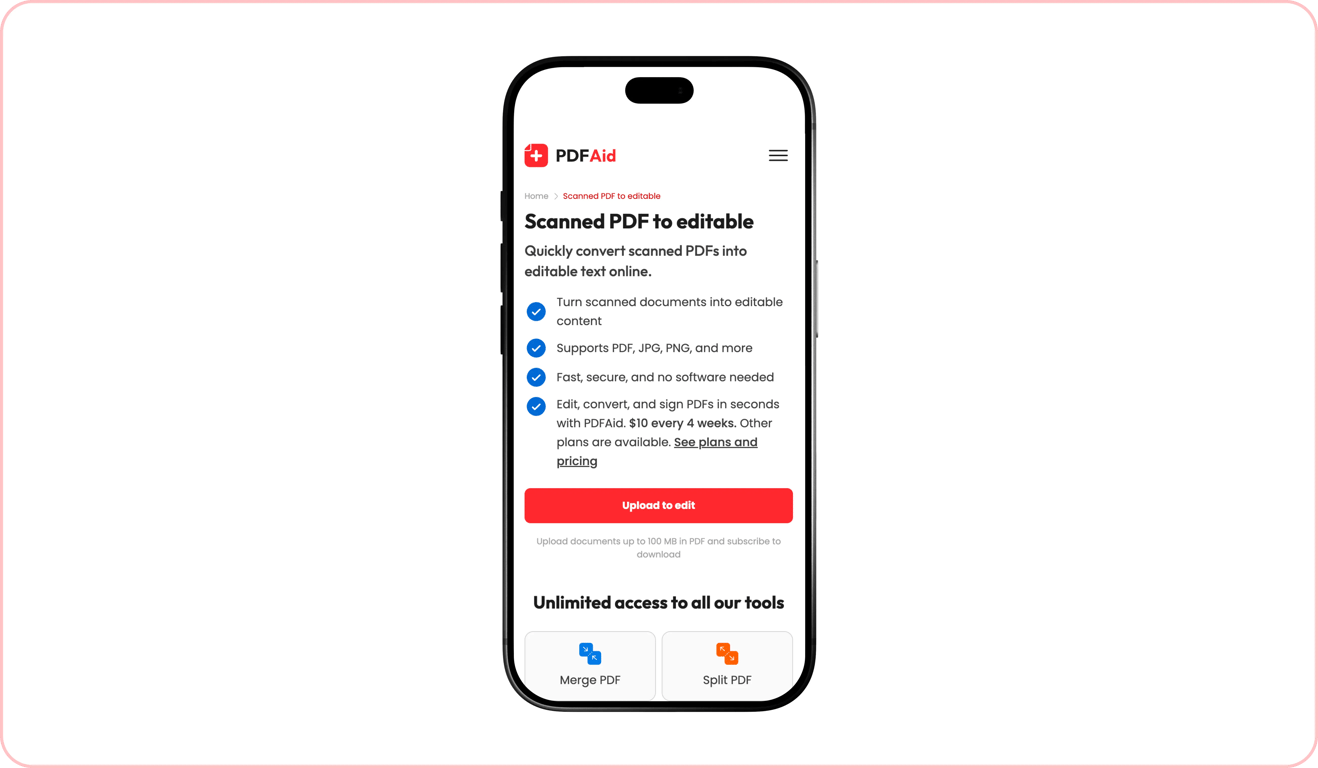
Alla våra verktyg fungerar direkt i webbläsaren utan att du behöver installera eller ladda ned någon programvara – öppna bara vår webbplats på din enhet, ladda upp filer och gör de nödvändiga ändringarna. Vår plattform fungerar smidigt på alla typer av enheter, inklusive stationära datorer, bärbara datorer, surfplattor och smarttelefoner. När du använder en mobil eller surfplatta laddar du upp de filer som behöver redigeras från mappen Filer på enheten. Gränserna för filstorlek och stegen är desamma.
Dina filer förblir privata och säkra
Vår plattform skyddar säkerheten för de dokument du arbetar med. Alla dokument laddas upp till våra servrar via en säker anslutning. Efter bearbetningen är de endast tillgängliga för dig via ditt personliga konto.
Liknande verktyg
På vår webbplats är det enkelt att redigera och hantera alla typer av PDF-filer. Vi erbjuder över 50 verktyg för olika uppgifter och behov. Här är tre ytterligare verktyg som kan vara användbara när du arbetar med dina dokument:
Beskär PDF: Beskär några eller alla sidor i dokumentet för att minska deras storlek eller ta bort onödiga kantlinjer.
Komprimera PDF: Minska filens storlek före delning eller publicering utan att förlora kvalitet.
Rotera PDF: Rotera alla eller vissa sidor i dokumentet 90 eller 180 grader utan att påverka själva innehållet.
 Vi beklagar att du vill säga upp ditt abonnemang. Om du inte längre behöver vår tjänst kan du klicka på Avbryt abonnemang på fliken Medlemskap i ditt konto. Du kan också kontakta oss via livechatt, på billing@pdfaid.com eller genom att ringa +44 808 501 2541 för att få hjälp med att säga upp ditt abonnemang.