Obegränsad tillgång till alla våra verktyg
 Sammanfoga PDF
 Dela PDF
 Skapa mall
 Komprimera PDF
 Redigera PDF
 Lägg till vattenstämpel
 Rotera PDF
 Underteckna PDF
 Konvertera PDF till Word
 Konvertera Word till PDF
 Konvertera PDF till JPG
 Konvertera JPG till PDF
 Konvertera PDF till Excel
 Konvertera Excel till PDF
 Konvertera PDF till PowerPoint
 Konvertera PowerPoint till PDF
Hur funkar det?
Ladda upp din fil och dölj känslig information i tre steg:
- 1
Ladda upp eller dra och släpp din fil.
- 2
Markera texten eller områdena som du vill dölja eller ta bort permanent.
- 3
Maskera och ladda ner din delningsklara fil.
Ta bort känslig information från dina PDF-filer med vår redigerare.
Vår redigerare raderar permanent den text, de siffror och de bilder du väljer – inte bara en svart ruta ovanpå. Du får ett rent, säkert dokument som är tryggt att dela.
Så sekretessbelägger du en PDF
När du täcker över privat text med en enkel svart form kan läsare fortfarande kopiera texten under. Vårt verktyg rensar bort känsligt innehåll, så att du kan sekretessbelägga information i PDF-dokument på ett säkert sätt.
Steg 1. Ladda upp ditt dokument
Dra och släpp din PDF i arbetsytan eller uppladdningsområdet. Du kan också välja den direkt från din enhet.
Steg 2. Markera text eller sökmönster
Klicka på ikonen Redact i toppmenyn. Markera ord eller rita en rektangel över bilder och tabeller. Du kan också använda sökpanelen till höger för att hitta nyckelord på alla sidor.
Steg 3. Verkställ sekretessbeläggningen
Kontrollera de valda blocken och klicka på den röda Mark-knappen för att bekräfta. Systemet raderar data permanent från filen.
Steg 4. Ladda ned din fil
Spara den färdiga PDF-filen på din enhet.
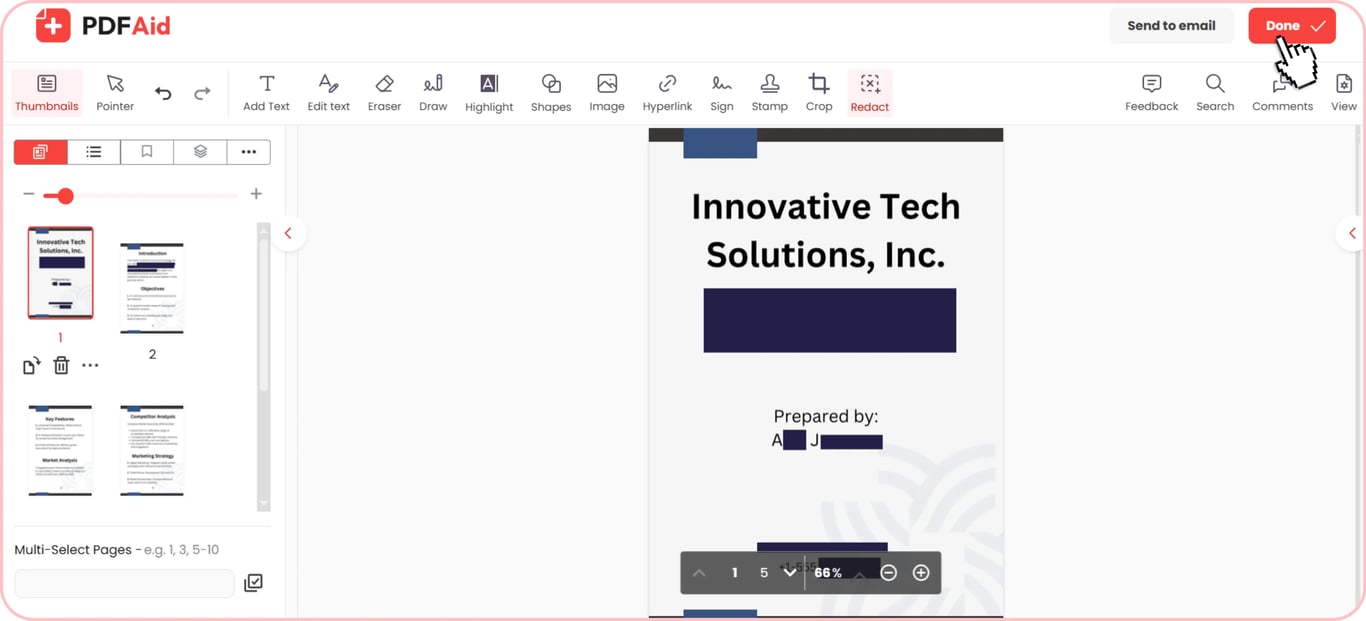
Svärta över text och känslig information
När du sekretessbelägger text i PDF-filer lägger vårt verktyg permanenta svarta block över dina data. Du kan svärta över namn, kreditkortsnummer, e-postadresser och fysiska platser. Processen raderar texten under, så mottagarna kan varken kopiera, söka eller markera innehållet. Att ta bort dessa uppgifter innebär att en delad kopia inte längre exponerar dem.
Funktionen för att sudda eller maskera i PDF
En sida kan se märklig ut om de svarta rutorna är för framträdande.
Funktionen för att sudda i PDF gör att dokumentet ser renare ut. Visuell oskärpa är dock inte samma sak som verklig sekretessbeläggning. En oskärpa döljer detaljer, men tar inte bort den underliggande koden. Det bästa valet vid strikta juridiska krav är fortfarande permanent sekretessbeläggning. För informella förhandsvisningar, utkastgranskningar eller marknadsföringsexempel går det att använda visuella masker.
Permanent, oåterkallelig sekretessbeläggning
Dina data skyddas inte bara genom att du ritar en enkel svart rektangel över text. Standardverktyg för PDF tar inte bort data; de lägger bara till en visuell form ovanpå innehållet. Alla som öppnar filen kan komma åt dina dolda data genom att markera texten under, kopiera den eller ta bort rutan.
Vårt PDF-verktyg för sekretessbeläggning fungerar annorlunda eftersom det tar bort underliggande data. Det döljer utvald text, grafik och data så att de inte längre är synliga eller åtkomliga.
När du har tillämpat bortredigering i vår arbetsyta är ändringen permanent. Läsare kan inte avmaskera innehållet, söka efter dolda ord eller extrahera originaltext från filen.
När du behöver bortredigera dokument
Att redigera bort innehåll i dokument skyddar personuppgifter och ser till att privata uppgifter inte finns med i kopian du skickar. Här är de vanligaste situationerna där du kan behöva redigera bort känslig information:
Juridiska filer och vittnens integritet: Domstolshandlingar, polisrapporter och vittnesmål innehåller namn, adresser och ID-nummer.
Kontoutdrag och ekonomiska handlingar: Dessa innehåller kontonummer, kreditvärden och skatte-ID:n. Du kan tillhandahålla inkomstbevis utan att lämna ut all din ekonomiska information.
Medicinska journaler och patienthistorik: Vårddokument kan innehålla personlig sjukdomshistorik och ID:n. Att ta bort patientidentifierare är ett standardsteg innan vårddokument delas enligt HIPAA.
Avtal och affärsöverenskommelser: Företagsavtal innehåller konfidentiella priser, affärshemligheter och underskrifter. Du kan dela utkast med tredje part genom att ta bort vissa av dessa känsliga avsnitt.
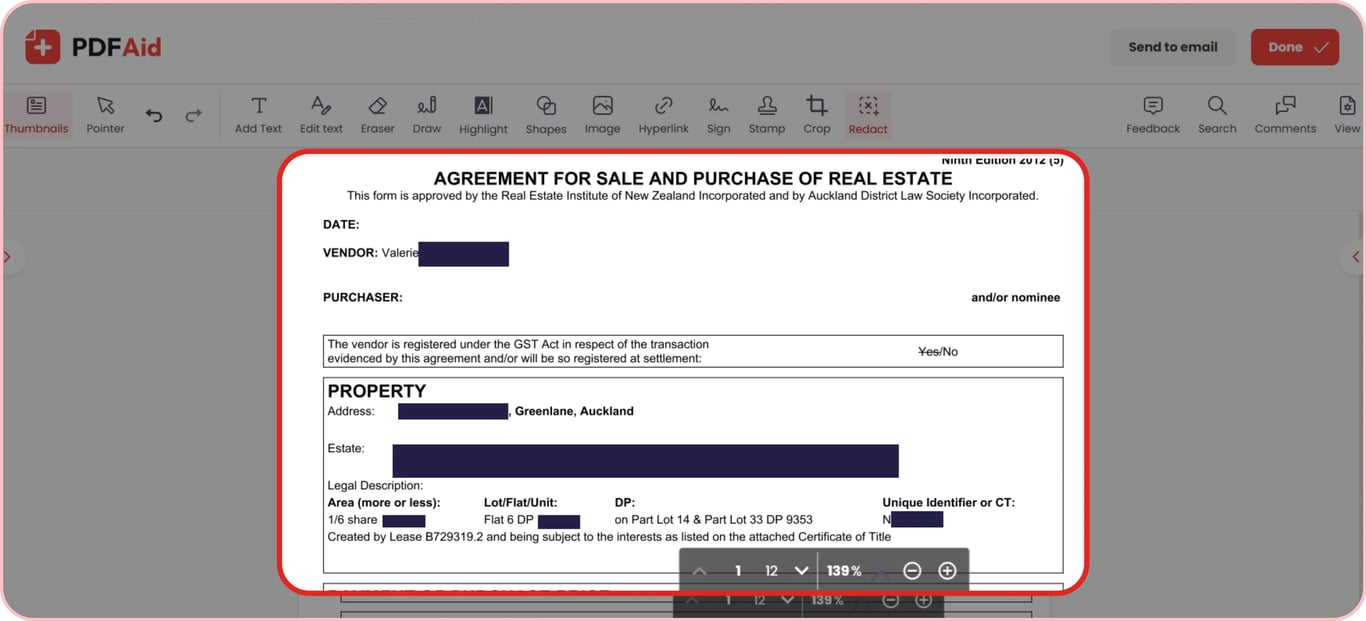
Redigera PDF online på valfri enhet
Svärta över känslig text i dina dokument i valfri webbläsare utan att behöva särskild programvara eller några plugins:
Windows-datorer: Behandla dokument i Google Chrome, Microsoft Edge eller Mozilla Firefox på valfri bärbar eller stationär Windows-dator.
macOS-datorer: Ta bort privata uppgifter med Apple Safari, Chrome eller Firefox på din Mac.
Linux-system: Arbeta med känsliga filer via Firefox, Chromium eller Opera på valfri Linux-distribution.
iPhone och iPad: Svärta över privat information på mobila enheter med Safari eller Chrome på iOS och iPadOS.
Android-telefoner och surfplattor: Skydda dina PDF-filer när du är på språng via Google Chrome eller Samsung Internet på Android.
Dina filer förblir privata
Integritet är avgörande när du sekretessbelägger information från juridiska handlingar, medicinska journaler eller personliga ID-handlingar. Med vårt verktyg kan du vara säker på att varje dokument behandlas via krypterade anslutningar. Vi skyddar dina privata uppgifter mot obehörig åtkomst. Ingen obehörig läsare kan visa dina dokument eftersom de förblir låsta och endast synliga för dig. Du har alltid full kontroll över dina personliga handlingar, så att din information förblir säker.
Fler PDF-verktyg
Sök och sekretessbelägg PDF-filer är inte de enda två funktionerna som vår redigerare kan hantera åt dig. Skriv ett ord i sökfältet för att hitta och ta bort nyckelord från långa PDF-filer. För bildfiler eller pappersdokument kan inbyggd OCR hjälpa dig att enkelt sekretessbelägga skannad PDF-text.
Det räcker inte alltid att dölja enskilda ord. Om du har en hel sida med noteringar på den kan du använda vårt verktyg Ta bort PDF-sidor för att enkelt radera sidorna. Om du bara vill ta bort bilder, ID-handlingar med foto eller underskrifter kan du använda vårt verktyg Ta bort bilder för att radera dessa objekt men lämna texten intakt.
 Vi beklagar att du vill säga upp din prenumeration. Om du inte längre behöver vår tjänst kan du klicka på "Avbryt plan" på fliken Medlemskap i ditt konto. Du kan också kontakta oss via livechatt, på billing@pdfaid.com eller genom att ringa +44 808 501 2541 för att få hjälp med att säga upp din prenumeration.