Begränsningar för PDF-storlek är vanliga vid e-post och uppladdning på webbplatser. Dokumenten kan dock innehålla viktiga bilder och grafik som du inte kan ta bort för att göra dem mindre. Därför är komprimering en populär lösning, eftersom allt, inklusive innehåll och layout, behålls. Läs nedan hur du ändrar filstorleken med ett verktyg från PDFAid.
Så komprimerar du en PDF
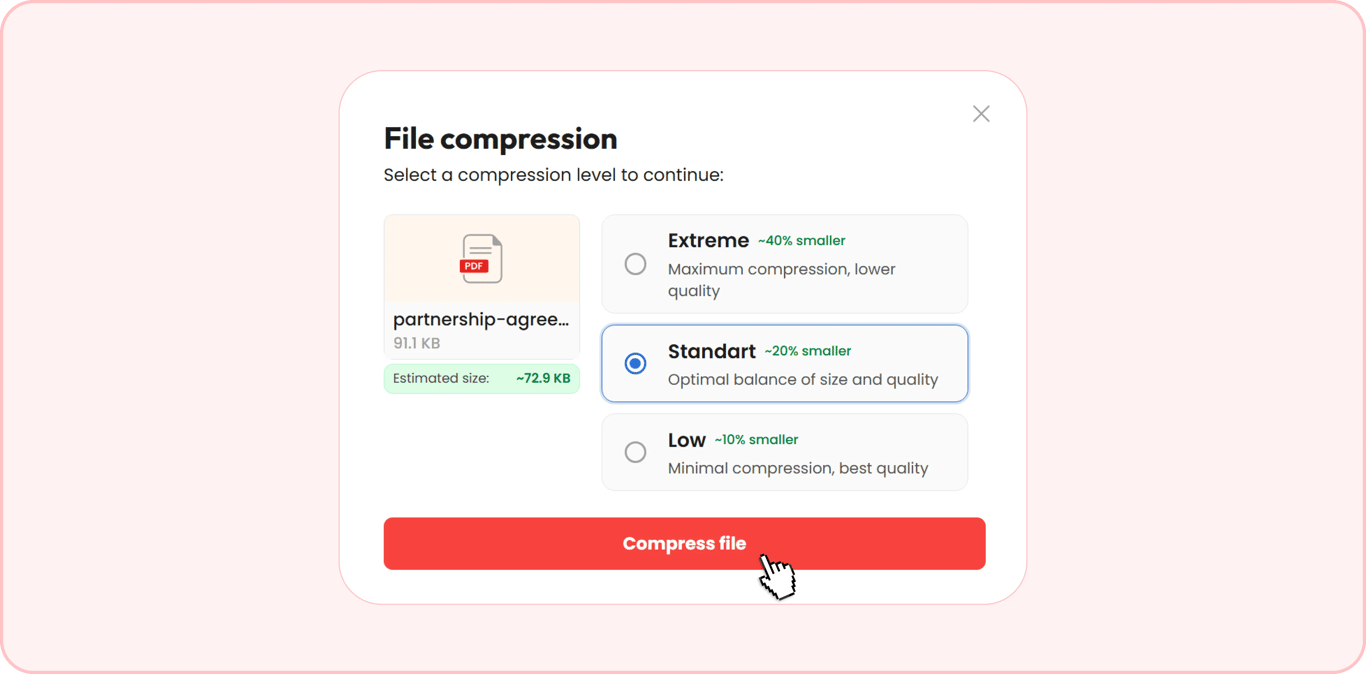
Du kan komprimera en PDF på upp till 100 MB i webbläsaren i 3 enkla steg. Verktyget låter dig välja önskat komprimeringsalternativ – Låg (10 %), Standard (20 %) eller Extrem (40 %) – utifrån den beräknade filstorleken.
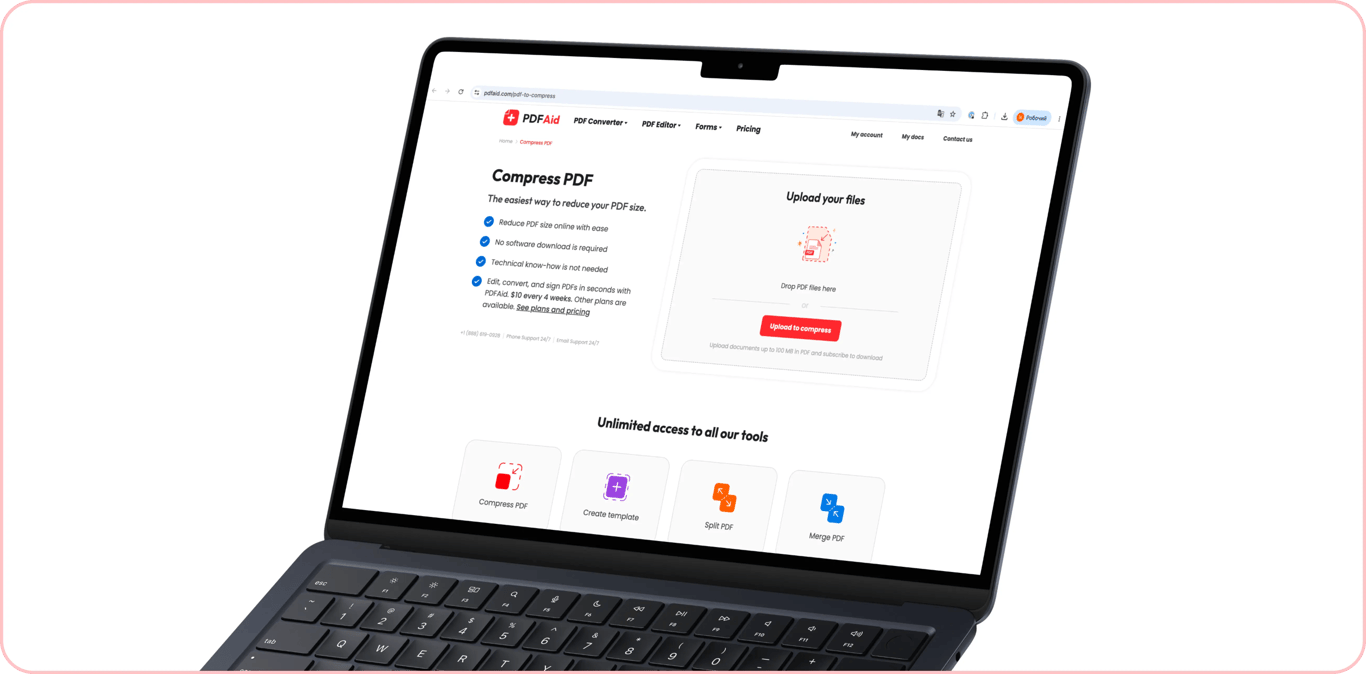
Steg 1: Ladda upp PDF-filen
Öppna verktyget Komprimera PDF direkt i en webbläsare på datorn, smarttelefonen eller surfplattan. Ladda upp filen du vill minska, eller lägg den i dra-och-släpp-området. Du kan bara ändra storlek på en fil åt gången.
Steg 2: Välj komprimeringsnivå
Välj komprimeringsnivå bland dessa tre alternativ:
Extrem — ~40 % mindre
Standard — ~20 % mindre
Låg — ~10 % mindre
Välj komprimeringsnivå utifrån den beräknade storleken och de begränsningar du behöver uppfylla. Om du använder Extrem kan vissa bilder förlora kvalitet och läsbarhet. När du har valt nivå trycker du på Komprimera fil för att ändra storlek på din PDF.
Steg 3: Välj filformat för den komprimerade filen
När filen har komprimerats väljer du vilket format den ska laddas ner i. Om du vill använda dokumentet för olika ändamål kan du spara det som:
DOC/DOCX — för att öppna och fortsätta redigera filen i en ordbehandlare.
PPT/PPTX — om du arbetar med en presentation.
JPG/PNG — för att spara och dela filen som en bild.
TXT — för oformaterad text.
XLSX/XLS — för tabeller och kalkylblad.
När du väljer format laddas dokumentet ner till din enhet.
Vanliga gränser för PDF-filstorlek och tips för att minska filstorleken ytterligare
Att skicka och ladda upp stora PDF-filer blir ofta besvärligt på grund av strikta storleksbegränsningar. Här går vi igenom några av de vanligaste kraven och hur du gör filerna mindre.
Passfoto, skannad signatur, skanning av ID-kort
Webbplatser där du behöver ladda upp foton, skanningar av ID-kort och undertecknade dokument kan ha särskilda begränsningar för uppladdningsstorlek, vilket kräver att du komprimerar en PDF till 100 KB. Följande rekommendationer hjälper dig att ändra storlek på filerna och samtidigt behålla optimal kvalitet:
Foto. Komprimeringsverktyget ändrar bildens storlek direkt, men det kan leda till kvalitetsförlust. Håll därför filen inom webbplatsens krav och överdriv inte när du försöker göra den mindre. Annars kan plattformen avvisa fotot.
Skanning av ID-kort. Om färg inte krävs kan du göra bilden av ID-handlingen gråskalig för att minska filstorleken med ungefär hälften. Dokumentet förblir läsbart.
Signatur på vitt papper. I detta fall fungerar det ännu bättre att ta bort onödiga marginaler för att minska filstorleken. Du kan beskära dokumentet med vårt verktyg Beskär PDF direkt i webbläsaren.
Utbildningsintyg, födelse- eller vigselbevis, ansökningsblankett med flera sidor
I det här fallet kan antalet sidor, marginaler och högre upplösning påverka den totala storleken. När det finns ett krav på att komprimera en PDF till 200 KB för något av dessa dokument följer du tipsen nedan:
Födelse- eller vigselbevis. En fil av den här typen skannas ofta med högre upplösning än nödvändigt, medan 300 DPI räcker gott. Komprimering hjälper därför till att minska storleken utan att påverka läsbarheten.
Diplom och skolintyg. Du kan beskära dessa dokument om de har stora tomma marginaler.
Slutförd flersidig blankett. Filstorleken beror på antalet sidor, så du kan välja en högre komprimeringsnivå för att nå gränsen på 200 KB.
Kontoutdrag, inkomst- eller skattedokument, fastighets- eller hyresavtal
För att komprimera en PDF till 500 KB och behålla god kvalitet och läsbarhet bör du ta hänsyn till filtypen och dess innehåll:
Avtal. Ett skannat dokument med text och signaturer räknas som en blandad PDF. Om du komprimerar filen minskar verktyget bara storleken på infogade bilder, medan texten förblir läsbar.
Inkomst- eller skatteintyg. Undvik att komprimera för mycket, eftersom de skannade bilderna kan försämras.
Kontoutdrag för flera månader. En PDF med text har redan liten filstorlek, så ett komprimeringsverktyg hjälper inte mycket här. Använd i stället vår PDF-sidborttagare. Radera onödiga sidor från filen för att uppfylla gränsen på 500 KB.
Undertecknat avtal, skadeanmälansdokument, medicinsk rapport
Att komprimera och dela upp ett dokument kan vara rätt sätt att ändra storleken när du behöver komprimera en PDF till 1 MB. Här är de bästa alternativen för dessa filer:
Undertecknat avtal. Om dokumentet innehåller en skannad signatur använder du komprimeringsverktyget för att minska bildens storlek.
Medicinsk rapport med bilder. Bilder gör vanligtvis en PDF större än text. Att komprimera dem hjälper dig framför allt att uppfylla kraven på bilagor på 1 MB.
Skadeanmälansdokument. Eftersom den här filen kan innehålla många sidor kan du använda storleksminskaren tillsammans med vårt verktyg Dela PDF. Efter uppdelningen får du några dokument på 1 MB eller ännu mindre som du kan ladda upp eller skicka.
CV med portfolio, skannat häfte eller broschyr, ansökningspaket till universitet
PHP:s standardinställning upload_max_filesize är 2 MB, så många webbplatser kan kräva att du komprimerar en PDF till 2 MB. Du behåller så mycket kvalitet som möjligt om du följer dessa rekommendationer:
CV med portfolio. Bilder ökar filstorleken, så det är bra att komprimera dem innan de läggs till. När du går igenom ditt CV tar du bort bilder som upprepas eller inte behövs. Om PDF-filen fortfarande är större än uppladdningsgränsen minskar du hela filen.
Broschyr med flera sidor. DPI påverkar dokumentets storlek mer än antalet sidor. Minska bildernas upplösning för att göra filen mindre.
Ansökningspaket till universitet. Det finns ofta en begränsning för varje fil i detta fall. Om en PDF är större än nödvändigt använder du vårt verktyg Dela PDF för att få flera separata dokument.
Presentationsmaterial, e-postbilaga
Företagsservrar kan endast acceptera filer på 5 MB, vilket innebär att det kan vara svårt att skicka en stor PDF:
Presentation. När du exporterar en PowerPoint-presentation är den ursprungliga upplösningen vanligtvis hög. En komprimerad fil uppfyller gränsen och behåller läsbart innehåll.
E-postbilaga. Gmail tillåter bilagor på upp till 25 MB, och Outlooks skrivbordsapp har som standard en gräns på 20 MB för personliga konton. Företags e-postservrar har ofta egna, lägre gränser, så om du skickar till en företagsadress bör filen vara under 5 MB för säkerhets skull.