Neobmedzený prístup ku všetkým našim nástrojom


Ako to funguje?
Rozdeľte svoj PDF v 3 jednoduchých krokoch:
- 1
Nahrajte alebo potiahnutím myšou presuňte svoje PDF.
- 2
Vyberte strany, ktoré chcete rozdeliť.
- 3
Stiahnite si svoj rozdelený súbor PDF.
Rozdeľte PDF na samostatné dokumenty pomocou tohto nástroja PDFAid. Otvorte ho v prehliadači na akomkoľvek zariadení bez potreby inštalácie softvéru.
Ako rozdeliť súbory PDF
Môžete nahrať jeden súbor s veľkosťou až 100 MB a na tejto platforme ho rozdeliť. Postupujte podľa týchto 3 krokov:
Krok 1: Nahrajte súbor
Ak chcete rozdeliť dokument PDF, presuňte ho do oblasti Drag & Drop alebo kliknite na tlačidlo Nahratie na rozdelenie a vyberte ho vo svojom zariadení. Náš nástroj dokáže spracovať akýkoľvek súbor vrátane textových, naskenovaných a viacstranových dokumentov. Po pridaní súboru PDF sa zobrazí počet strán.
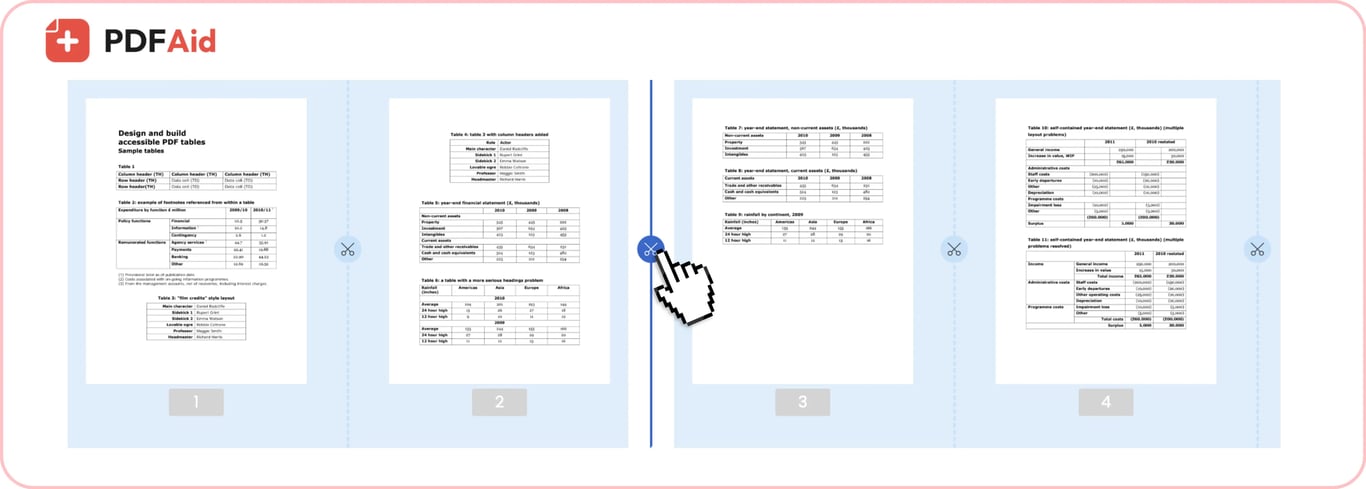
Krok 2: Vyberte miesto rozdelenia
V editore kliknite na možnosť Prejsť na rozdelenie a vyberte miesto, kde sa majú strany PDF oddeliť. Podľa potreby môžete vybrať jednu stranu alebo každú z nich. Kliknite na tlačidlo Rozdeliť v pravom hornom rohu, aby ste PDF rozdelili na viac súborov.
Krok 3: Stiahnite si súbory
Keď rozdelíte PDF na stránky, vzniknú samostatné súbory. Stiahnite si ich do zariadenia a pokračujte v práci s dokumentmi.
Kedy potrebujete rozdeliť PDF
Tento online nástroj vám pomôže vždy, keď potrebujete iba časť rozsiahleho dokumentu. Najbežnejšie prípady nájdete nižšie.
Dlhá správa, z ktorej potrebujete iba jednu kapitolu
Ak máte 200-stranovú správu alebo príručku a váš kolega potrebuje iba jednu kapitolu, môžete
rozdeliť PDF na stránky. Vyberte potrebnú časť a rozdeľte dokument. Zvyšok zostane nezmenený.
Súbor príliš veľký na odoslanie e-mailom
E-mailové služby majú obmedzenia veľkosti príloh, preto pomocou tohto nástroja rozdeľte veľké PDF na niekoľko menších súborov. Potom ich môžete odoslať samostatne. Alebo použite náš nástroj na komprimovanie PDF, aby ste zmenšili veľkosť dokumentu.
Odoslanie klientovi iba tých strán, o ktoré požiadal
40-stranová ponuka je na odoslanie príliš rozsiahla, keď klient požiadal iba o časť s cenovou ponukou. Rozdeľte PDF na strany a odošlite požadovanú časť, aby ste klientovi ušetrili čas. Strany, ktoré neodošlete, zostanú len u vás, takže interné poznámky sa nedostanú do klientovej kópie.
Naskenované strany doručené ako jeden veľký súbor
Naskenované dokumenty často prichádzajú ako jedno veľké PDF, aj keď potrebujete iba niekoľko strán. Rozdelenie strán PDF vám pomôže extrahovať potrebné strany a uložiť ich ako samostatný súbor. Pred rozdelením skontrolujte miniatúry strán, aby ste vybrali správne strany a zachovali ich v správnom poradí.
Vaše súbory si zachovajú pôvodnú kvalitu
Všetky vlastnosti pôvodného súboru vrátane textu, písiem, obrázkov a rozloženia zostanú také, aké boli pred rozdelením. Nástroj vaše PDF nanovo nevytvára.
Rozdeľte PDF v systéme Windows, na Macu alebo na iPhone
Strany PDF môžete rozdeliť pomocou tejto multiplatformovej služby na ľubovoľnom zariadení, od Macu po iPhone. Nástroj na rozdelenie je k dispozícii na počítačoch so systémami Windows a Linux, ako aj na telefónoch a tabletoch s Androidom. Keďže funguje v prehliadači, nebudete sa musieť zaoberať žiadnymi inštaláciami.
Vaše súbory zostanú súkromné a zabezpečené
Všetky súbory sú chránené pred neoprávnenými osobami a keď potrebujete rozdeliť PDF na viac súborov PDF, prístup k nim máte iba vy. Nikto iný sa nemôže prihlásiť do vášho účtu. Šifrované pripojenie chráni vaše dokumenty.
Podobné nástroje
Okrem rozdelenia veľkého PDF na jednotlivé súbory môžete na dokončenie práce s dokumentmi použiť aj ďalšie nástroje:
Spojiť PDF – spojte dva až dvanásť dokumentov do jedného.
Extrahovať stránky – vyberte potrebné stránky a stiahnite si ich samostatne.
Vymazať stránky – odstráňte nadbytočný obsah zo súborov.
Zmeniť poradie stránok – usporiadajte materiály pre lepšiu prehľadnosť alebo po zlúčení.
Stlačiť PDF – zmeňte veľkosť PDF bez straty kvality.
Otočiť PDF – zmeňte orientáciu strany alebo celého súboru.
 Je nám ľúto, že chcete zrušiť svoje predplatné. Ak už našu službu nepotrebujete, môžete na karte Členstvo vo svojom účte kliknúť na možnosť Zrušiť plán. Môžete nás tiež kontaktovať prostredníctvom živého chatu, na adrese billing@pdfaid.com alebo telefonicky na čísle +44 808 501 2541, kde vám pomôžeme so zrušením predplatného.