Neobmedzený prístup ku všetkým našim nástrojom


Ako to funguje?
Podpíšte svoje súbory PDF v 3 jednoduchých krokoch:
- 1
Nahrajte alebo potiahnutím myšou presuňte svoje PDF.
- 2
Podpíšte dokument nakreslením, napísaním alebo nahraním obrázka podpisu.
- 3
Stiahnite si svoje podpísané PDF.
PDFAid ponúka jednoduché riešenie, keď potrebujete podpísať PDF online. Náš nástroj vám umožňuje podpisovať všetky typy dokumentov priamo v prehliadači: stačí vybrať dokument a nahrať, napísať alebo nakresliť svoj podpis. Môžete ho používať kedykoľvek a na akomkoľvek zariadení bez zdĺhavej inštalácie softvéru alebo sťahovania.
Ako podpísať PDF online
1. Nahrajte svoj dokument
Ak chcete podpísať PDF, jednoducho súbor presuňte myšou alebo ho nahrajte. Nástroj podporuje súbory menšie ako 100 MB. Vaše pripojenie je chránené pomocou SSL, takže vaše súbory zostanú v bezpečí.
2. Pridajte svoj podpis
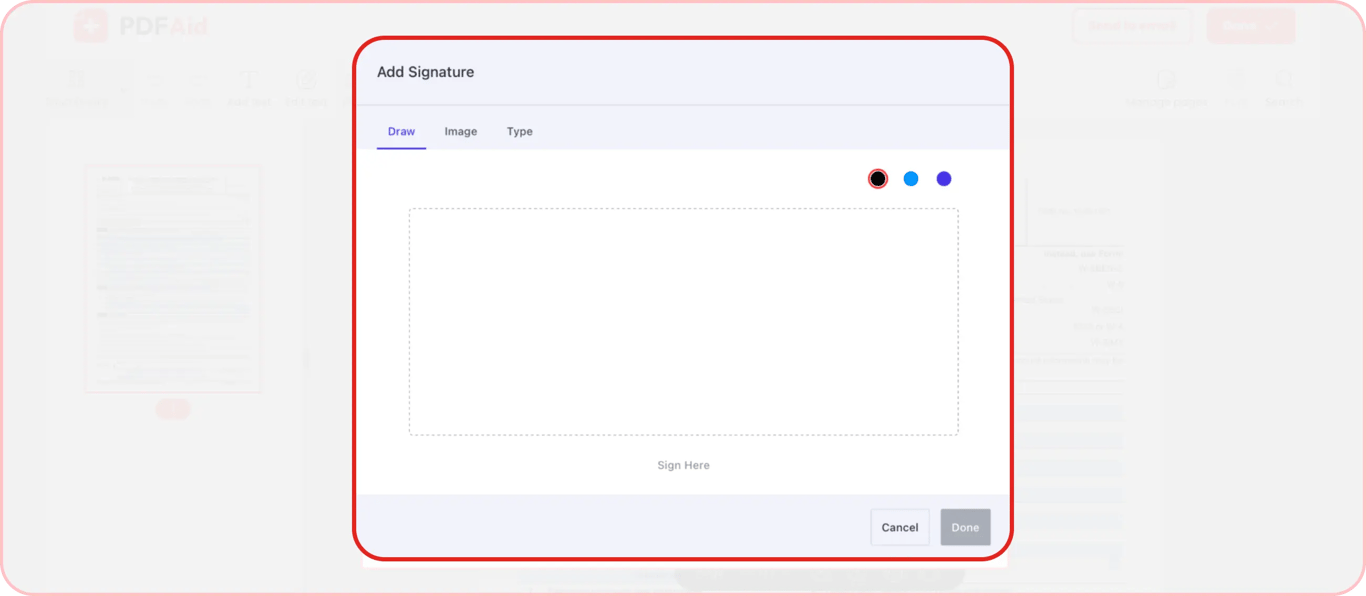
Ak chcete pridať podpis do PDF, musíte ho najprv vytvoriť. Náš nástroj vám ponúka 3 možnosti vytvorenia podpisu:
Nakreslite podpis pomocou obrazovky, touchpadu alebo myši na svojom zariadení
Nahrajte obrázok svojho podpisu
Napíšte svoj podpis a vyberte vhodné písmo
Po vytvorení podpisu môžete meniť jeho veľkosť a umiestnenie v dokumente, kým nebude všetko vyzerať presne podľa vašich predstáv.
3. Uložte a odošlite
Podpísali ste PDF. Čo ďalej? Môžete urobiť dve veci – buď si súbor stiahnuť, alebo ho okamžite odoslať na e-mailovú adresu.
Ak chcete dokument stiahnuť:
Kliknite na tlačidlo Hotovo
Vyberte preferovaný formát
V prípade potreby zmeňte názov súboru
Stiahnite si ho do svojho zariadenia
Ak chcete dokument odoslať hneď:
Kliknite na Odoslať e-mailom
Vyberte formát
Zmeňte názov
Vyberte, kam ho chcete odoslať: na svoju e-mailovú adresu alebo na inú adresu
Ak sú potrebné podpisy ďalších osôb, zdieľajte odkaz na PDFAid so všetkými zúčastnenými, aby ho mohli podpísať.
Po stiahnutí alebo zdieľaní súboru zostane tento súbor presne v podobe, v akej bol upravený – bez konverzie či zmien formátovania.
Vyplňte a podpíšte formuláre PDF
Nie všetky dokumenty sú v čase podpisovania úplne vyplnené. Niekedy obsahujú prázdne polia, ktoré musíte postupne vyplniť. Keď teda hľadáte nástroj na podpisovanie súborov, možno budete chcieť aj možnosť vyplniť prázdne polia. A PDFAid vám túto možnosť ponúka.
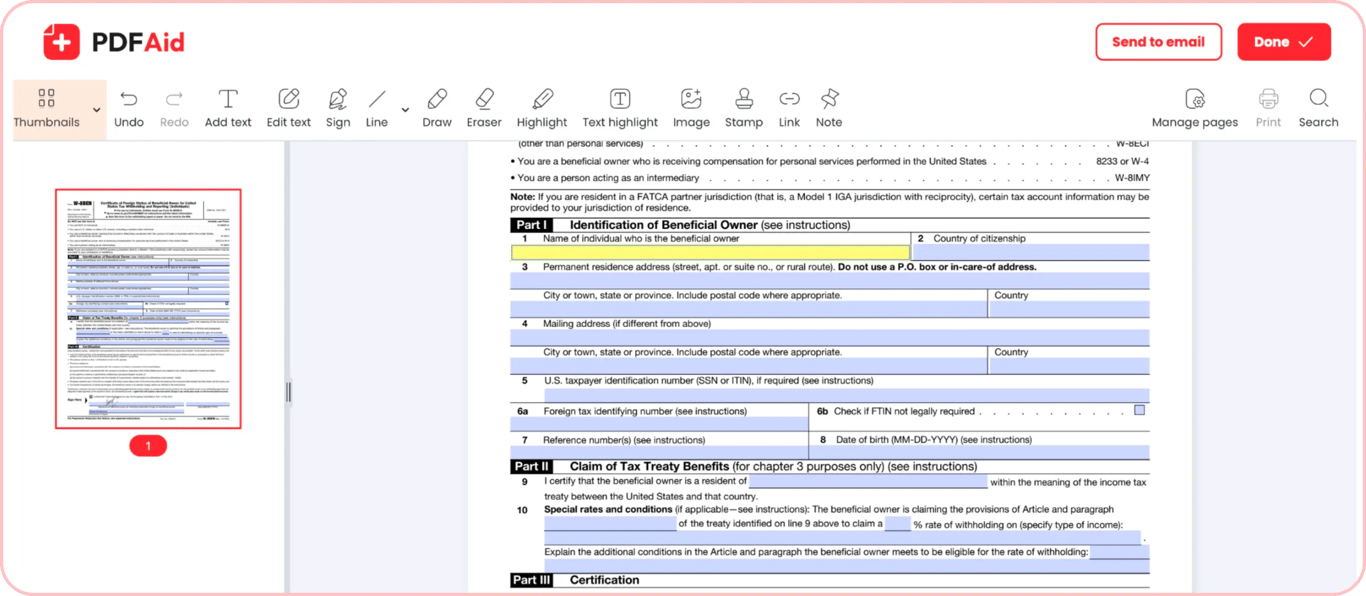
Náš PDF editor vám umožňuje vyplniť aj podpísať dokumenty PDF. Je to rýchle a jednoduché. Po vytvorení podpisu a jeho umiestnení na správne miesto venujte chvíľu kontrole dokumentu, či neobsahuje prázdne polia. Klepnite alebo kliknite na ľubovoľné prázdne pole a začnite písať. Pomocou nášho nástroja môžete do formulárov pridať mená, dátumy, iniciály a ďalšie typy textu. Potrebné políčka môžete tiež zaškrtnúť jedným kliknutím.
Náš editor neustále vylepšujeme, aby sa stal univerzálnym nástrojom na prácu s akýmkoľvek PDF.
Pridajte digitálny podpis do PDF
Niektoré dokumenty vyžadujú použitie elektronického podpisu namiesto vlastnoručného podpisu. eSign je právne záväzná digitálna alternatíva k tradičnému podpisu. Jeho pridanie do dokumentov si však často vyžaduje použitie zložitejších riešení, ako sú Adobe Acrobat alebo DocuSign.
Uľahčujeme vloženie digitálneho podpisu do PDF. S naším nástrojom môžete pridávať digitálne podpisy bez sťahovania ďalšieho softvéru alebo zvládania zložitých postupov. Je to rovnako jednoduché ako pridanie bežného podpisu. Naša funkcia eSign zároveň spĺňa všetky štandardy elektronického podpisu. Keď ju teda použijete, nemusíte sa obávať právnych komplikácií. Je to ideálne riešenie pre úradné dokumenty a obchodné zmluvy.
 Je nám ľúto, že chcete zrušiť svoje predplatné. Ak už našu službu nepotrebujete, môžete na karte Členstvo vo svojom účte kliknúť na možnosť Zrušiť plán. Môžete nás tiež kontaktovať prostredníctvom živého chatu, na adrese billing@pdfaid.com alebo telefonicky na čísle +44 808 501 2541, kde vám pomôžeme so zrušením predplatného.