Acesso ilimitado a todas as nossas ferramentas


Como funciona?
Achate o seu PDF em 3 passos simples:
- 1
Carregue o seu ficheiro PDF.
- 2
Escolha como pretende nivelar o ficheiro.
- 3
Transfira o seu ficheiro nivelado.
Torne ficheiros interativos e com várias camadas não editáveis com a nossa ferramenta para achatar PDFs. Pode fazer com que o texto, as imagens, as anotações e os campos de formulário passem a fazer parte de uma página. Ninguém mais poderá alterá-los.
O que significa achatar um PDF?
Achatar um PDF consiste em transformar diferentes elementos interativos de um ficheiro, como campos de formulário, comentários, assinaturas e camadas, em elementos fixos. Se utilizar uma ferramenta para achatar PDFs, estes passarão a fazer parte de uma página e não será possível movê-los, eliminá-los nem editá-los. Quando guarda o seu documento, o seu aspeto mantém-se, mas já não pode fazer alterações.
Como achatar um ficheiro PDF
Para processar o seu ficheiro, utilize a nossa ferramenta no seu navegador:
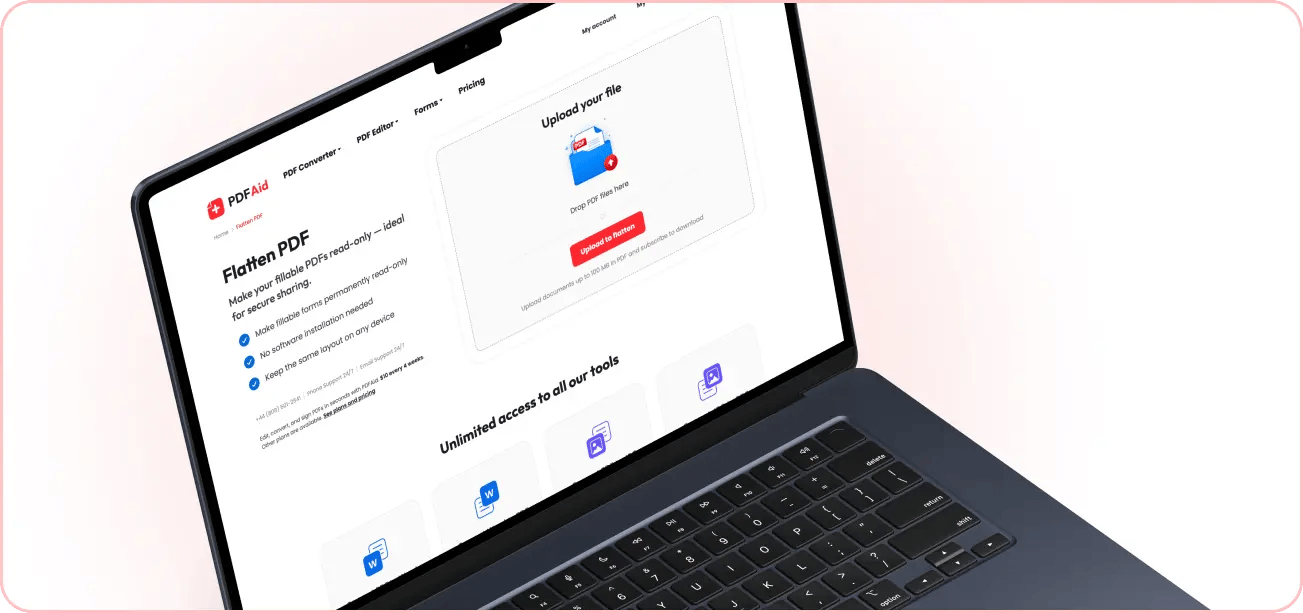
Passo 1. Clique no botão Envio para achatar ou arraste e largue o seu PDF.
Passo 2. Escolha a opção: pode achatar todo o ficheiro ou apenas campos individuais.
Passo 3. Selecione um formato, altere o nome se necessário e guarde.
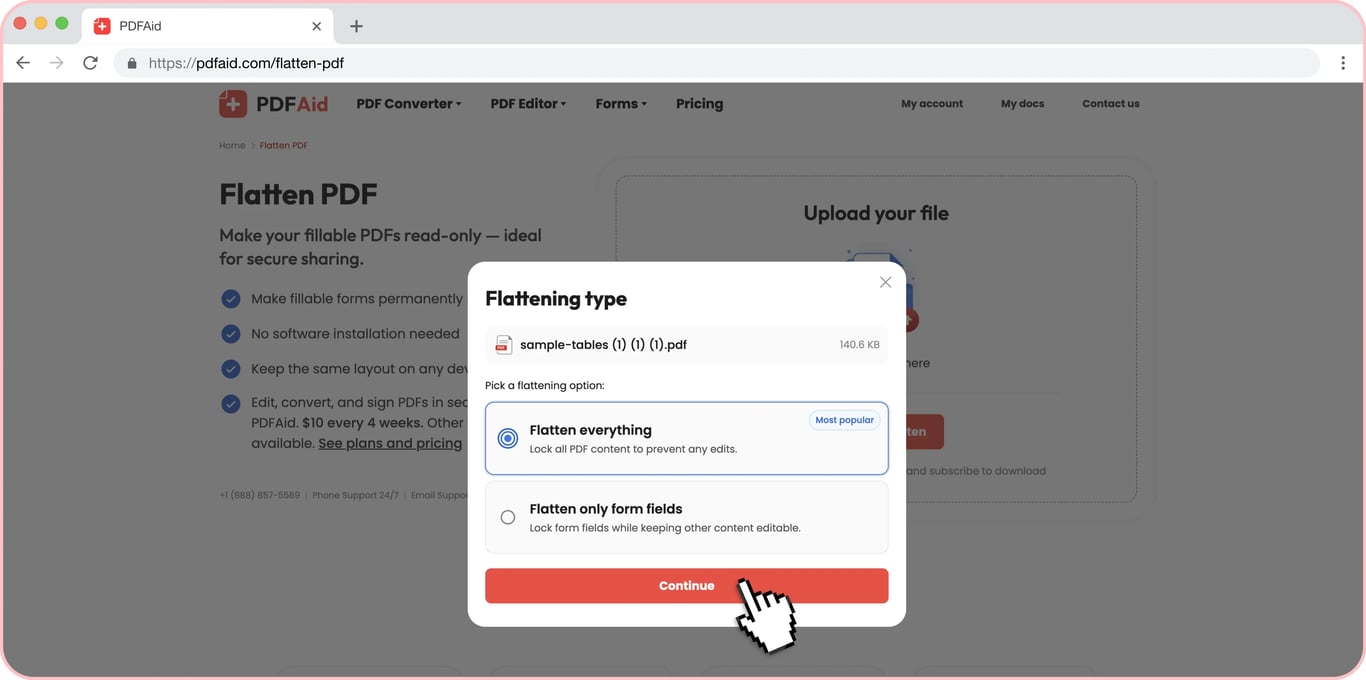
Como tornar um PDF só de leitura
Se pretender impedir que outras pessoas alterem o conteúdo do seu ficheiro, deve saber como tornar um PDF não editável. Converta contratos, relatórios, requerimentos, faturas e outros documentos com a nossa ferramenta para os tornar só de leitura. Antes do achatamento, pode preencher campos de formulário, adicionar ou alterar comentários e substituir qualquer elemento. Depois de achatado, parece ser o mesmo ficheiro, mas todas as suas partes ficam fixas.
Depois, pode continuar o seu trabalho: enviar um documento para aprovação, um formulário pronto ou um ficheiro para impressão. O destinatário abrirá um ficheiro num formato predefinido e verá a disposição que preparou.
Achatar um formulário PDF preenchível
Se não quiser que as suas informações desapareçam ou mudem de posição quando um destinatário as abre noutro programa, o nivelamento é a opção ideal. Ajuda a tornar um formulário PDF em só de leitura. Após o processamento, as suas respostas e a sua assinatura permanecem no ficheiro, e os campos desaparecem.
Nivelar camadas, comentários e anotações num PDF
O nosso serviço é uma excelente solução se precisar de nivelar anotações e evitar perder observações importantes. Esta ferramenta ajuda a manter os comentários dos revisores, áreas realçadas, marcas desenhadas e camadas gráficas. Se estes elementos se tornarem um elemento fixo de uma página, o documento não será afetado. Isto acontece frequentemente porque diferentes programas de visualização apresentam as notas de formas diferentes, ou porque um destinatário pode removê-las acidentalmente com um clique. Por isso, ao nivelar os comentários antes de enviar os seus documentos preserva todos os elementos ao torná-los em só de leitura.
Devo nivelar um PDF antes de imprimir?
Nivelar um PDF antes de imprimir pode ajudar a evitar elementos indesejados num documento físico. Se processar o ficheiro e tornar todos os detalhes em elementos fixos, não haverá surpresas, uma vez que o ficheiro terá o mesmo aspeto. Neste caso, a impressora não precisa de interpretar todos os campos de formulário, camadas ou transparências, por isso, se quiser ver o ficheiro exatamente como está no seu dispositivo, é melhor utilizar esta opção. Sem nivelar, um programa de impressão pode adicionar detalhes em excesso ou não incluir tudo no papel.
Nivelar PDF em qualquer dispositivo
Não é necessário instalar software, porque a nossa ferramenta funciona no navegador Web. Mesmo que seja um ficheiro grande, pode nivelá-lo no Mac ou no iPhone. O funcionamento é o mesmo em ambos, pelo que pode alternar entre computador e smartphone e desfrutar de um fluxo de trabalho fluido com os seus documentos. Os principais sistemas operativos, Windows, Linux, Android são adequados para gerir os seus documentos na nossa plataforma.
O seu documento mantém a qualidade original
Nivelar não afeta a qualidade do documento. Os tipos de letra, imagens, disposição gráfica e resolução permanecem exatamente como estavam. A única alteração é que o conteúdo deixa de poder ser editado. Dos tipos de letra e disposição gráfica à resolução, verá que o documento tem exatamente o aspeto pretendido. A única diferença é que deixa de ser editável.
Os seus ficheiros permanecem privados e seguros
Pode aceder aos seus ficheiros a partir da sua conta. As outras pessoas não podem ver os seus materiais nem aceder à sua conta. Utilizamos ligações encriptadas para que os seus ficheiros fiquem protegidos quando os carrega e trabalha nos mesmos.
Ferramentas semelhantes
Além da nossa ferramenta de nivelamento, também pode explorar outros serviços úteis nesta plataforma:
Preencher PDF — faça alterações no seu ficheiro e transfira-o para o dispositivo que preferir.
Assinar PDF — alcance os seus objetivos profissionais ou pessoais ao assinar contratos, formulários e requerimentos.
Anotar PDF — inclua comentários, realce detalhes importantes ou adicione formas a um documento.
Comprimir PDF — reduza instantaneamente o tamanho de um PDF grande.
 Lamentamos que queira cancelar a sua subscrição. Se já não precisar do nosso serviço, pode clicar em Cancelar plano no separador Subscrição da sua conta. Também pode contactar-nos através do chat em direto, em billing@pdfaid.com, ou ligar para +44 808 501 2541 para receber ajuda para cancelar a sua subscrição.