Acesso ilimitado a todas as nossas ferramentas


Como funciona?
Rode os seus PDFs em 3 passos simples:
- 1
Carregue ou arraste e solte o seu PDF.
- 2
Selecione as páginas que pretende rodar.
- 3
Transfira o seu PDF rodado.
A ferramenta de rotação de PDF é uma funcionalidade do PDFAid que oferece uma solução rápida para rodar páginas individuais ou ficheiros inteiros 90 ou 180 graus.
A ferramenta altera apenas a forma como a página é apresentada. O conteúdo propriamente dito do seu ficheiro permanece intacto. O texto e as imagens de alta resolução mantêm-se nítidos, e nada mais no seu ficheiro é alterado.
Como rodar um PDF
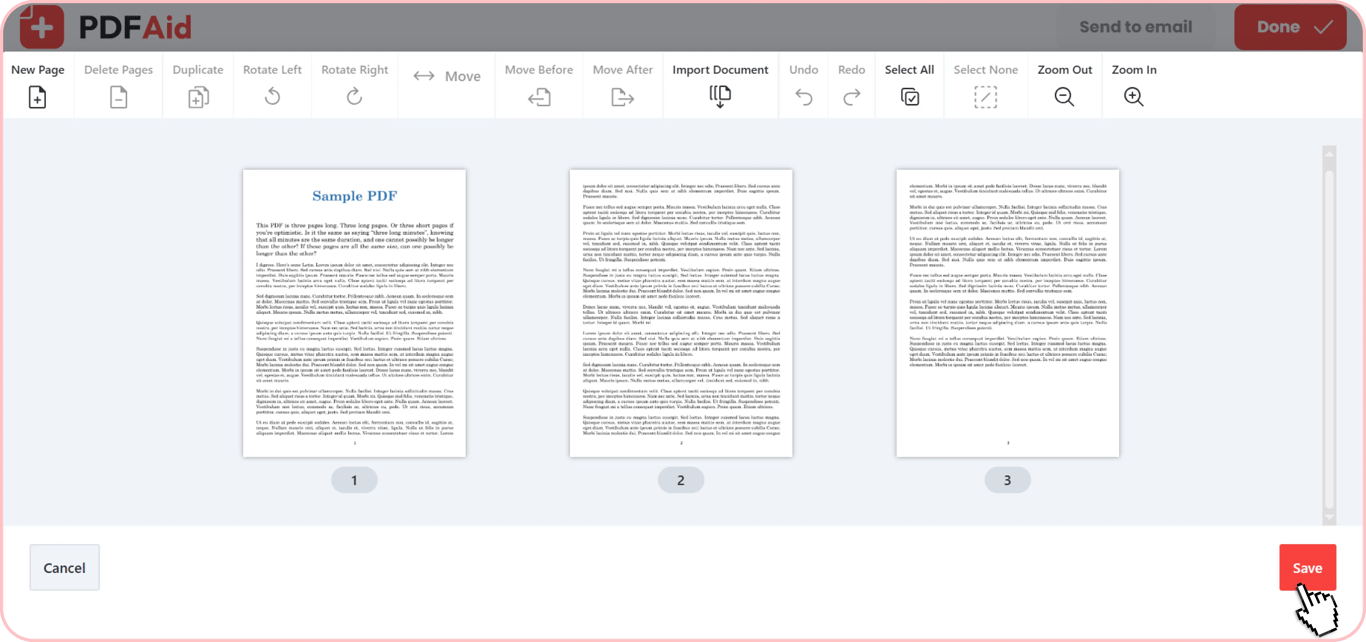
Rode páginas de PDF online em segundos com o PDFAid:
Carregue o seu PDF: Arraste e largue o seu ficheiro diretamente no editor.
Selecione páginas: Escolha as páginas específicas que precisa de rodar.
Defina a orientação: Clique para rodar as suas páginas 90 ou 180 graus no sentido dos ponteiros do relógio ou no sentido contrário.
Transfira o ficheiro: Guarde as alterações e transfira o PDF atualizado.
Rodar todas as páginas de um PDF ou uma única página
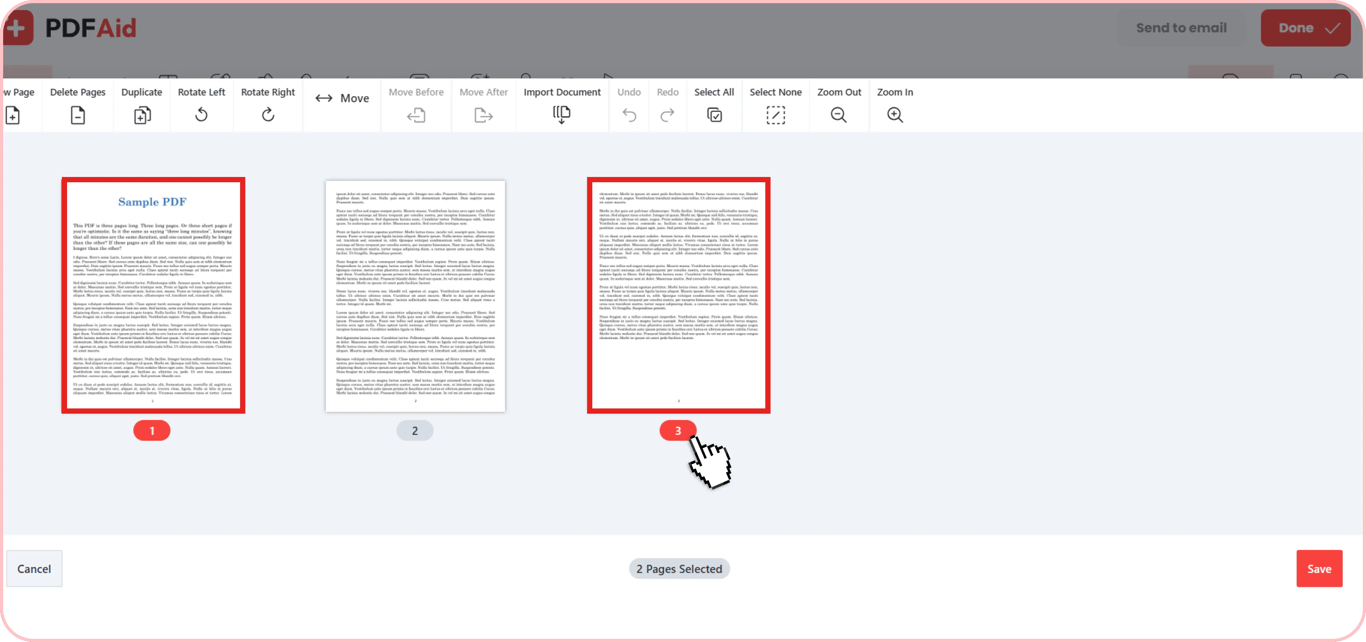
A nossa ferramenta permite corrigir a orientação de uma única página ou de todo o ficheiro. Se o documento tiver esquemas de página mistos, como uma tabela na horizontal dentro de um relatório na vertical, clique na miniatura dessa página específica para a rodar. Para corrigir todas as páginas, clique em Selecionar tudo e rode o documento inteiro de uma só vez.
Rodar um PDF e guardar permanentemente
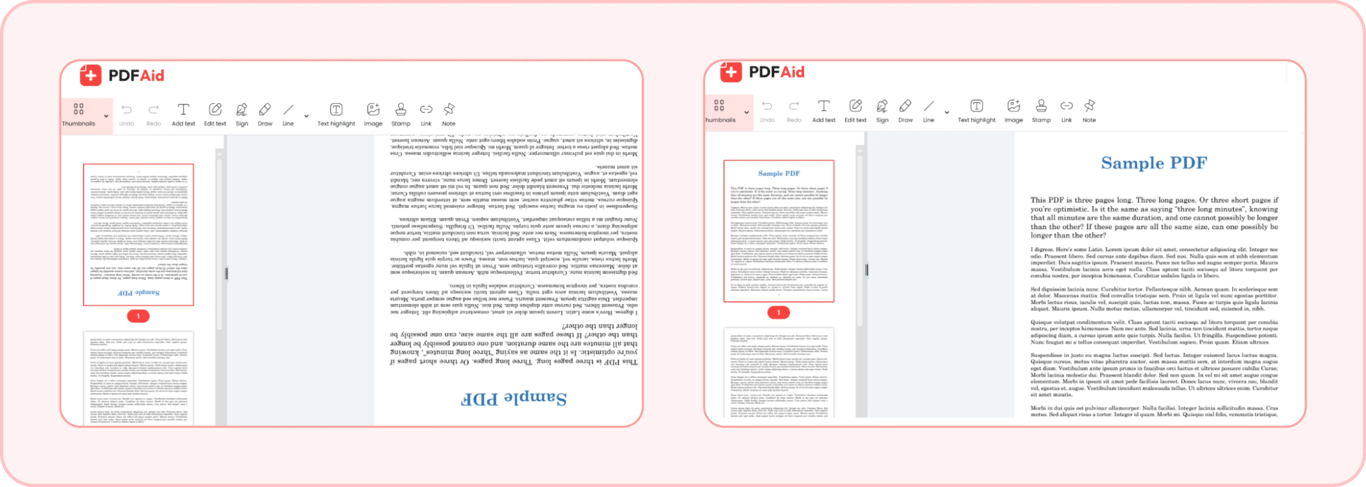
Se rodar um ficheiro num navegador Web normal ou numa ferramenta simples de pré-visualização, isso só altera a forma como é apresentado no seu ecrã. Assim que fechar o ficheiro, as páginas voltam à posição original. Quando utiliza o PDFAid para rodar permanentemente páginas de PDF, a ferramenta atualiza a estrutura real do ficheiro. Basta rodar as páginas, clicar em Guardar e transferir o ficheiro para manter a nova orientação em todos os dispositivos.
Virar páginas de PDF
As páginas digitalizadas ficam muitas vezes ao contrário. A nossa ferramenta torna fácil e rápido virar um PDF. Pode colocar digitalizações invertidas na orientação correta sem voltar a digitalizar as páginas originais. Basta selecionar as páginas invertidas, rodá-las duas vezes e guardar o ficheiro corrigido.
Rodar um PDF em qualquer dispositivo
A nossa ferramenta funciona diretamente no seu navegador Web. Não precisa de transferir nem instalar software adicional. A ferramenta funciona em todos os sistemas operativos e oferece os mesmos resultados limpos em todos os dispositivos.
Windows: Rode ficheiros no Chrome, Edge ou Firefox sem instalar aplicações de ambiente de trabalho.
Mac: Corrija esquemas de documentos com o Safari ou o Chrome.
iPhone & iPad: Rode páginas no iOS ou iPadOS no seu dispositivo móvel.
Android: Corrija ficheiros PDF invertidos no seu telemóvel ou tablet.
Rodar PDF sem perder qualidade
Fazer uma rotação de PDF com o PDFAid não compromete a qualidade do seu ficheiro. A ferramenta altera apenas a definição de orientação da página. Nunca altera o texto, modifica os seus tipos de letra nem reduz as suas imagens. Mantém toda a resolução original, para que o documento continue nítido e claro.
Mais ferramentas de PDF
Explore outras ferramentas úteis para ajudar a gerir os seus ficheiros:
Editar PDF: Altere texto, adicione a sua assinatura, edite e rode ficheiros PDF diretamente no seu navegador.
Cortar PDF: Apare margens largas, remova rebordos extra, corte e rode páginas de PDF para limpar o seu esquema.
Combinar PDF: Combine vários ficheiros num único documento ou rode e combine páginas de PDF para organizar rapidamente os seus ficheiros.
 Lamentamos que queira cancelar a sua subscrição. Se já não precisar do nosso serviço, pode clicar em Cancelar plano no separador Subscrição da sua conta. Também pode contactar-nos através do chat em direto, em billing@pdfaid.com, ou ligar para +44 808 501 2541 para receber ajuda para cancelar a sua subscrição.