Acesso ilimitado a todas as nossas ferramentas


Como funciona?
Preencha e assine um PDF em 3 passos simples:
- 1
Carregue o seu documento PDF.
- 2
Crie a sua assinatura e preencha os campos obrigatórios.
- 3
Posicione a sua assinatura, pré-visualize o ficheiro e transfira-o.
Pode preencher e assinar um PDF no seu navegador com a nossa ferramenta PDFAid. Não é necessário enviar o seu documento entre diferentes serviços.
Como preencher e assinar um PDF
Siga estes 4 passos para preencher e assinar um PDF na nossa plataforma:
Passo 1. Carregue um ficheiro para a ferramenta a partir do seu dispositivo.
Passo 2. Introduza texto no campo do formulário.
Passo 3. Desenhe, carregue ou escreva uma assinatura.
Passo 4. Envie o ficheiro por e-mail ou transfira-o.
Importar um ficheiro PDF
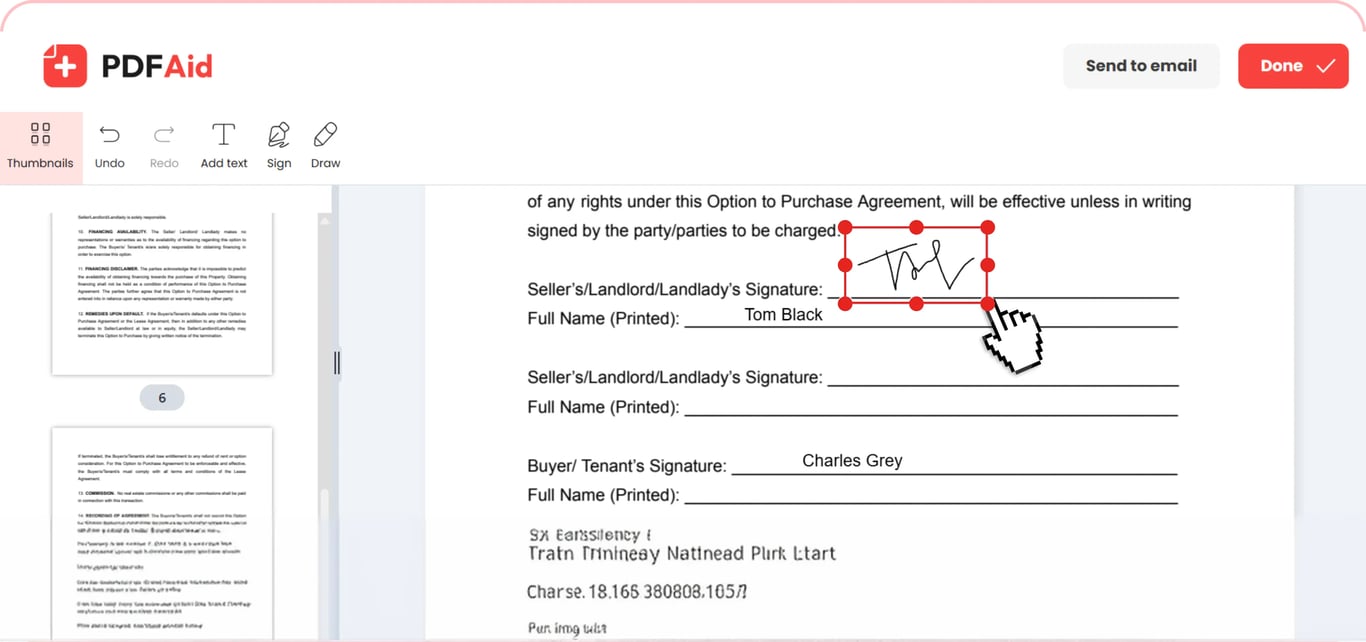
Para preencher o seu formulário, adicionar uma data e assiná-lo, pode arrastar o seu documento para a ferramenta e largá-lo. Ou prima Carregar para preencher e assinar e procurar um PDF no seu dispositivo. Selecione-o e comece a trabalhar nele desde já.
Editar e preencher os campos obrigatórios do documento
Preencha formulários PDF com o nosso serviço, carregando no botão Adicionar texto na barra de ferramentas. Clique em qualquer lugar na linha ou na caixa de verificação que precisa de preencher e comece a escrever, não é necessário que o formulário tenha campos incorporados. Pode alterar o tipo de letra, o tamanho, o nível de opacidade e a cor. Utilize a opção Desenhar, que permite realçar quando necessário ou assinalar detalhes importantes. Escolha a cor e a espessura do realce e do marcador ou remova as suas alterações com uma borracha. Anule a ação se cometer um erro e continue a trabalhar no seu documento.
Adicionar uma assinatura
Depois de preencher um campo de texto, pode assinar eletronicamente um PDF na mesma sessão de edição. Clique no botão Assinar e escolha se pretende desenhar, inserir ou escrever a sua assinatura eletrónica. Se optar pela primeira opção, existem 3 cores de tinta disponíveis: preto, azul e azul-escuro. Carregue uma imagem com a sua assinatura selecionando a segunda opção. Ao escrever, pode escolher o tipo de letra e a cor. Depois de adicionar uma assinatura, altere o respetivo tamanho e arraste-a para a área pretendida.
Preencher e assinar documentos PDF em qualquer dispositivo
Não precisa de fazer transferências para usar esta ferramenta para preencher e assinar, uma vez que funciona diretamente no seu navegador em qualquer dispositivo. Preencha o seu documento num Mac ou num computador com os sistemas operativos Windows ou Linux. O carregamento, o preenchimento, a assinatura e a exportação funcionam da mesma forma em iPhone, iPad e Android.
O seu documento mantém a qualidade original
Preencha a assinatura eletrónica do documento e outros dados, mantendo o aspeto do ficheiro original. A paginação permanece inalterada, assim como os tipos de letra, as imagens e a disposição. Nada muda, exceto os elementos que adicionar ou editar. Pode selecionar e copiar o texto. O seu ficheiro abre em qualquer visualizador de PDF e o destinatário vê exatamente a versão que guardou.
Os seus ficheiros mantêm-se privados e seguros
A segurança das suas informações pessoais e assinaturas é a nossa prioridade. Quando carrega documentos nesta plataforma para preencher e assinar, estes são transferidos através de uma ligação encriptada. Os seus ficheiros só podem ser acedidos por si na sua conta pessoal.
Ferramentas semelhantes
O nosso espaço de trabalho permite editar os seus documentos num único lugar e realizar outras tarefas relacionadas. Experimente estas outras ferramentas:
Adicionar imagem ao PDF — visualize informações essenciais ou personalize o seu documento.
Criar PDF online — crie um PDF de raiz ou converta outros formatos para PDF.
Adicionar ligação ao PDF — insira ligações externas e internas no seu conteúdo.
 Lamentamos que queira cancelar a sua subscrição. Se já não precisar do nosso serviço, pode clicar em Cancelar plano no separador Subscrição da sua conta. Também pode contactar-nos através do chat em direto, em billing@pdfaid.com, ou ligar para +44 808 501 2541 para receber ajuda para cancelar a sua subscrição.