Ubegrenset tilgang til alle våre verktøy


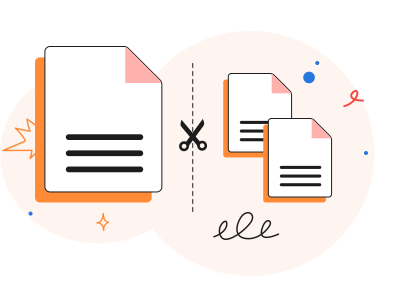
Hvordan fungerer det?
Del PDF-filen din i 3 enkle trinn:
- 1
Last opp eller dra og slipp PDF-en din.
- 2
Velg sidene du ønsker å splitte.
- 3
Last ned PDF-filen du har splittet.
Del PDF i separate dokumenter med dette PDFAid-verktøyet. Åpne det i nettleseren på hvilken som helst enhet – ingen programvareinstallasjon er nødvendig.
Slik deler du PDF-filer
Du kan laste opp én fil på opptil 100 MB og dele den på denne plattformen. Følg disse 3 trinnene:
Trinn 1: Last opp filen
For å dele et PDF-dokument drar du det til Dra & slipp-området eller klikker på Last opp for å dele og velger det på enheten din. Verktøyet vårt kan behandle alle filtyper, inkludert tekstbaserte, skannede og flersidige dokumenter. Du ser antall sider etter at du har lagt til PDF-filen.
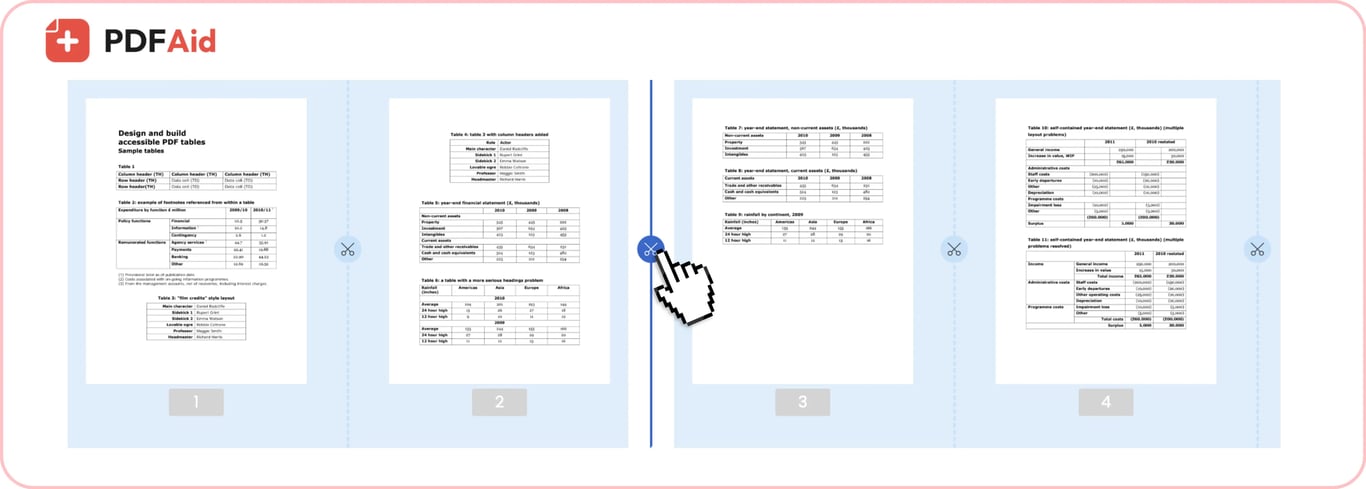
Trinn 2: Velg hvor du vil dele
I redigeringsprogrammet trykker du på Gå til Splitt og velger hvor PDF-sidene skal deles. Du kan velge én enkelt side eller hver side, avhengig av behovet ditt. Klikk på knappen Splitt øverst til høyre for å dele PDF-filen i flere filer.
Trinn 3: Last ned filene
Når du deler en PDF i sider, blir den til separate filer. Last dem ned til enheten din og fortsett med dokumentarbeidet.
Når du trenger å dele PDF-filer
Denne nettbaserte deleren hjelper deg hver gang du bare trenger en del av et langt dokument. Her er de vanligste tilfellene.
En lang rapport der du bare trenger ett kapittel
Hvis du har en rapport eller veiledning på 200 sider, og kollegaen din bare trenger ett kapittel, kan du
dele PDF-filen i sider. Velg delen du trenger, og del dokumentet. Resten forblir uendret.
En fil som er for stor til å sendes på e-post
E-posttjenester har begrensninger for størrelsen på vedlegg, så del en stor PDF med dette verktøyet for å få flere mindre filer. Du kan sende dem separat etterpå. Du kan også bruke vårt PDF-komprimeringsverktøy for å redusere størrelsen på dokumentet.
Sende kunden bare sidene kunden ba om
Et tilbud på 40 sider er mye å sende når kunden bare ba om prisdelen. Del PDF-sidene og send den forespurte delen for å spare kunden tid. Sidene du ikke sender, forblir hos deg, slik at interne notater ikke kommer med i kundens kopi.
Skannede sider som kom som én stor fil
Skannede dokumenter kommer ofte som én stor PDF, selv når du bare trenger noen få sider. Ved å dele PDF-sidene kan du ekstrahere sidene du trenger og lagre dem som en separat fil. Kontroller miniatyrbildene av sidene før du deler, for å sikre at du velger riktige sider og beholder dem i riktig rekkefølge.
Filene beholder den opprinnelige kvaliteten
Alle egenskapene i originalfilen, inkludert tekst, skrifter, bilder og layout, forblir som de var før delingen. Verktøyet bygger ikke opp PDF-filen på nytt.
Del en PDF på Windows, Mac eller iPhone
Du kan dele PDF-sider med denne plattformuavhengige tjenesten på alle enheter, fra Mac til iPhone. Delingsverktøyet er tilgjengelig på datamaskiner med Windows og Linux, samt på Android-telefoner og -nettbrett. Siden det fungerer i en nettleser, slipper du å installere noe.
Filene dine forblir private og sikre
Alle filer er beskyttet mot uautorisert innsyn og er bare tilgjengelige for deg når du skal dele en PDF i flere PDF-filer. Ingen andre kan få tilgang til kontoen din. Den krypterte forbindelsen holder dokumentene dine sikre.
Lignende verktøy
I tillegg til å dele en stor PDF i enkeltfiler kan du bruke andre verktøy for å fullføre dokumentarbeidet:
Slå sammen PDF – slå sammen fra to til tolv dokumenter til ett enkelt dokument.
Ekstraher sider – velg sidene du trenger, og last dem ned separat.
Slett sider – fjern overflødig innhold fra filene dine.
Endre rekkefølge på sider – organiser materialet ditt på nytt for bedre oversikt eller etter sammenslåing.
Komprimer PDF – reduser størrelsen på PDF-filen uten å miste kvalitet.
Rotere PDF – endre retningen på en side eller hele filen.
 Vi beklager å høre at du ønsker å kansellere abonnementet ditt. Hvis du ikke lenger trenger tjenesten vår, kan du klikke på Kanseller abonnement i Medlemskap-fanen på kontoen din. Du kan også kontakte oss via live chat, på billing@pdfaid.com, eller ved å ringe +44 808 501 2541 for å få hjelp med å kansellere abonnementet ditt.